

%20(1)%201%20(1).webp)


Comment configurer une eSIM sur un iPhone en moins d'une minute (guide étape par étape)
%20(50).jpg)
Si vous utilisez un iPhone, il y a de fortes chances que votre téléphone soit compatible avec l'eSIM.
En réalité, tous les iPhone à partir des modèles XS et XR prennent en charge l'eSIM, et si vous possédez un iPhone 14 ou un modèle plus récent aux États-Unis, c'est le seul moyen pour votre téléphone de se connecter aux réseaux mobiles.
Il ne reste plus qu'à effectuer la configuration. Avec GigSky, une fois votre eSIM installée, elle reste sur votre téléphone. Vous n'avez pas besoin de répéter cette procédure à chaque voyage.
Voyager, c'est simple : ouvrez l'application, souscrivez à un forfait de données, et vous êtes connecté, que vous preniez l'avion pour l'étranger, embarquiez sur une croisière ou montiez à bord d'un ferry.
Ce guide vous explique comment configurer l'eSIM sur votre iPhone afin qu'elle fonctionne correctement dès maintenant et continue de fonctionner lors de tous vos futurs voyages.
Avant de commencer, il y a quelques vérifications rapides qu'il vaut la peine d'effectuer. Elles ne prennent que quelques minutes et vous faciliteront grandement la tâche par la suite. C'est parti.
Votre téléphone est-il compatible avec l'eSIM ?
Allumez votre téléphone et composez *#06#. Si un numéro EID s'affiche, cela signifie que votre téléphone prend en charge l'eSIM.
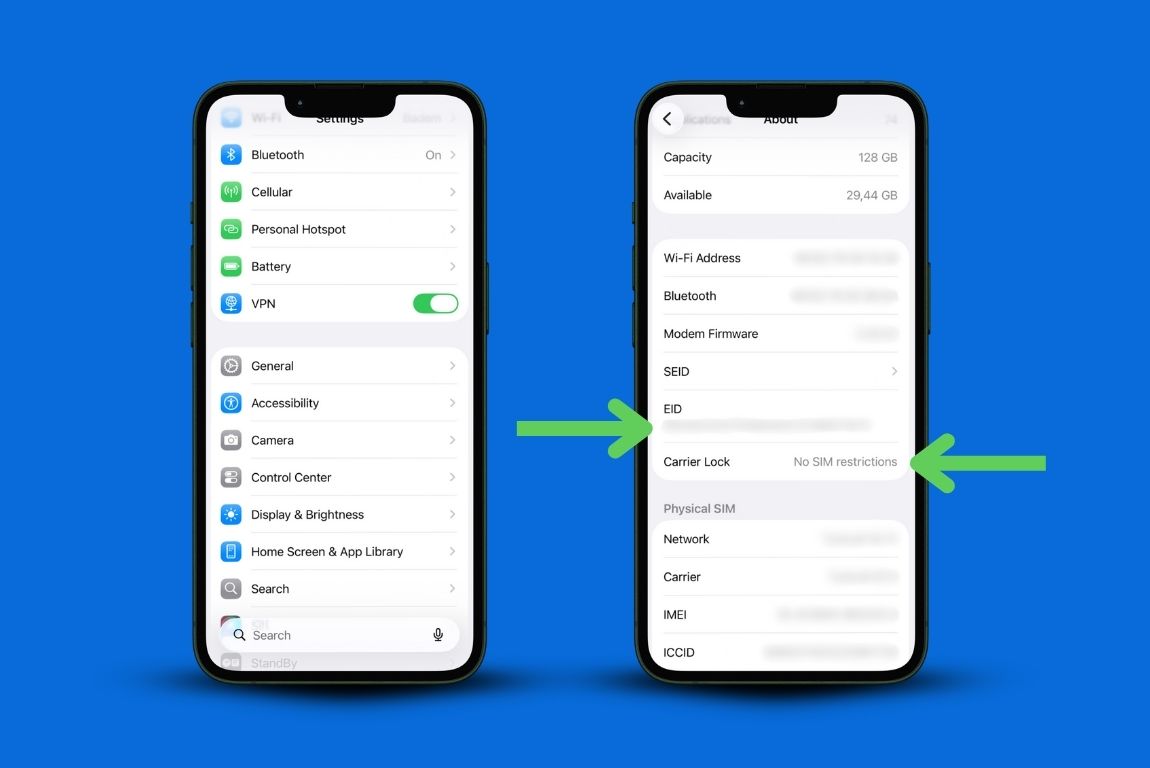
Vous ne voyez pas l'EID ? Allez dans Réglages > Général > À propos. Cherchez « eSIM » ou « EID » n'importe où sur cet écran. Si vous ne le voyez pas, n'hésitez pas à vérifier ici:
Votre téléphone est-il débloqué ?
Toujours dans Réglages, appuyez sur Général > À propos de l'appareil, puis faites défiler jusqu'à « Verrouillage par l'opérateur ».
Si la mention « Aucune restriction SIM » s'affiche, votre téléphone est débloqué. Dans tous les autres cas, vous devrez d'abord contacter votre opérateur.
Cela ne prend que deux minutes. Cela vous évite d'acheter un forfait dont vous ne pourrez pas profiter par la suite.
Étape par étape : comment configurer une eSIM sur un iPhone
Voici comment se déroule la procédure de configuration de l'eSIM sur l'iPhone, du début à la fin.
1. Téléchargez l'application GigSky et choisissez votre forfait
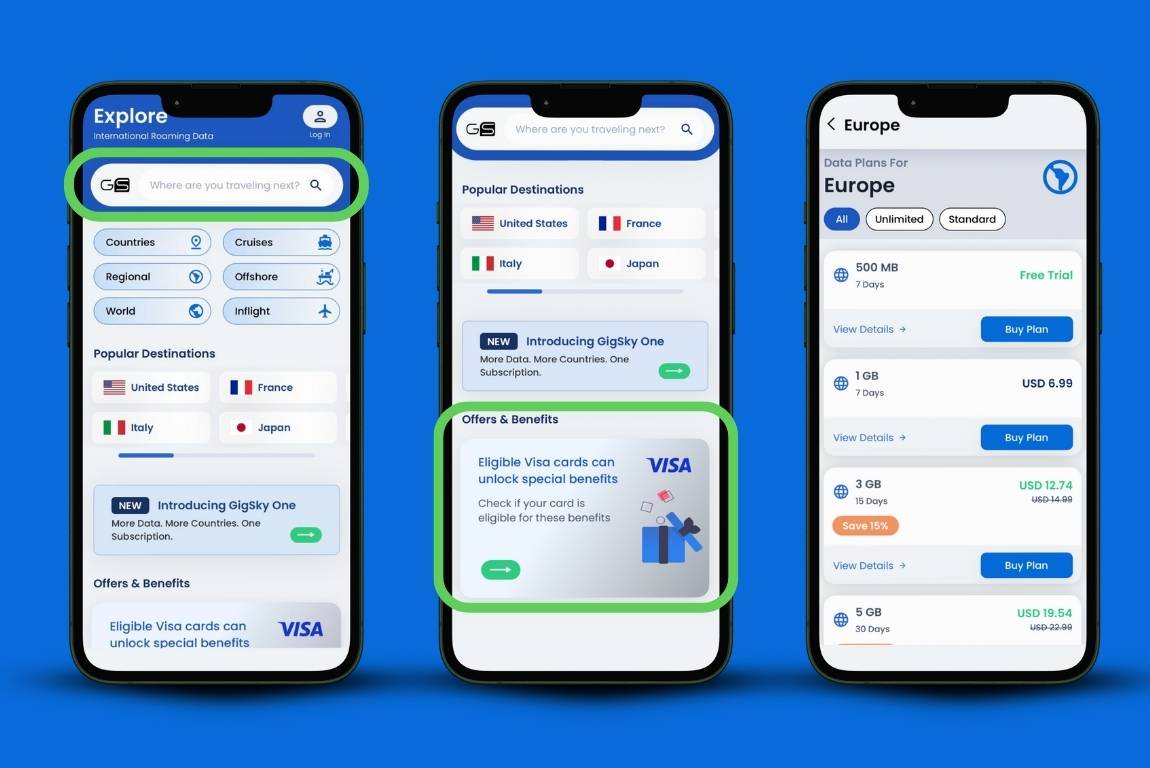
Ouvrez l'App Store, téléchargez GigSky, puis saisissez votre destination.
Vérifiez si vous pouvez bénéficier de données gratuites (les titulaires d'une carte Visa peuvent obtenir jusqu'à 3 Go). Choisissez ensuite le volume de données souhaité, puis appuyez sur « Acheter le forfait ».
2. Nommez votre appareil eSIM
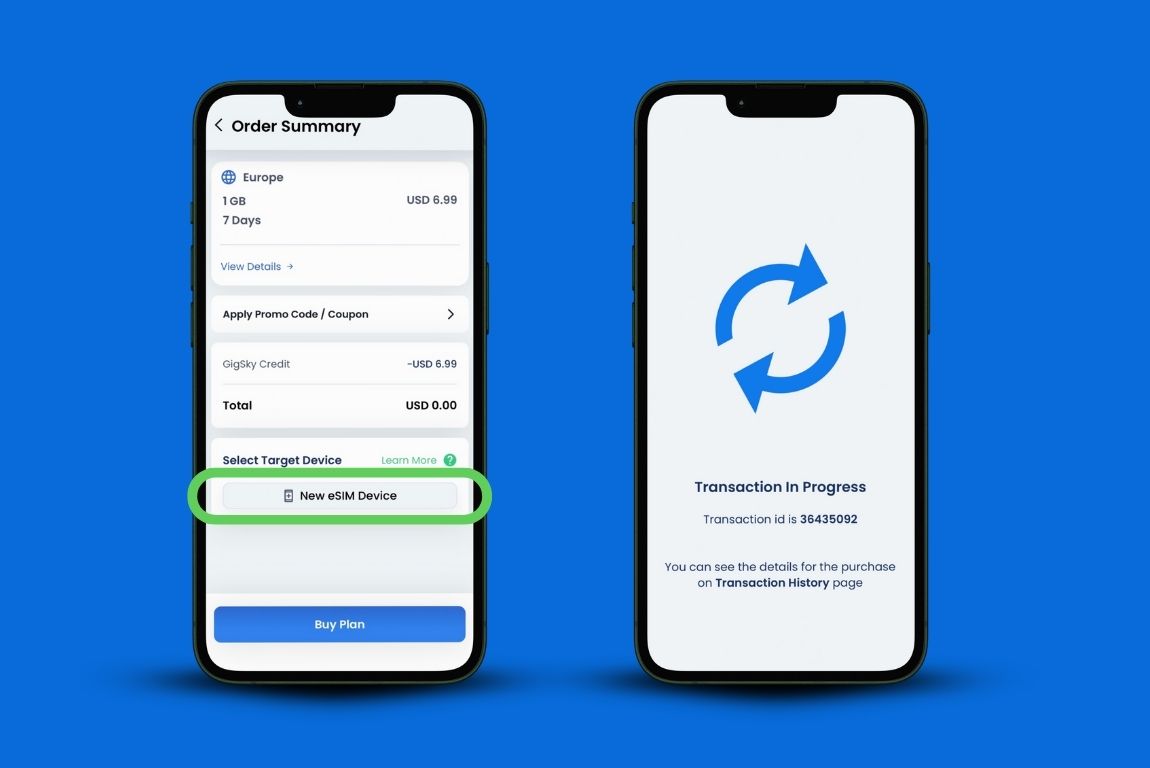
Sélectionnez « Nouvel appareil eSIM » et donnez-lui un nom, par exemple « L'iPhone d'Anne ».
Pourquoi est-ce important ? Si vous achetez des forfaits de données pour vos compagnons de voyage, le fait de nommer l'eSIM vous permet de savoir à qui appartient chaque forfait et d'éviter d'utiliser le mauvais.
3. Lancer l'installation
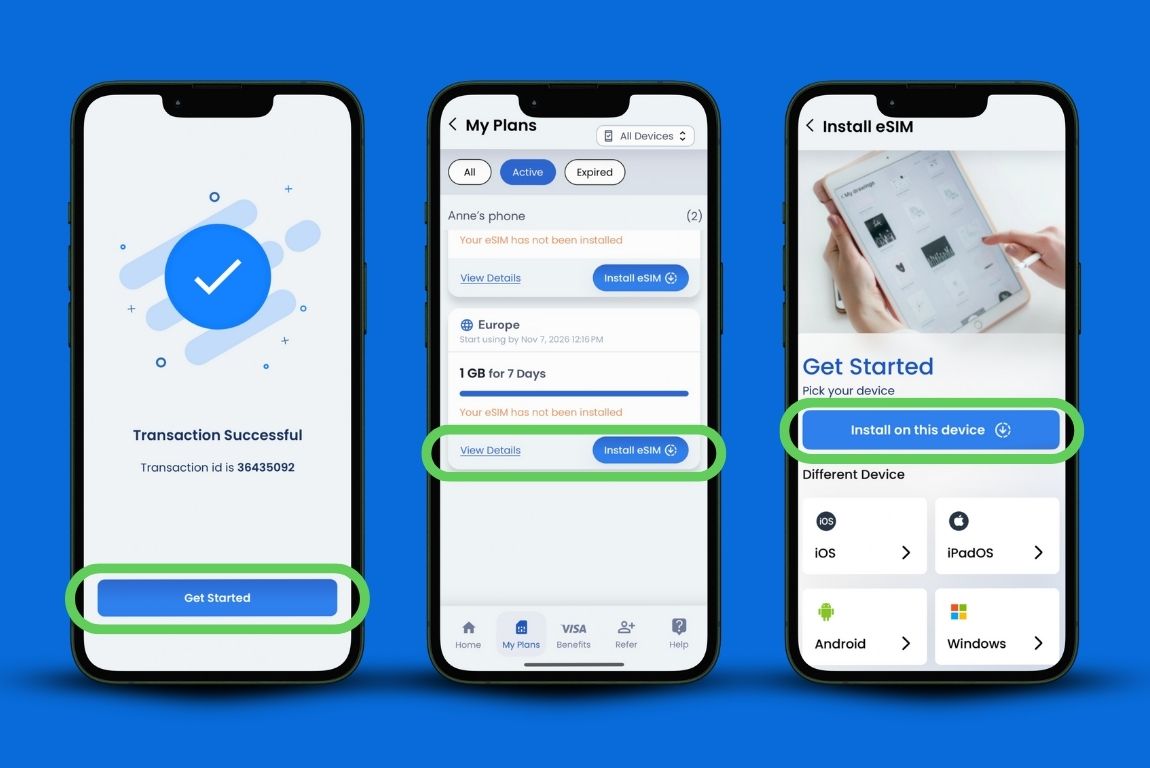
Appuyez sur « Commencer ». L'application vous redirigera vers « Mes abonnements ».
Appuyez sur « Installer l'eSIM », puis sur « Installer sur cet appareil ». Cela lance la procédure d'installation de l'eSIM sur l'iPhone.
4. Activer l'eSIM sur l'iPhone
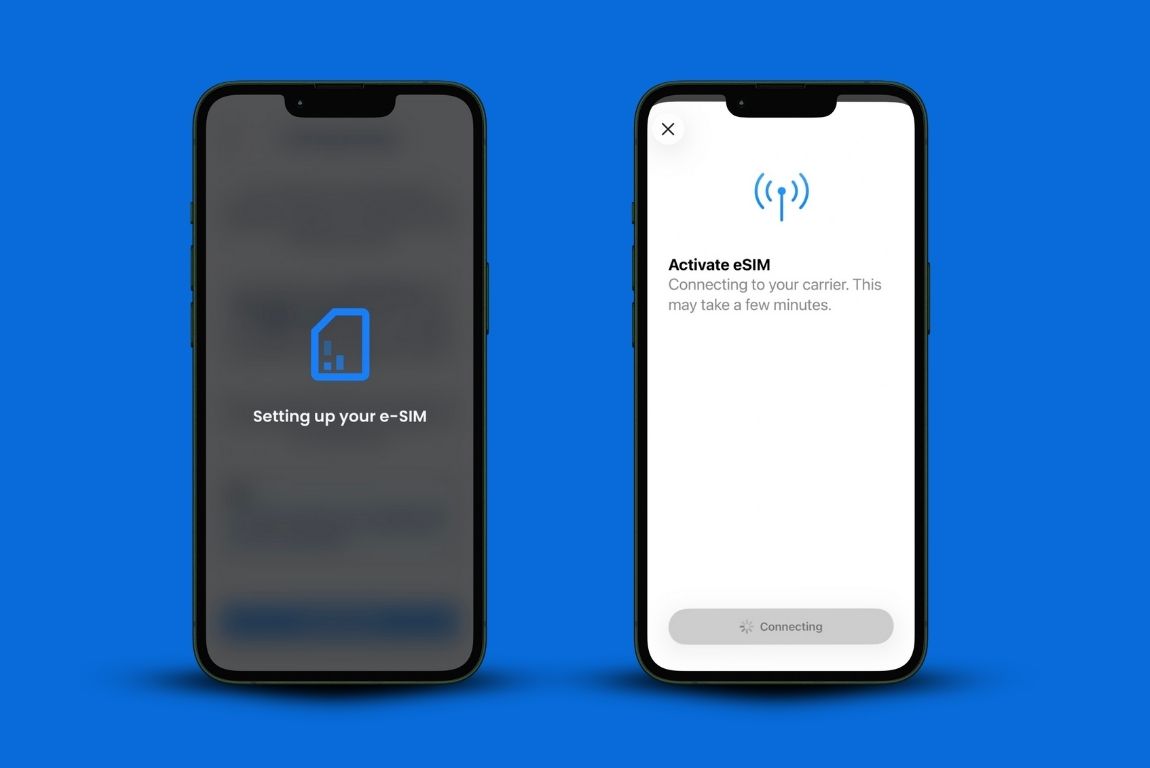
Appuyez sur « Commencer », puis sur « Activer votre eSIM », puis sur « Continuer ».
Votre téléphone vous guidera pour la suite. C'est à ce moment-là qu'iOS vous demande l'autorisation d'ajouter une eSIM à votre iPhone. N'hésitez pas à l'autoriser.
5. Sélectionnez l'eSIM GigSky comme ligne de données
Ce paramètre permet de choisir la carte SIM à utiliser pour les données mobiles.
Si l'option « Données cellulaires » est désactivée, votre téléphone n'utilisera pas du tout les données mobiles.
C'est ici que vous devez sélectionner l'eSIM GigSky comme connexion de données et vous assurer que l'option « Autoriser le basculement des données cellulaires » est désactivée.
Pourquoi est-ce important ? Si vous laissez votre ligne fixe active pour les données, vous risquez de devoir payer des frais d'itinérance. Votre opérateur ne fait pas la distinction entre votre eSIM et son propre service. Il vous facturera tout de même les données qui transitent par son réseau.
Choisir le bon moment
Vous pouvez installer une eSIM sur votre iPhone dès que vous l'achetez. Mais il existe une meilleure solution.
Voici ce qui se passe si vous effectuez l'installation trop tôt :
Imaginons que vous ayez acheté un forfait de 7 jours avec 1 Go. Vous l'installez huit jours avant votre départ, car vous voulez être prêt. Au moment de partir, vous avez déjà utilisé un jour de validité. À votre arrivée, il vous reste six jours au lieu de sept.
Ou bien vous achetez un forfait de 15 jours plusieurs semaines à l'avance parce qu'il y a une promotion. Vous l'activez tout de suite. Mais au moment de monter à bord, il a déjà expiré.
Quand installer une eSIM sur un iPhone (en fonction de votre mode de déplacement)
Si vous prenez l'avion : installez l'application la veille du départ. Faites-le avant votre vol, tant que vous disposez encore d'une connexion Wi-Fi stable chez vous. À votre atterrissage, votre téléphone se connectera automatiquement.
Si vous partez en croisière : effectuez l'installation le jour même du départ. Désactivez les données GigSky après l'installation, puis réactivez-les quelques minutes avant l'embarquement.
Si vous prenez un ferry : procédez de la même manière que pour une croisière. Installez-le le jour même et ne l'allumez pas avant d'embarquer.
Cette approche vous évite de gaspiller des jours de validité alors que vous êtes encore chez vous.
Oui, vous devez disposer d'une connexion Wi-Fi pour l'activer
L'activation de l'eSIM sur l'iPhone ne peut pas aboutir sans connexion Internet. C'est ainsi que fonctionne cette technologie.
La plupart des aéroports proposent une connexion Wi-Fi gratuite, mais celle-ci peut s'avérer peu fiable. Il est plus judicieux de s'installer chez soi : vous bénéficiez d'une connexion Internet stable et vous avez le temps de résoudre les éventuels problèmes s'ils surviennent.
Si vous attendez d'avoir atterri et que le Wi-Fi de l'aéroport ne fonctionne pas, vous devrez patienter plus longtemps que prévu.
Qu'advient-il de votre forfait de téléphonie mobile habituel ?
Votre forfait habituel reste inchangé. Votre carte SIM physique reste dans votre téléphone. Vous pouvez la laisser active si vous souhaitez recevoir des appels ou envoyer et recevoir des SMS, mais vous risquez de devoir payer des frais d'itinérance pour ces services lorsque vous êtes à l'étranger.
Pour éviter les factures imprévues, rendez-vous dans les Paramètres et désactivez complètement votre numéro de téléphone principal. Ne laissez actif que GigSky lorsque vous êtes à l'étranger.
Vous ne recevrez pas de codes de vérification par SMS
GigSky est un forfait exclusivement data. Vous recevrez les messages de WhatsApp, Telegram et de toutes les applications qui utilisent Internet. En revanche, vous ne recevrez pas de SMS classiques ni de codes de vérification.
Si vous avez besoin de l'authentification à deux facteurs pendant votre voyage, il est préférable d'utiliser une application d'authentification.
Dépannage des problèmes courants liés à la configuration de l'eSIM sur l'iPhone
Pas de données après l'atterrissage : l'iPhone utilise soit votre ligne principale, soit GigSky pour les données mobiles.
Allez dans Réglages > Réseau cellulaire > Données cellulaires et assurez-vous que GigSky est sélectionné. Votre ligne principale peut rester activée, mais elle ne doit pas être sélectionnée pour les données cellulaires.
« Recherche... » mais aucune connexion : essayez de redémarrer votre téléphone. Il arrive parfois qu'iOS ait besoin d'un redémarrage pour reconnaître le nouveau réseau après l'activation de l'eSIM sur l'iPhone.
L'eSIM est installée mais indique « Aucun forfait » : vous l'avez peut-être installée trop tôt et la période de validité est déjà expirée. Vérifiez l'application dans la rubrique « Mes forfaits » pour connaître l'état de votre forfait.
Impossible d'installer l'application car le message « Forfait mobile non ajouté » s'affiche : votre téléphone est peut-être encore verrouillé par l'opérateur. Retournez dans Réglages > Général > À propos > Verrouillage de l'opérateur et vérifiez que la mention « Aucune restriction SIM » s'affiche.
Questions que se posent les voyageurs après avoir installé une eSIM sur leur iPhone
Est-ce que cela fonctionnera pour Maps et Uber ?
Oui. La plupart des voyageurs utilisent GigSky principalement pour Google Maps, les applications de covoiturage et WhatsApp. Vous bénéficierez généralement d'une connexion 5G, même si cela dépend de l'endroit où vous vous trouvez. Dans les zones isolées, la connexion sera naturellement plus lente. Vous partez en road trip à travers l'Europe ? Vous resterez bien connecté.
Les appels vidéo fonctionneront-ils ?
Oui, mais la qualité de votre appel dépend de l'endroit où vous vous trouvez. Si vous êtes en croisière ou sur un ferry, la connexion est généralement meilleure dans les espaces communs que dans votre cabine.
Ce que les voyageurs apprécient chez GigSky, c'est qu'il fonctionne là où d'autres eSIM ont du mal à s'imposer. Il fonctionne à Cuba, où la connexion Internet est difficile. GigSky se connecte au réseau le plus puissant disponible, où que vous soyez.
Et si je n'ai plus de données mobiles ?
Rendez-vous dans la section « Mes forfaits » de l'application et appuyez sur « Recharger ». C'est très rapide. L'application vous enverra également une notification lorsque vous aurez utilisé 80 % de votre volume de données, pour que vous ne soyez jamais pris au dépourvu.
Puis-je la supprimer sans que cela n'affecte ma carte SIM principale ?
Oui. Votre carte SIM physique ne sera absolument pas affectée. Pendant votre voyage, il vous suffit de la désactiver dans les paramètres. À votre retour, réactivez-la. Elle fonctionnera exactement comme d'habitude.
Et si ça ne marche pas alors que je suis déjà à l'étranger ?
GigSky dispose d'un service client, mais les délais de réponse peuvent varier en fonction de votre fuseau horaire. Si un problème survient à 2 heures du matin, heure locale, vous devrez peut-être attendre les heures d'ouverture.
C'est une autre raison pour laquelle il est utile de savoir comment configurer l'eSIM sur votre iPhone avant de partir. Vous pourrez ainsi détecter et résoudre les problèmes tant que vous disposez encore d'une connexion Internet normale.
La procédure complète pour installer une eSIM sur un iPhone : vous ne le ferez qu'une seule fois
Voici pourquoi cette procédure en vaut la peine : une fois que vous savez comment configurer l'eSIM sur votre iPhone, vous n'avez plus besoin de le refaire.
La même eSIM fonctionne lors de votre prochain voyage. Que ce soit en Europe, en Asie ou lors d'une autre croisière, peu importe. Il vous suffit d'acheter un nouveau forfait de données dans l'application. L'eSIM reste installée sur votre téléphone.
Vous n'avez pas besoin de configurer la connexion à chaque fois que vous partez en voyage. Lorsque vous ajoutez une eSIM à votre iPhone en suivant la procédure décrite ici, vous ne la configurez qu'une seule fois, puis vous pouvez la réutiliser à chaque voyage.
Une fois l'eSIM installée sur l'iPhone, elle reste active en permanence ; pour vos prochains voyages, il vous suffira de sélectionner un nouveau forfait de données dans l'application GigSky.


S'abonner à notre blog


