


كيفية مشاركة باقة بيانات iPhone مع iPad
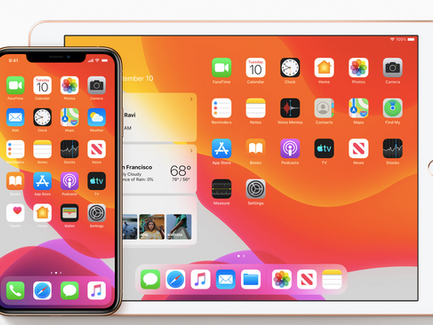
تقدم GigSky باقات رائعة للبيانات فقط لكل من iPhone وiPad. يسافر كثير منا ومعه كلا الجهازين، وإذا كنت لا ترغب في شراء باقة بيانات منفصلة لجهاز iPad، فتُسهّل Apple مشاركة باقة بيانات iPhone مع iPad.
 by Unknown Author
iPhone + iPad للسفر = الثنائي المثالي
تقدم GigSky باقات رائعة للبيانات فقط لكل من iPhone و iPad. يسافر الكثير منا ومعه كلا الجهازين، وإذا كنت لا ترغب في شراء باقة بيانات منفصلة لجهاز iPad، فإن Apple تسهّل عليك مشاركة باقة بيانات iPhone مع جهاز iPad.
تعرّف على كيفية مشاركة اتصال بيانات iPhone مع iPad
من السهل مشاركة اتصال بيانات iPhone مع iPad، ويُعرف ذلك باسم «الربط» أو إعداد نقطة اتصال شخصية. بمجرد شراء باقة بيانات خلوية فقط من GigSky، يتيح لك الربط مشاركة تلك الباقة واستخدام iPad أينما سافرت دون الحاجة إلى شبكة Wi-Fi. لدى Lifewire مقال رائع يتضمن إرشادات كاملة حول الربط.
في الأساس، ما عليك سوى فتح تطبيق الإعدادات على جهاز iPhone واختيار «نقطة الاتصال الشخصية» من القائمة. فعِّل «نقطة الاتصال الشخصية» بتحريك المفتاح الموجود أعلى الشاشة، ثم أدخل كلمة مرور مخصصة لشبكة Wi-Fi. وعلى جهاز iPad، اتصل بهذه الشبكة الجديدة كما تفعل مع أي شبكة Wi-Fi: ما عليك سوى الضغط على شبكة Wi-Fi الجديدة التي أنشأتها على جهاز iPhone، ثم إدخال كلمة المرور المخصصة.
يرشدك مقطع الفيديو هذا على قناة دعم Apple في YouTube خلال عملية الإعداد:
وفّر استهلاك البيانات باستخدام شبكة WiFi مجانية
يُعد ربط جهاز iPad بجهاز iPhone خيارًا رائعًا عندما لا تتوفر لديك شبكة WiFi آمنة. فهو يجنّبك عناء شراء باقة بيانات منفصلة من GigSky لجهاز iPad. ومع ذلك، قد ترغب في ترشيد استهلاك البيانات، لذا استخدم شبكات WiFi المجانية متى كانت آمنة ومتاحة. ومن المرجح أن يكون الاتصال أسرع من سرعات الإنترنت التي تحصل عليها عند الربط عبر جهاز iPhone.
لا تمنح المتسللين إمكانية الوصول إلى بياناتك
مهم جدًا: سجّل خروجك دائمًا من شبكة Wi‑Fi عامة؛ فإذا لم تفعل، فقد تترك بياناتك عرضةً للمتسللين الذين ينشئون نقاط اتصال مزيفة تحمل اسم شبكة Wi‑Fi العامة نفسها، ولكن من دون طلب كلمة مرور، وقد يحاول جهاز iPad الاتصال بها تلقائيًا، ما قد يكشف معلوماتك. حافظ على أمانك وسجّل خروجك دائمًا عند انتهاء جلستك على شبكة Wi‑Fi عامة!