


MSCクルーズ船のWi-Fi活用術:パッケージ、eSIM、Starlinkをニーズに合わせて選ぶ
もうすぐMSCクルーズに乗船予定ですか?船内、寄港地、オーシャン・ケイでWi-Fiを利用する方法と、購入前に知っておきたい各パッケージの内容をご紹介します。
 by Amira Bula
WiFiを上手に利用するためのヒントは、MSCクルーズでまず「何のためにデータ通信が必要か」を考えることです。その答えによって、船内パッケージ、クルーズeSIM、寄港地でのローミングのどれが航海に最適かが決まります。
乗船前にいずれかを選んでおきましょう。パッケージは事前購入のほうが安く、出航後に値下げされることはありません。現在、MSCクルーズのほとんどの客船でStarlinkが導入されており、船上で現実的にできることの幅が広がっています。
スマートフォンの使い方に合う接続プランは?
料金ではなく、船内での過ごし方に合ったオプションを選びましょう。MSCクルーズでは、通常この3つは次のように分けられます。
| オプション | 最適な用途 | 対象範囲 | 利用可能な場所 |
|---|---|---|---|
| クルーズ用eSIM | 港内でのメッセージング、ソーシャルメディア、メール、地図 | ご自身の携帯電話で利用できる一定量のデータ通信またはメッセージプラン | 海上でも、どの港でも、地域共通の1つのプランで |
| 船内インターネットパッケージ | ビデオ通話、ストリーミング、丸一日の仕事 | ウェブサイトの閲覧やメールには低いティア、ストリーミングには高いティア | Ocean Cayを含む船内のどこでも |
| キャリアローミング | 上陸中のちょっとした近況確認 | 海外での住まいの計画がどのようなものであっても | 港内にいる間のみ(航海中を除く) |
| フリーシップ・ネットワーク | メニュー、デイリープランナー、旅行メンバーとのメッセージ | MSC for Meアプリ(インターネット接続不要) | 全車両対象、購入不要 |
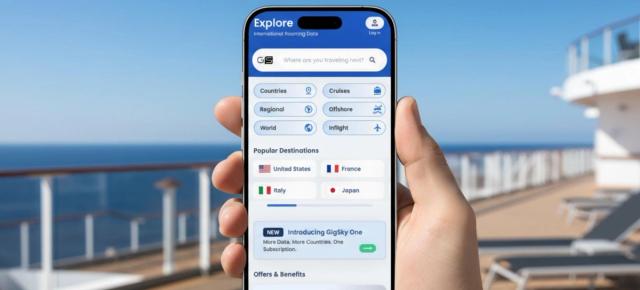
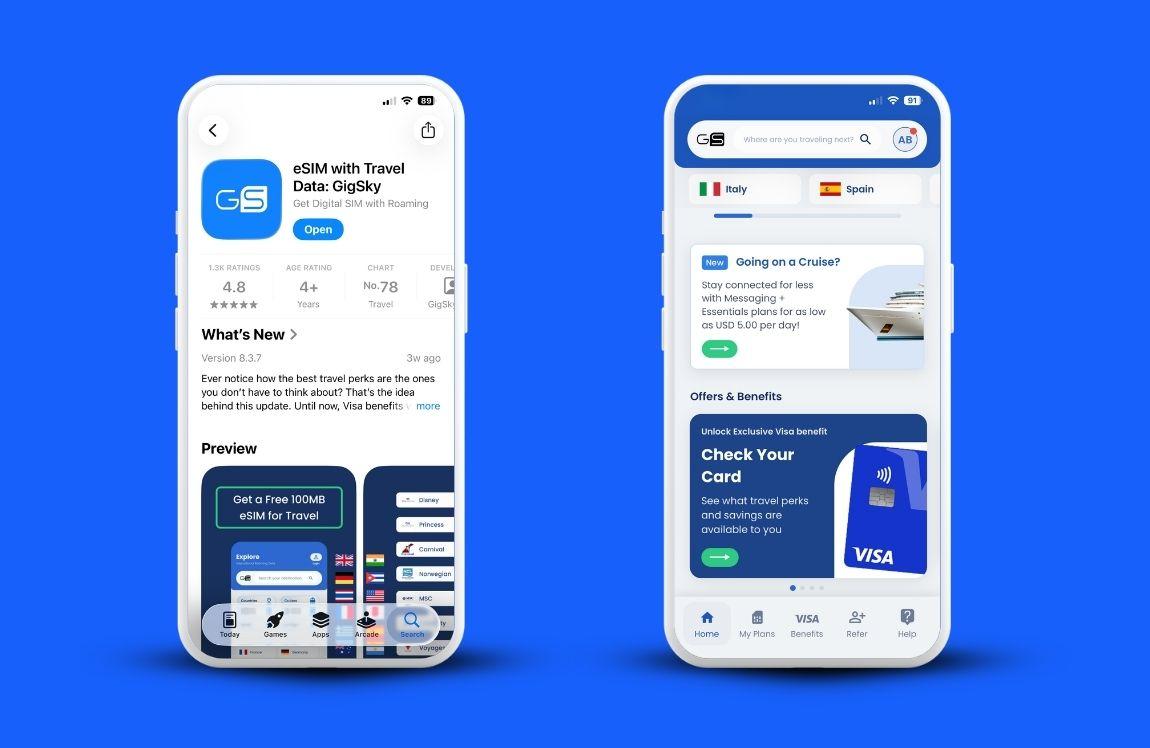
アプリをダウンロードし、検索バーに「MSC」と入力して、出航前に100MBを無料でお試しください。
MSCクルーズでWiFiを利用する際のおすすめのコツは?
The best tips for using WiFi on MSCクルーズでWiFiを利用する際のポイントは、利用目的に合ったパッケージを選び、乗船前に購入し、フルプランを契約する前に接続状況を確認することです。
どれも、お金の節約になるか、面倒を減らしてくれます。両方を叶えてくれることもあります。
- 船内で何をするのかを明確にすることから始めましょう
仕事、ビデオ会議、ストリーミングは、ほかの用途に比べて圧倒的に多くのデータを消費します。船内でこれらを利用する予定があるなら、船内の衛星通信はこうした用途に対応できるよう設計されているため、船内Wi-Fiパッケージを購入しましょう。
寄港地で船を降りた際に使うものが、WhatsApp、InstagramのDM、メール、地図といったものなら、メッセージングプラン付きのクルーズ向けeSIMなら、想像以上に少ないデータ容量で十分にまかなえます。
また、写真やボイスメッセージ、ちょっとしたSNSの閲覧に使える一定量のデータが欲しい場合は、定量制のデータプランで十分です。
2. 乗船前に購入する
船内Wi-Fiパッケージは事前購入のほうが安く、乗船後に値下げされることはありません。
MSCでは出航前に最大40~45%割引となるキャンペーンを実施することがあるため、出発前の数週間は予約ポータルをこまめにチェックする価値があります。
後で決めたい場合でも、まだ柔軟に選べます。1日券は船内で販売されており、残りの航海日数分のパッケージは購入日からの日数に応じて日割り計算されます。
3. ご利用の船にStarlinkが搭載されているか確認する
MSCクルーズの全船が同時にアップグレードされたわけではありませんが、現在ではほとんどの船でStarlinkが利用されています。
出航前に船名をさっと検索しておくのは、2分かけるだけの価値があります。航海日でもビデオ通話が安定するかどうかは、船内の衛星通信システムによって決まるからです。
新しい船では、各デッキに約20ヤード間隔でアクセスポイントが設置されており、船内の廊下やダイニングルーム、劇場での通信環境が目に見えて向上しています。
4. 料金を支払う前に接続をテストする
A 無料のeSIMトライアルを利用すれば、料金を支払う前に、お使いのスマートフォンで問題なく設定できるか確認できます。
一部のプロバイダーでは、メッセージの送信や地図の読み込みに十分な少量のデータ通信が含まれており、eSIMが正しくインストールされ、接続できたことを確認できます。
数日前ではなく出発の数時間前にインストールし、乗船するまではオフにしておきましょう。そうすれば、先に陸上の通信ネットワークへひそかに接続してしまうことを防げます。
5. どのティアで何が利用可能になるかを把握する
MSCでは、インターネット接続をプラン別に提供しています。ブラウズプランなら、ウェブサイトやメール、クラウドベースの業務ツールの大半を問題なく利用できます。
ストリーミングサイトを利用するには上位プランが必要です。両方のプランを利用した旅行者によると、基本的な通信速度は同じで、実質的な違いはアクセスできるサイトにあります。
そのため、客室で何かを視聴する予定なら、クルーズの途中でアップグレードするのではなく、最初からストリーミング対応プランを購入しましょう。
6. 1つのパッケージに1台のデバイス
クルーズ船内Wi-Fiパッケージをスマートフォンまたはノートパソコンで有効にすると、航海中はその端末に紐づけられます。後から別の端末に移すことはできず、テザリングによる共有にも対応していません。
購入前に予約ポータルを確認してください。2台目の端末を追加しても、1台のみの場合と比べて1日あたり数ドルしか高くならないことがあります。
ホットスポットが必要な場合は、クルーズ向けeSIMを使えば、スマートフォンのデータ通信をノートパソコンやタブレットなどのほかのデバイスと共有できます。同行者とデータ通信を共有することもできます。
7. 家を出る前に必要なものをすべてダウンロードしておく
映画、番組、プレイリスト、オフラインマップ、搭乗書類、読みたい本のリスト。
映画や本などをあらかじめダウンロードしておけば、終日航海の日も快適に過ごせますし、利用する通信環境への負担も軽減できます。
MSCクルーズのWi-Fiに簡単に接続するには?
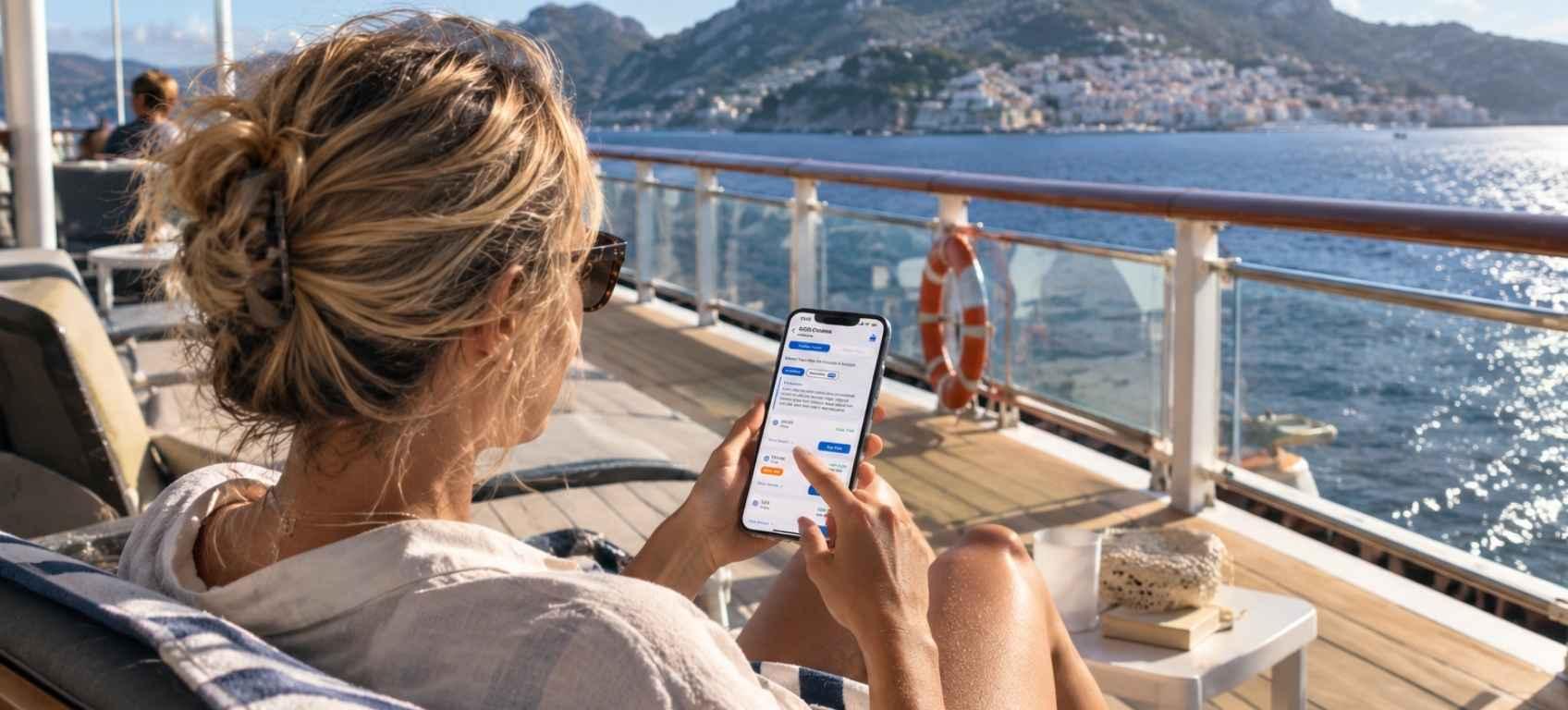
接続には約1分しかかからず、手順はどのMSCクルーズ船でも同じです。船内ネットワークに接続し、ログインポータルを開いて、予約情報でサインインしてください。
- 機内モードをオンにしてから、Wi-Fiを再度オンにします。
- 利用可能なネットワークの一覧から、船内ネットワークを選択します。
- ブラウザを開きます。通常、ログインポータルは自動的に表示されます。表示されない場合は、キャビンカードに記載されているアドレスを入力してください。
- 客室番号と予約番号を入力してサインインしてください。
- パッケージを選択するか、無料ネットワークに接続したままMSC for Meアプリをご利用ください。
乗船前に知っておきたいポイント:MSC WiFiとMSCインターネットは、それぞれ別のサービスです。無料ネットワークは全船で利用でき、MSC for Meアプリにアクセスできます。アプリでは、毎日のスケジュールやダイニングメニューを確認したり、同行者とメッセージをやり取りしたりできます。
インターネット接続は、その無料ネットワークに追加する有料サービスです。アプリ内メッセージには注意点が1つあり、メッセージが届いても通知が表示されないことがあります。プールバーでの待ち合わせ時間を調整している場合は、自分でアプリを開いて確認しましょう。
MSCクルーズのインターネットパッケージは料金に見合う価値がある?
仕事のために常に連絡が取れる状態にしておく必要がある場合、お子様や高齢の親御さんと離れて旅行する場合、または客室でストリーミングを楽しむ予定がある場合は、MSCクルーズのインターネットパッケージを利用する価値があります。
クルーズ旅行の大半をビーチで過ごしたり、ディナーを楽しんだり、早めに就寝したりするなら、通常はクルーズ向けeSIMプランで十分です。
クルーズ中も仕事をする旅行者の声は、この点について特に明確です。海上でもスタンダードプランでTeamsやZoomのビデオ会議をスムーズに利用でき、航海中に給与計算を問題なく行う乗客もいます。
ほとんどの「MSCクルーズ船」では、ブラウズプランでメールやクラウドソフトウェアを快適に利用でき、仕事で動画を扱う場合はストリーミングプランがおすすめです。
家族を自宅に残してきた乗客も、別の理由から同じ判断をします。緊急時に連絡が取れるというだけでも、このパッケージを利用する価値があります。
反対の選択も同じように理にかなっています。パッケージをまったく利用せず、出発前に映画を何本かダウンロードし、eSIMはメッセージのやり取りだけに使い、航海日を画面から離れて過ごす時間と考える乗客も大勢います。
どちらの選択も妥当です。間違いなのは、自宅で決めておかず、乗船口で決めることです。
MSCインターネットパッケージの料金
MSCのインターネットパッケージ料金は、選択するプラン、利用する端末の台数、クルーズの日数、購入時期によって異なります。
最近のクルーズでは、1台分の1週間パッケージは140~150ドル程度で、船内で購入する1日パスは1台あたり約25~35ドルとなっています。
MSCクルーズのインターネットパッケージは、プランのグレードと利用端末数に応じて販売されているため、同じ航海でも、接続するスマートフォンが1台か3台かによって合計料金が大きく異なる場合があります。
料金はMSCクルーズの船や航路によっても異なるため、これらの金額は目安として捉え、ご自身のクルーズの料金を予約ポータルで確認してください。
一部の運賃とドリンクパッケージの組み合わせにはインターネットも含まれているため、別途購入する前に確認しておくとよいでしょう。
クルーズ旅行でeSIMが役立つ場面
A クルーズeSIMなら、寄港地ごとにプランを変更することなく、船上でも港でも、ご自身のスマートフォンで専用のデータ通信を利用できます。
メッセージ、SNS、メール、通話、地図など、ライトからミドル程度の利用を想定しています。
実用面でメリットを実感できるのは寄港日です。地域別プラン1つで旅程に含まれる国々をカバーできるため、カリブ海プランなら国ごとに個別のプランを購入することなく、48の渡航先で利用できます。
船を降りると、自動的に現地で最も電波の強いネットワークに接続します。プロファイルの切り替えも、ターミナルでのQRコードの読み取りも、仲間がビーチへ向かう間に携帯電話ショップで待つ必要もありません。
世界中の290隻以上の船舶で利用でき、その中にはMSCクルーズの客船24隻も含まれます。プランは6.29ドルからご利用いただけます。
制限について率直に言うと、クルーズ向けeSIMは仕事のビデオ会議や週末を通してストリーミングを楽しむ用途には向いていません。
旅先でも仕事をするなら、船内のストリーミングプランのほうが適しています。番組は出発前にダウンロードしておきましょう。また、同行者とテザリングで通信を共有することもできますが、想像以上に早くデータ容量を消費する点には注意が必要です。
設定方法をご紹介します。
- App StoreまたはGoogle PlayからGigSkyアプリをダウンロードします。
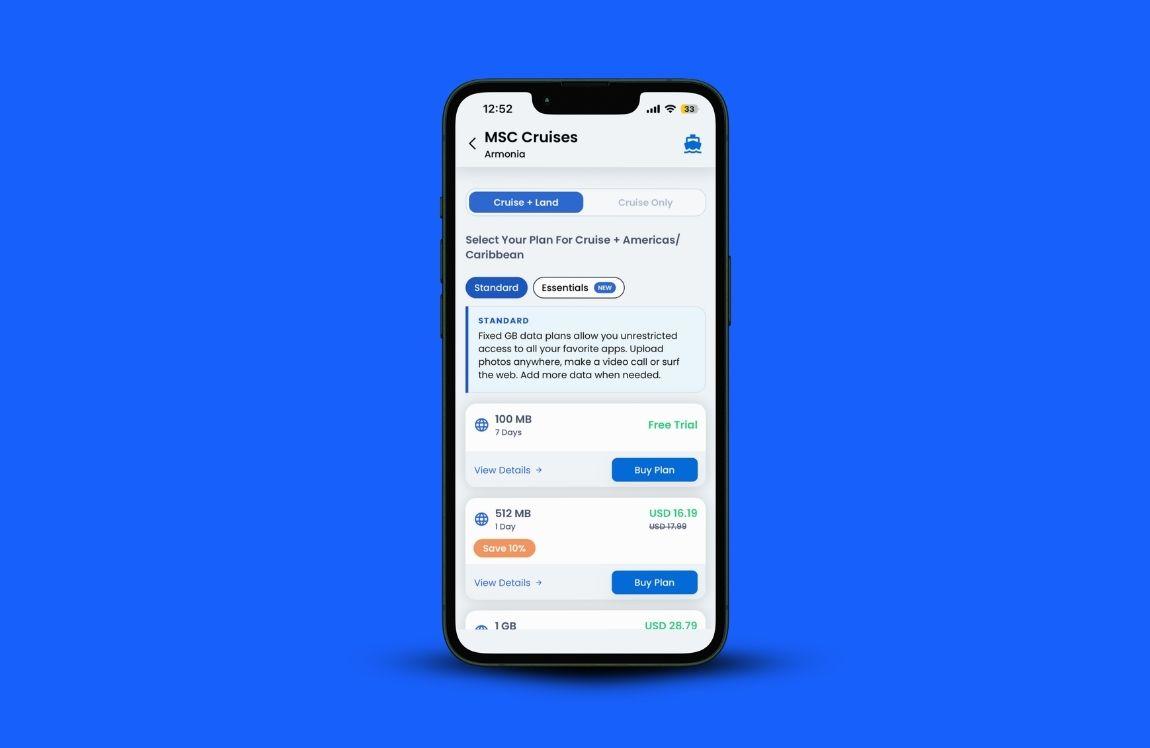
- 検索バーに「MSC」と入力します。
- 乗船する船を選択します。
- 地域を選択し、次にプランを選びます。無料の100MBお試しプラン、512MB~10GBの定量データプラン、または1~30日間のメッセージング&基本機能プランから選べます。
- 出発の数時間前にeSIMをインストールし、搭乗するまではオフにしておいてください。
船が港を出てから約1時間後に、すべての通信機能が利用可能になります。データ容量の80%を使用すると通知が届き、さらに必要な場合はいつでもアプリで追加購入できます。
よくあるご質問
MSCのWi-Fiホットスポットを使って、パッケージを共有できますか?
いいえ。ホットスポットでの共有には対応しておらず、パッケージは最初にサインインした端末に紐付けられます。2人で利用する必要がある場合は、出航前に予約ポータルで2台目の端末の料金をご確認ください。パッケージによっては、1日あたり数ドル追加するだけで利用できます。
MSCクルーズのWi-Fi料金は1日いくらですか?
最近のクルーズでは、船内で購入する1日パスは1台あたりおよそ25~35ドルで、クルーズ全期間のパッケージなら1日あたりの料金はさらに安くなります。ご利用の船と出航日に適用される最新料金は、予約ポータルで確認できます。
Ocean CayではWi-Fiを利用できますか?
はい。オーシャン・ケイに寄港するMSCクルーズの船に乗船したゲストによると、Wi-Fiの電波は島内にも届くため、クルーズ中に購入したパッケージをビーチで過ごす日にも引き続き利用できます。
パッケージを購入しなくてもiMessageは使えますか?
場合によっては使えます。iMessageやRCSは無料ネットワークでも時折つながりますが、船や航海ごとに状況が異なり、写真や動画は通常送信できません。使えたらラッキー、という程度で、あてにはしないほうがよいでしょう。
代わりに寄港地でスマートフォンを使うことはできますか?
はい、実際に多くの旅行者がそうしています。どの寄港地でも携帯電話の通信サービスを利用でき、複数のeSIMプロバイダーが国際プランの対象地域にカリブ海諸国やメキシコを含めています。また、桟橋近くのショップやカフェ、ターミナルでは無料WiFiを利用できることもよくあります。出発前に、ご利用のeSIMプロバイダーの対応エリアを確認しておきましょう。
使わない日は一時停止できますか?
はい。24時間パスはMSC for Meアプリで一時停止・再開できます。午後のひとときだけ利用するために購入し、残りの時間を後で使いたい場合に便利です。
アプリをダウンロードし、検索バーに「MSC」と入力して乗船する船を選び、無料の100MBトライアルを開始してください。
まとめ:MSCクルーズのWi-Fi
- パッケージを比較する前に、データ通信を何に使うのかを決めましょう。ストリーミングやビデオ会議には船内Wi-Fiパッケージが適しています。メッセージ、地図、SNSの利用なら、クルーズ向けeSIMで十分です。
- 事前に購入しましょう。乗船前のほうが料金は安く、航海中に値下がりすることはありません。ただし、船内では1日パスや残りの日数に応じて日割り計算されたパッケージを購入できます。
- 乗船する船がStarlinkに対応しているか確認しましょう。現在ではほとんどのMSCクルーズ船が対応しており、終日航海の日にできることの幅が大きく変わります。
- 1台の端末のみというルールを覚えておきましょう。船内Wi-Fiパッケージは、一度有効化すると別の端末に移したり、ホットスポットで共有したりできません。ただし、クルーズ向けeSIMを利用している場合は例外です。
- まず無料データ通信でクルーズ用eSIMを試し、出航の数時間前にインストールして、乗船するまではオフにしておきましょう。
- 映画、プレイリスト、オフラインマップは自宅でダウンロードしておきましょう。
ターミナルに着く前にこの6つを済ませておけば、航海中の通信環境についてはもう心配ありません。
GigSkyアプリをダウンロードし、検索バーに「MSC」と入力して乗船する船を選べば、航海日も寄港日も準備は万全です。