

%20(1)%201%20(1).webp)


米ドル
テクニカル・ヒント
iPadについて知っておくべきすべてのこと
2023年5月1日
|
アレクシス・ミラー

iPadのモデルとSIMの種類
お持ちのiPadがどのモデルか心配する必要はありません。2018年10月以降に発売されたすべてのセルラー対応iPadにはeSIMが搭載されていますが、GigSkyプラスチック(物理)SIMを使用してGigSkyサービスを受けることもできます。どのモデルであっても、適切なiPadデータプランを利用することで、時間とお金の節約になります。
iPadのeSIMとSIMサポート
GigSkyをサポートするiPadの概要は以下の通り。
- 2018年からiPad Pro 12.9インチ
- 2018年からiPad Pro 11インチ
- 2019年からiPad Air
- 2019年からiPad mini
- 2019年からiPad
知っておくべき重要なこと
GigSkyアプリをダウンロードされることをお勧めいたしますが、eSIMを搭載したCellular iPadでGigSkyサービスにアクセスする場合、GigSkyアプリやQRコードは必要ありません。お持ちのiPadのバージョンにかかわらず、セルラー設定からGigSkyにアクセスすることができます。iPadのデータプランを見る。
すぐに接続できないのですか?
GigSkyデータプランが有効化されたときにすぐに接続されない場合は、デバイスの電源を2分間オフにしてから再接続してください。通常はこれで解決します。
はじめに - iPadでeSIMプランを購入する


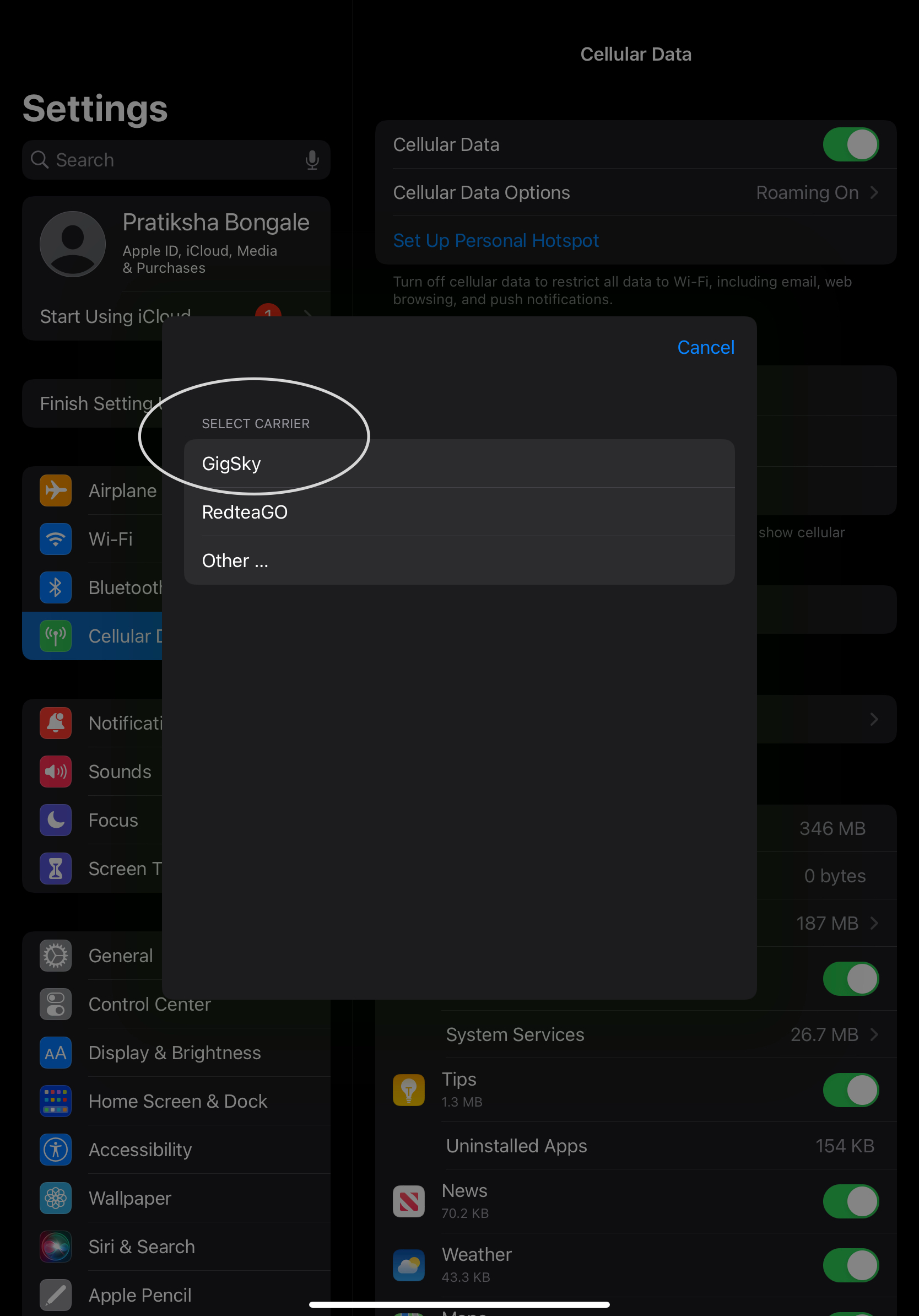
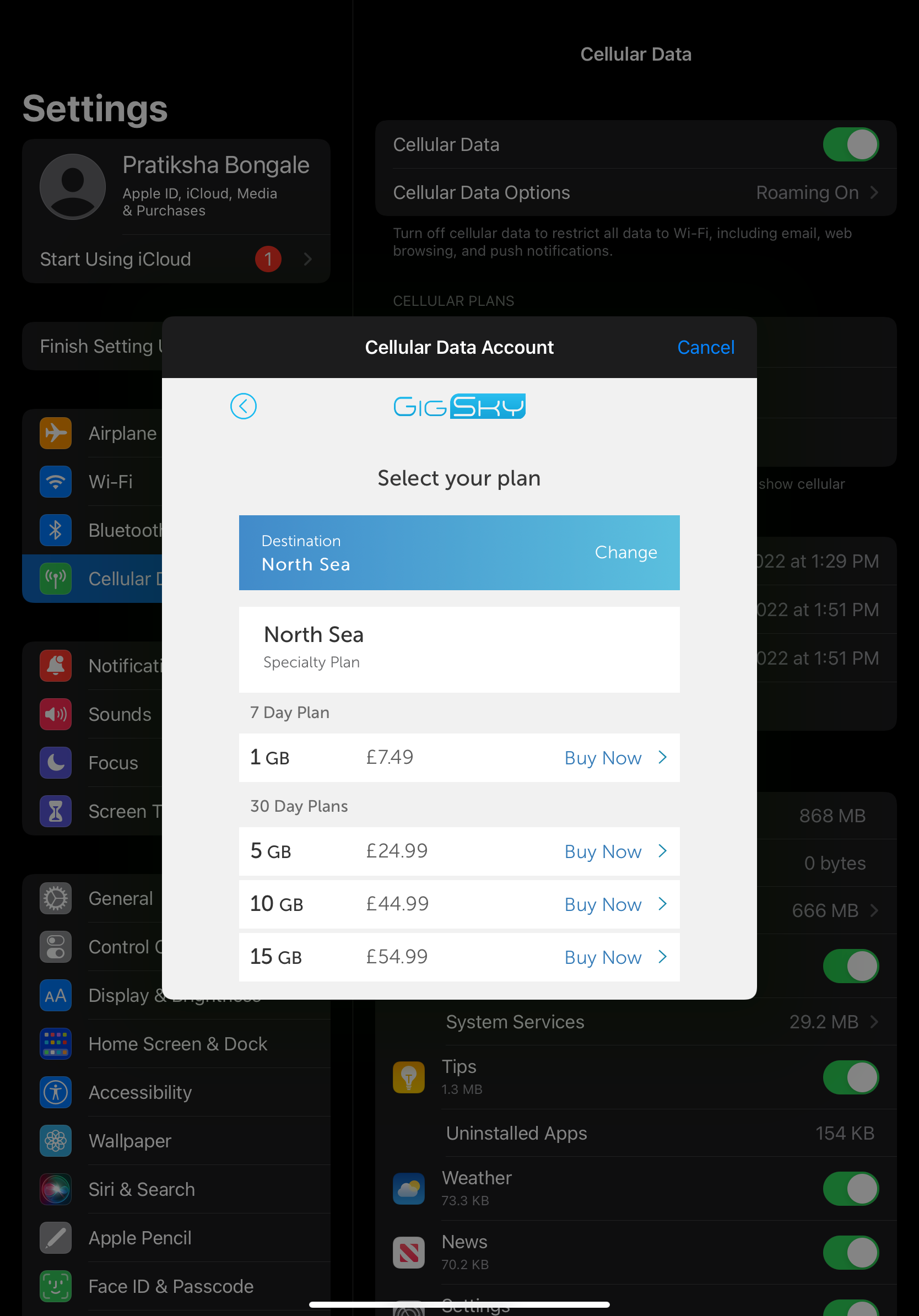
設定 -> 携帯電話/モバイル
- GigSkyを選択してください(その他は選択しないでください)。
- 続行を選択
- 居住国を選択してください。 ではなく目的地ではない)
- 購入したいデータプランの「今すぐ購入」を選択します。すでにアカウントをお持ちの場合は、「I already have a GigSky Account」を選択し、そのアカウントを使用することができます。GigSkyアカウントをお持ちでない場合は、アカウントを作成し、お支払いの設定を行った後、購入手続きにお進みください。
- プランの購入を選択 - eSIMがiPadにダウンロードされ、プランが有効になります。
- Data Plan is Activated/Updated(データプランが有効化/更新されました)というメッセージが表示されたら、データ接続とデータ使用の準備は完了です!
上乗せや次回以降の購入のために:
- 設定 -> 携帯電話/モバイル
- 新しいデータプランを追加」を選択
- 購入手続きを完了する
ヘルプが必要ですか?電子メール:support@gigsky.com - または、 オンラインヘルプセンターをご覧ください。
その他の役立つiPadブログ
サブスクライブ


ブログを購読する
©2026 GigSky All Rights reserved.
GigSkyモバイルアプリで最高の体験を。スキャンしてダウンロード


