


GigSkyのクルーズeSIMを設定する方法(ステップごとに解説)
船内での通信エリアから海上で電波をつかむコツまで、このクルーズ向けeSIMガイドでは、旅行者が手遅れになってから知りがちな疑問に答えます。
 by Amira Bula
多少前後しますが、5分程度です。実際のクルーズ用eSIMの設定にかかる時間はそれくらいです。
ただし、多くの人がうっかりしてしまうタイミング上のミスが1つあります。このミスをすると、船が出港する前からデータプランの有効期間がカウントダウンされてしまいます。これについては後ほど説明します。
まずは、スマートフォンの確認です。
スマートフォンの準備を確認する
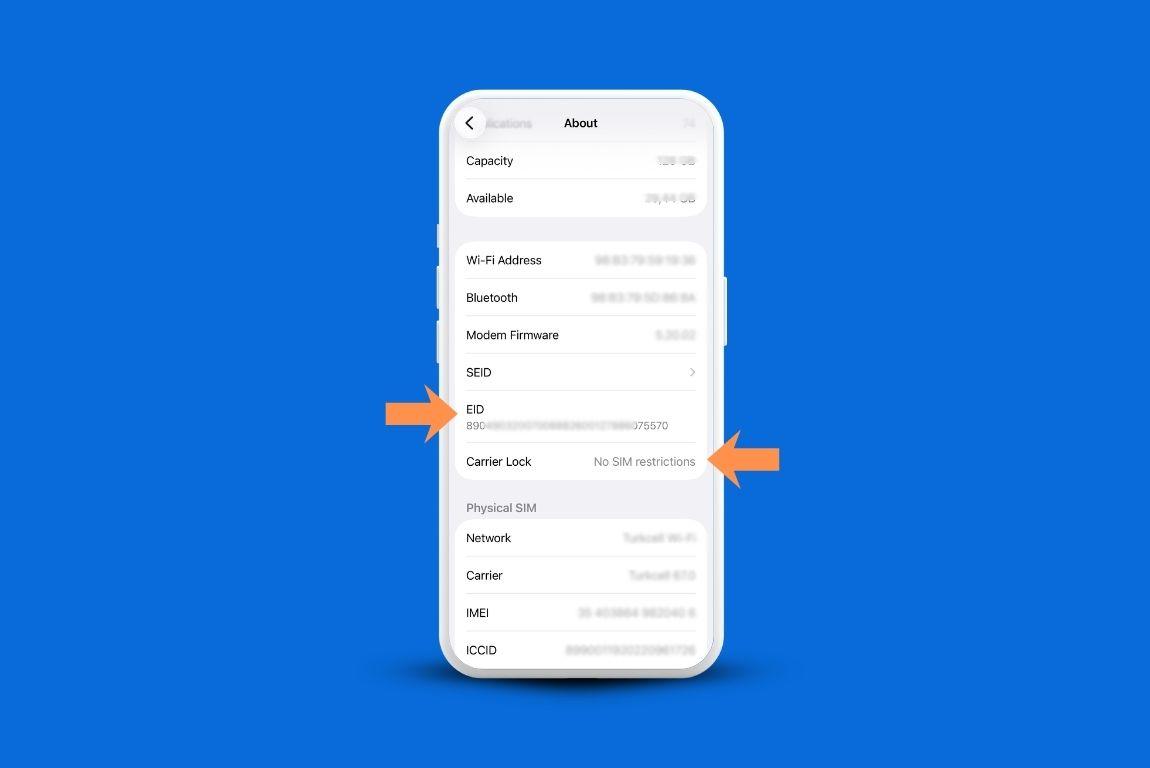
インストールする前に、GigSky eSIMについて次の2点を確認してください:eSIMへの対応状況とSIMロック解除の状態です。これらはそれぞれ異なる要件であり、両方を満たす必要があります。
互換性を確認するには、スマートフォンで「*#06#」とダイヤルしてください。画面にEID番号が表示されます。EIDが表示されない場合は、「設定」>「一般」>「情報」の順に進み、EIDが記載されているか確認してください。
iPhone XR以降のほとんどのiPhoneに加え、最近のPixelスマートフォンやSamsung Galaxy S20以降のモデルも対応しています。
「キャリアロック」を確認するには、「設定」>「一般」>「情報」>「SIMロック」の順に進みます。「SIMロックなし」と表示されている必要があります。
それ以外の表示の場合は、スマートフォンがまだ通信事業者に紐付けられています。分割払い中の端末では、このようなことがあります。港に着いてから対処できずに困ることのないよう、事前に確認しておきましょう。
ご利用の船は対応していますか?
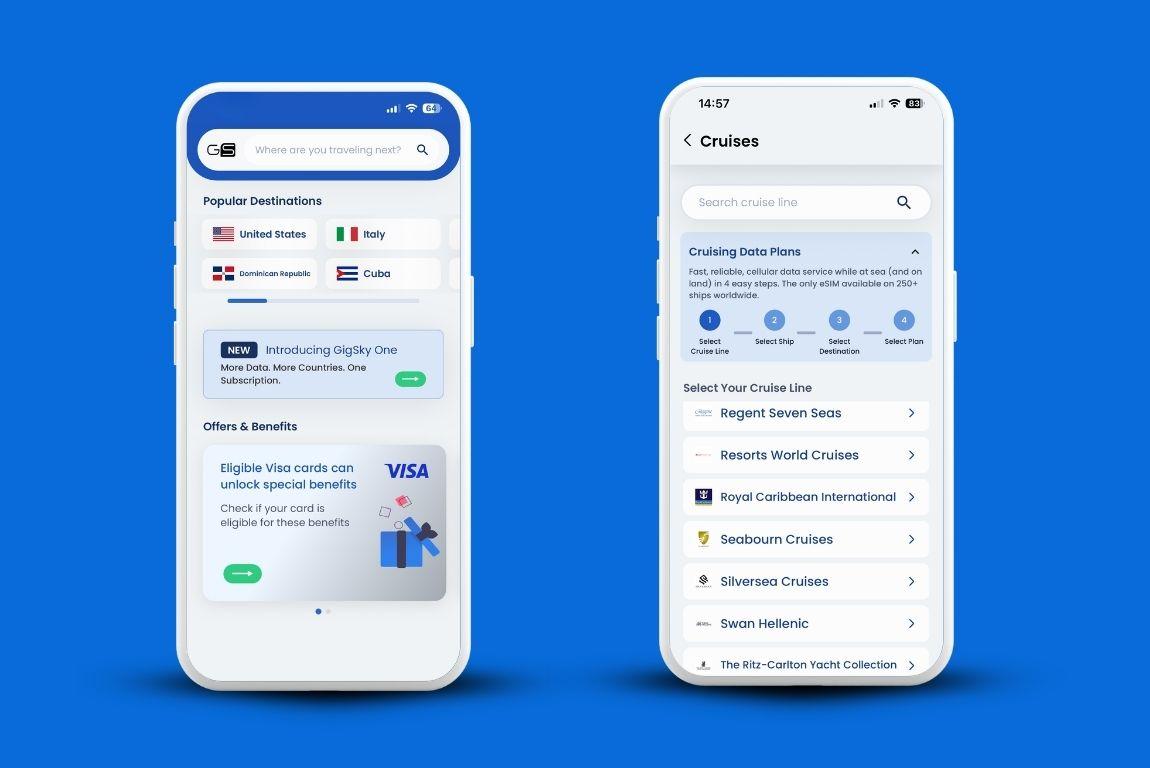
GigSkyクルーズプランは、Carnival、Royal Caribbean、Disney、Celebrity、AIDA、Costa、MSCなど、290隻以上のクルーズ船に対応しています。
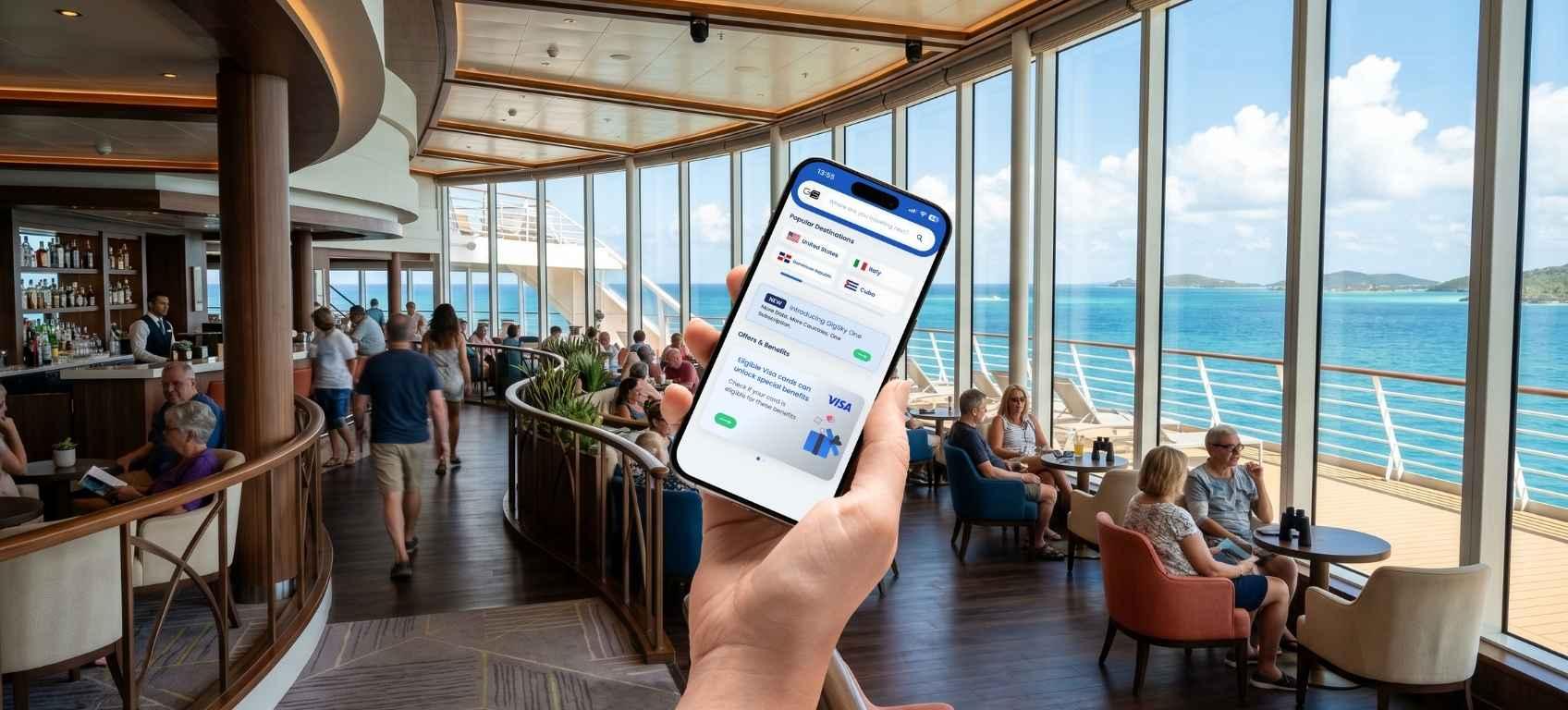
お客様のクルーズ船が対応しているかを最も手早く確認するには、GigSkyアプリをご利用ください。検索バーでご利用のクルーズ会社を検索すると、その会社の対応船がすべて表示されます。
ブラウザから確認したい場合は、gigsky.com/data-cruisesで全リストをご覧いただけます。
最適なプランの選び方
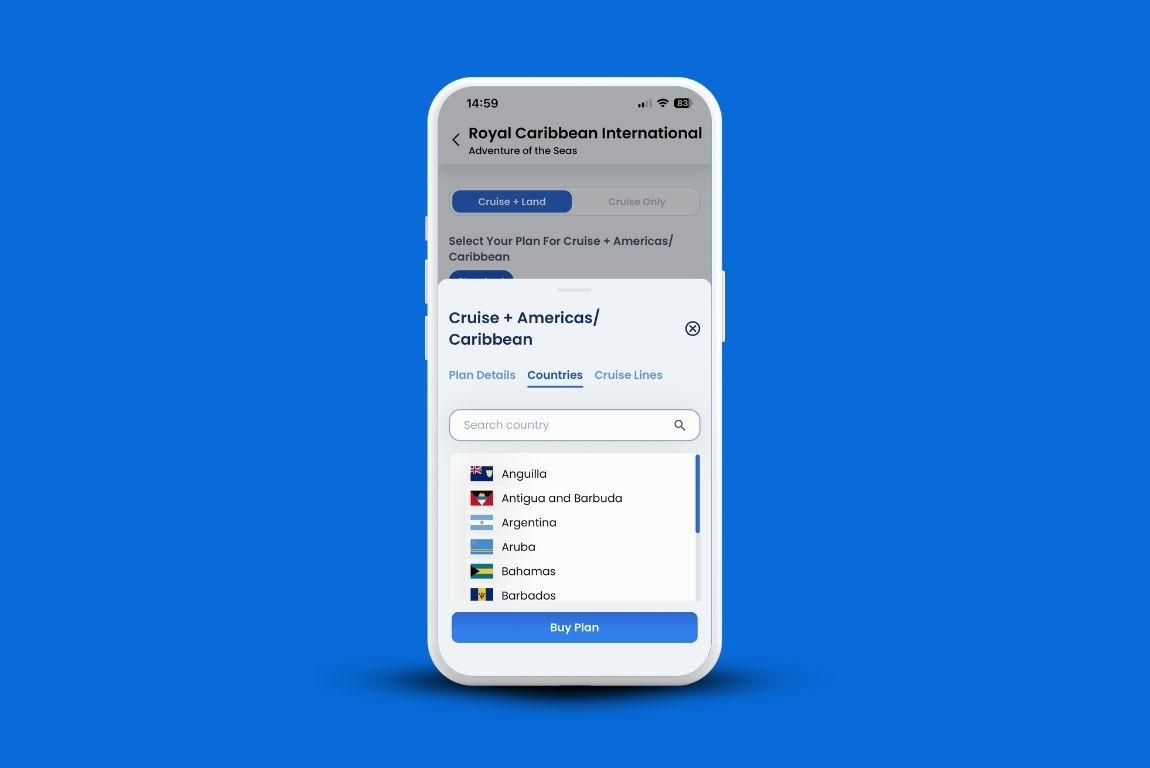
クルーズプランは地域別に提供されています。対象地域は、南北アメリカ・カリブ海、ヨーロッパ(一部のアフリカの港も含む)、アジア太平洋、中東です。
旅程が複数の地域にまたがる場合は、より広い範囲をカバーする「ワールドクルーズ+陸上」プランがあります。
また、2種類のプランタイプからお選びいただけます。クルーズ+陸上なら、船上でも寄港地でも通信をご利用いただけます。旅行中ずっとインターネットに接続していたい方におすすめです。
クルーズのみは、乗船中のみ通信を利用できるプランです。短期間のクルーズに適しているほか、寄港地では現地のWi-Fiを利用し、洋上でのみデータ通信を使いたい方にもおすすめです。
購入前に、ウェブサイトで各プランの横にある情報アイコンをタップするか、アプリで「対応エリアを表示」をタップすると、それぞれのプランの対象となる渡航先を正確に確認できます。
データ容量はどれくらいあれば十分?
ざっくり計算すると、寄港地でWhatsAppやメール、地図を使う場合、ほとんどの人は1日あたり300~500MB程度です。これにクルーズの日数を掛ければ、おおよその必要量がわかります。
ビデオ通話や写真のアップロード、各種ストリーミングを利用するなら、1日1GBと見積もるほうが現実的です。プランを選んだ後ではなく、選ぶ前に知っておくとよいでしょう。
搭乗前に写真の自動バックアップをオフにしておきましょう。バックグラウンドで気づかないうちに動作し、ほかのすべてを合わせたよりも速くデータ通信量を使い切ってしまうことがあります。
自動更新されるアプリも同様です。見たいものや聴きたいものは、まだ陸上にいるうちにダウンロードしておきましょう。
ご家族で旅行されますか?GigSkyには、1つのアカウントで複数のプランを管理できるファミリープランのオプションがあります。また、ほかのデバイスも接続する必要がある場合は、ホットスポット共有も利用できます。
契約前にお試しください
GigSkyには、無料eSIMトライアル(100MB、カード登録不要)があるので、出発前に申し込んでおく価値があります。
容量はそれほど多くありませんが、メッセージの送信や地図の確認、WhatsAppでの通話には十分です。さらに重要なのは、実際に必要になる前に、お使いのスマートフォンがきちんと接続できることを確認できる点です。
GigSkyアプリをダウンロードして利用するクルーズ会社を検索すると、そこから有効化するオプションが表示されます。
設定方法(最初から最後まで)
- すべての操作はアプリ内で行います。GigSkyアプリを開き、マイプランに移動してプランをタップし、今すぐインストールを選択します。次の画面で、このデバイスにインストールを選択します(ほかの人のスマートフォンに設定する場合は、別のOSを選択してください)。もう一度「今すぐインストール」をタップし、手順を確認してから「開始する」をタップします。
- この手順ではWi-Fiに接続したままにしてください。クルーズ用eSIMはインターネット経由でダウンロードされるため、ダウンロード中に接続が弱くなったり不安定になったりすると、問題が発生する可能性があります。
- スマートフォンにeSIMを有効化するよう求めるメッセージが表示されます。タップしてください。iPhoneでは、EIDがネットワークに自動的に共有されます。確認画面が表示されたら、[続ける]をタップします。
- 続いて、iOSで回線の名称を設定するよう求められます。GigSkyを「モバイルデータ通信」、普段お使いのSIMを「主回線」に設定してください。
- 次の画面で「モバイルデータ通信の切り替えを許可」をオフにします。この設定は見落としやすいため注意してください。
- オンのままにしておくと、GigSkyの電波が弱くなった瞬間にスマートフォンが契約中の通信事業者の回線を使い始め、思いがけないローミング料金が発生します。
- その際、普段使っているSIMのデータローミングもオフにしてください。
- 最後に、設定を開き、モバイル通信をタップして、一覧からGigSkyを見つけ、回線をオンにします。複数のクルーズ用eSIMを管理する可能性がある場合は、「設定」で名前を「GigSky」に変更しておくと便利です。
GigSkyのクルーズeSIMはいつインストールすべき?
乗船当日、港へ向かう直前にGigSky eSIMをインストールしてください。早めに準備しておきたいからといって、2日前にインストールしてはいけません。前日の夜も避けてください。
その理由は、インストール時にスマートフォンがすでにプランの対象地域内にある場合、データ通信が自動的に有効になるためです。
まだ自宅にいる間や港へ向かう途中で早めにインストールすると、その時点からデータプランの利用日数がカウントされ始めます。海上に出る頃には、すでにプランの一部を消費してしまっていることになります。
インストール後、まだ使用する準備ができていない場合は、「設定」を開いてGigSky回線をオフにしてください。使用するときに再びオンにしてください。
通常、船が出港してから約1時間後には、海上で完全に接続できるようになります。
電波について知っておきたいこと
船内では、オープンデッキや共用エリアで最も強い電波を受信できます。クルーズ船は全体に頑丈な鋼材が使われているため、下層デッキの客室、特に窓のない内側の客室には電波が届きにくいことがあります。接続できない場合は、上層のオープンデッキに移動すると、たいてい接続できます。
このプランはデータ通信専用のため、通常の通話やSMSは利用できません。WhatsApp通話とFaceTimeはどちらも利用できます。
船によってはインターネット通話が制限されていますが、これは船側の方針によるもので、eSIMの制限ではありません。普段お使いの電話番号で着信できるようにしたい場合は、メインのSIMを有効にしておき、船内で許可されている場所ではWi-Fi通話をご利用ください。
まとめ:GigSkyクルーズeSIMの設定
- *#06# にダイヤルしてeSIMに対応していることを確認し、次に「キャリアロック」に「SIMロックなし」と表示されていることを確認します
- ご利用の船舶が対応対象かどうかは、gigsky.com/data-cruisesまたはGigSkyアプリでご確認ください
- 地域に対応したGigSkyクルーズプランをお選びください。船上でも陸上でも利用するなら「クルーズ+陸上」、主に海上でデータ通信を利用するなら「クルーズのみ」がおすすめです
- 軽い利用なら1日あたり300~500MB、通話やアップロードをする場合は1GB以上を見込んでおきましょう
- 有料のクルーズ向けeSIMプランを契約する前に、GigSkyアプリで無料トライアルを利用しましょう
- 数日前ではなく、乗船当日に、陸上でWi-Fiが使えるうちにインストールしてください
- 設定後、「モバイルデータ通信の切り替えを許可」をオフにし、普段お使いのSIMのローミングを無効にしてください
- 電波は開放デッキで最も強くなります。接続できない場合は、下層デッキの客室から上の階へ移動してください