


Tudo o que você precisa saber sobre o iPad
Noções básicas sobre o iPad
Modelos de iPad e tipos de SIM
Não se preocupe com o modelo do seu iPad. Todos os iPads com conectividade móvel lançados após outubro de 2018 têm um eSIM, mas também pode utilizar o serviço da GigSky através de um cartão SIM de plástico (físico) da GigSky. Seja qual for o seu modelo, escolher o plano de dados certo para o iPad permitirá poupar tempo e dinheiro.
Compatibilidade com eSIM e SIM em iPads
Veja a seguir um resumo dos iPads compatíveis com a GigSky
- iPad Pro de 12,9 polegadas a partir de 2018
- iPad Pro de 11 polegadas a partir de 2018
- iPad Air a partir de 2019
- iPad mini a partir de 2019
- iPad a partir de 2019
Importante saber:
Embora recomendemos que você baixe o aplicativo GigSky para ter a melhor experiência possível, você não precisa do aplicativo GigSky nem de um código QR para acessar o serviço GigSky no seu iPad com rede celular e eSIM. Independentemente da versão do seu iPad, você pode acessar a GigSky pelas configurações de rede celular. Consulte os planos de dados para iPad.
NÃO CONSEGUE SE CONECTAR IMEDIATAMENTE?
Se o seu plano de dados GigSky não se conectar imediatamente após a ativação, desligue o dispositivo por dois minutos e, em seguida, conecte-o novamente. Isso geralmente resolve o problema.
Primeiros passos – Como comprar planos eSIM no iPad
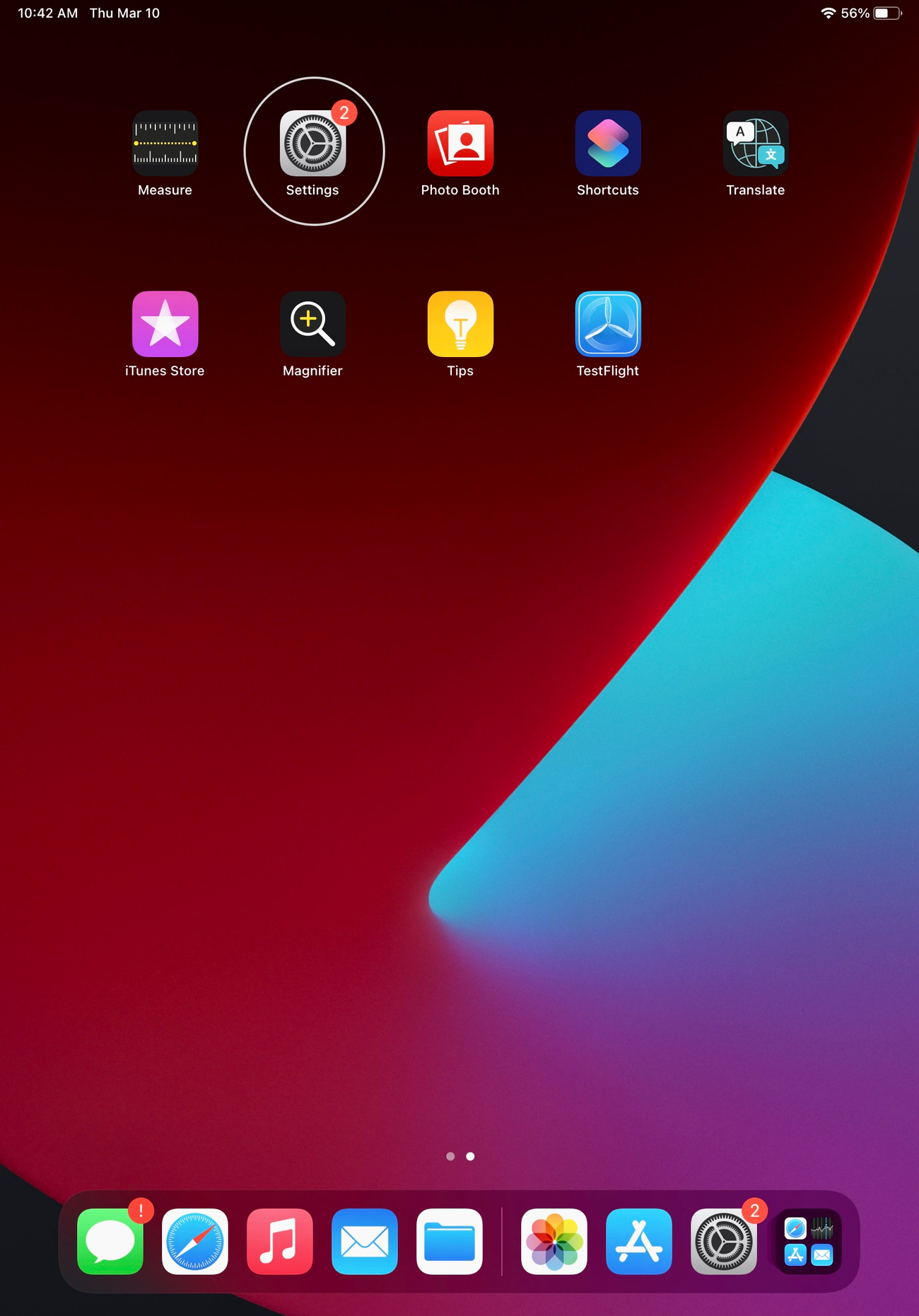
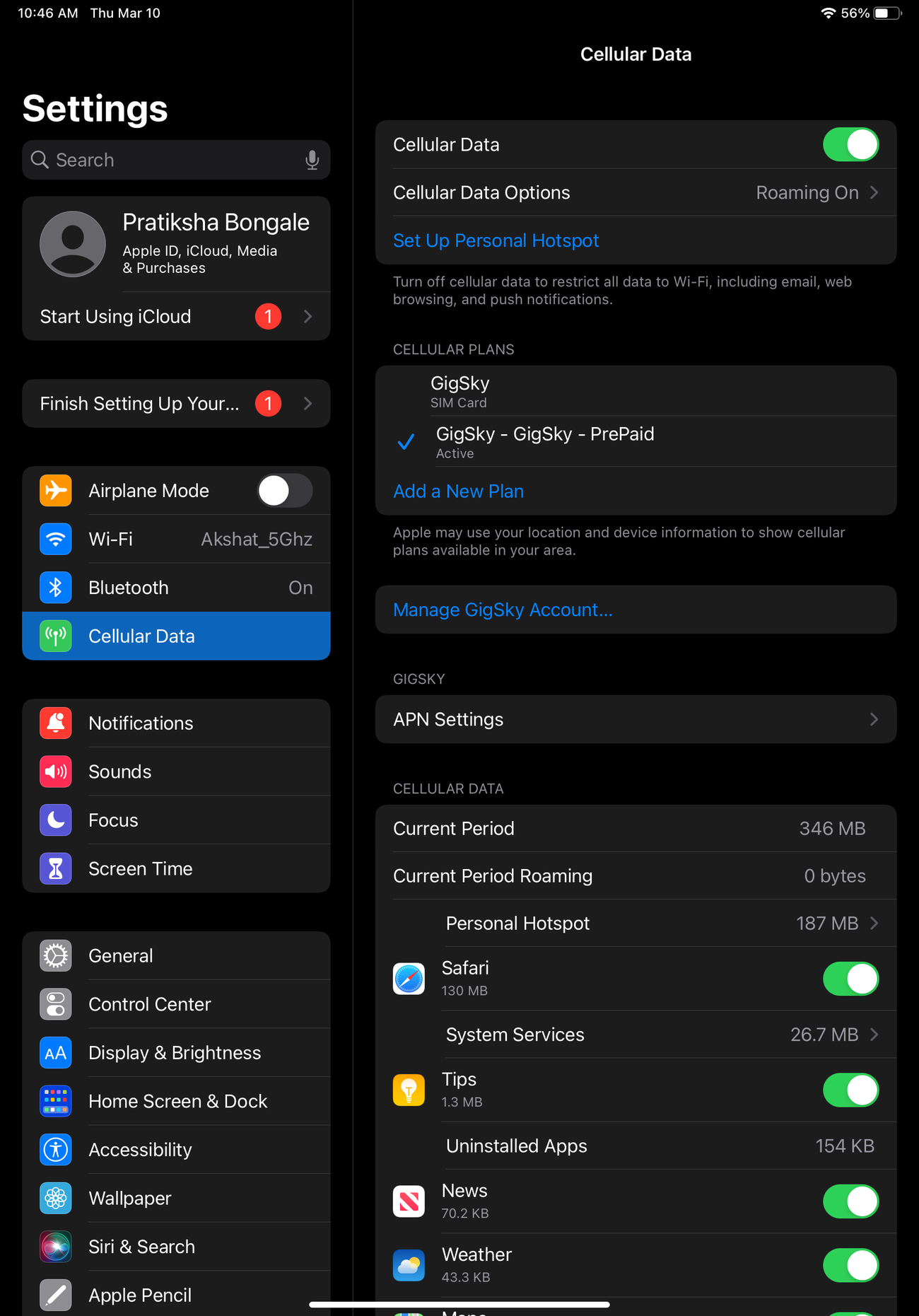
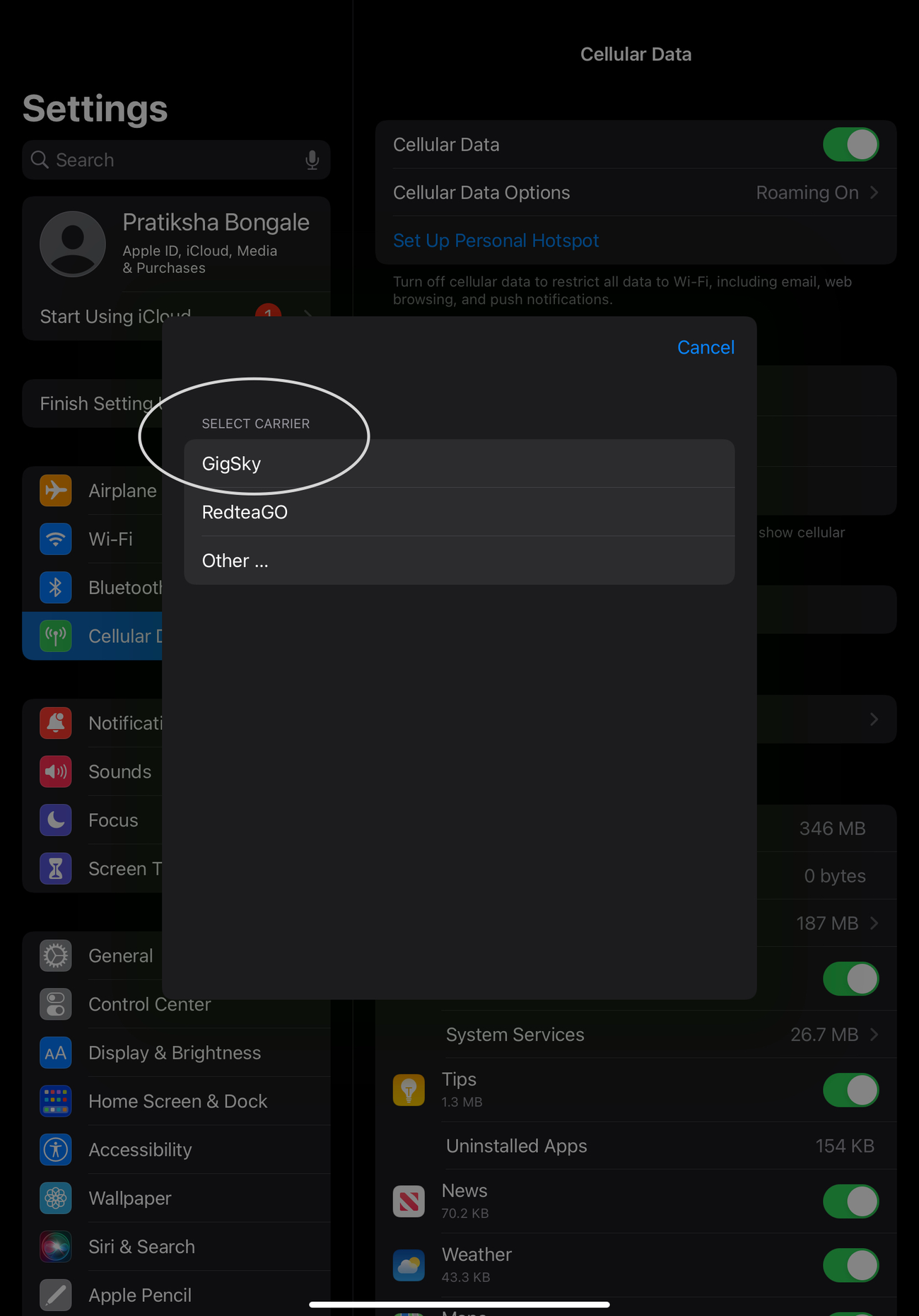
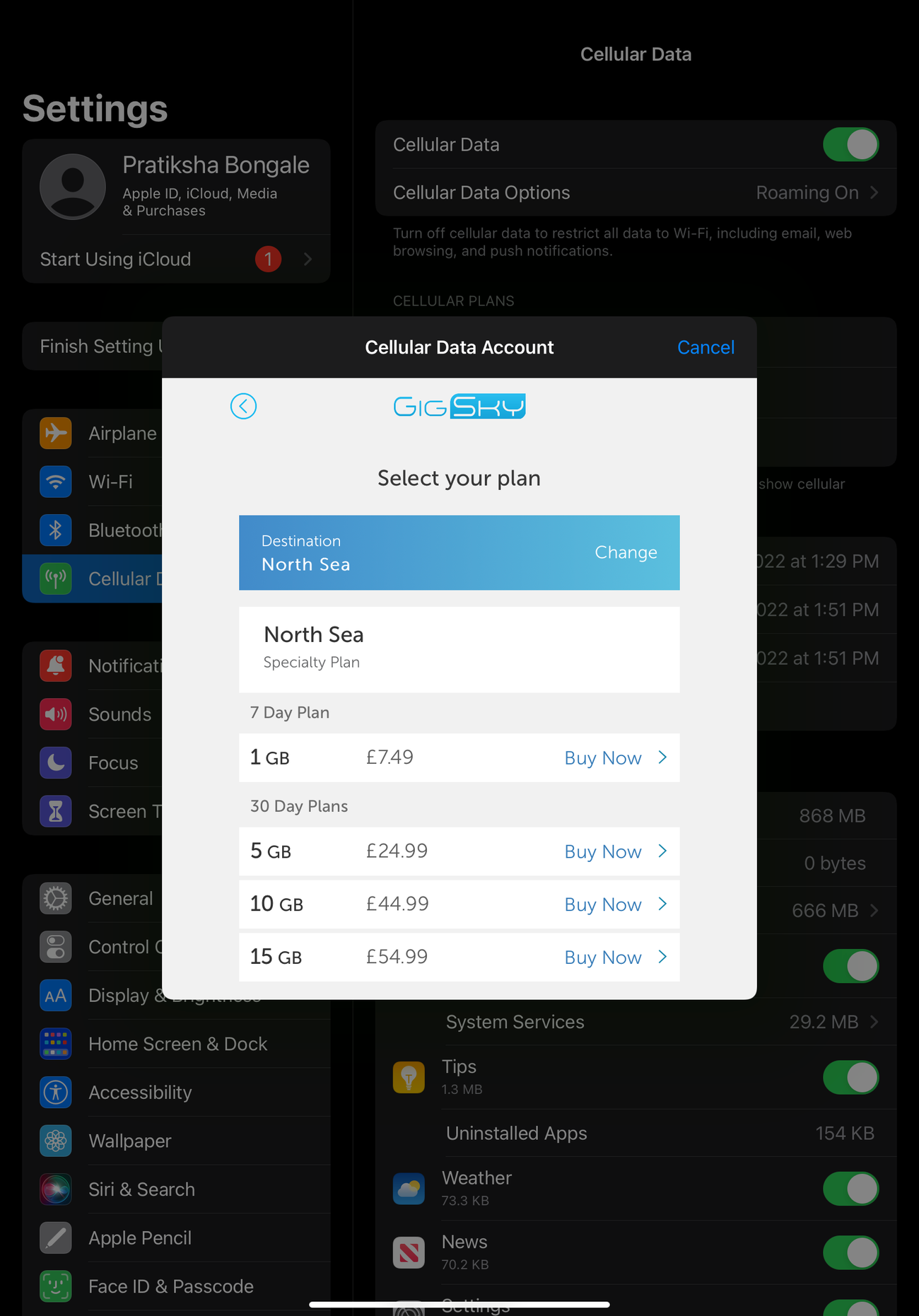
Acesse Ajustes -> Celular/Dados Móveis
- Selecione GigSky (NÃO selecione Outro)
- Selecione Continuar
- Selecione País de residência (o seu país de origem, não o seu destino)
- Selecione Comprar agora para o plano de dados que pretende adquirir. Se já tiver uma conta, pode selecionar «Já tenho uma conta GigSky» e utilizar essa conta. Se não tiver uma conta GigSky, terá de criar uma conta e configurar o pagamento antes de prosseguir com a compra.
- Selecione Comprar plano – O eSIM será baixado para o iPad e o plano será ativado (isso levará um ou dois minutos)
- Depois de receber a mensagem de que o plano de dados foi ativado/atualizado, você já pode se conectar e usar os dados!
PARA UMA RECARGA OU COMPRAS SUBSEQUENTES:
- Aceda a Definições -> Rede móvel/Dados móveis
- Selecione Adicionar um novo plano de dados
- Conclua o processo de compra
Precisa de mais ajuda? Envie um e-mail para support@gigsky.com ou visite a nossa Central de Ajuda Online
Outros blogs úteis sobre o iPad: