




如何在 iPad 和 iPhone 上安裝及使用 Skype
在流動裝置上使用 Skype 的入門指南
 by Alexis Miller

在這個簡短教學中,你將了解如何安裝及使用 Skype,在 iPad 和 iPhone 上撥打全球免費語音及視像通話。由於 iPad 和 iPhone 均使用相同的作業系統,因此操作步驟大致相同
統,但硬件方面有一些細微差異。
首先
安裝前,您需要先準備好 iPad 或 iPhone。您需要檢查兩項設定:語音輸入和輸出。您可以使用裝置的內置咪高峰和揚聲器,或配對藍牙耳機。其次,您需要確保 iPad 或 iPhone 可透過Wi-Fi連線或流動數據計劃穩定上網。
1. 申請 Skype 帳戶
如果你還沒有 Skype 帳戶,請註冊一個。開設帳戶費用全免;如果你一直在其他裝置和平台上使用 Skype 帳戶,該帳戶亦可在你的 iPad 和 iPhone 上正常使用。Skype 帳戶不受使用地點或裝置限制,換言之,如果你已有 Skype 帳戶,便毋須特別為你的 iOS 裝置另設帳戶。 前往 Skype.com。
2. 在 Apple App Store 下載 Skype
無論你使用的是 iPhone 還是 iPad,都需要下載並安裝應用程式,才能在該裝置上開始使用 Skype。過程非常簡單,只需在裝置上開啟 App Store。
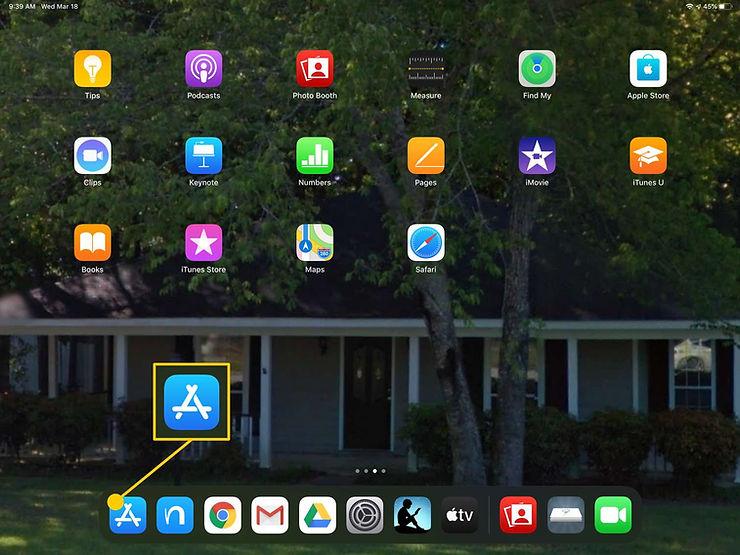
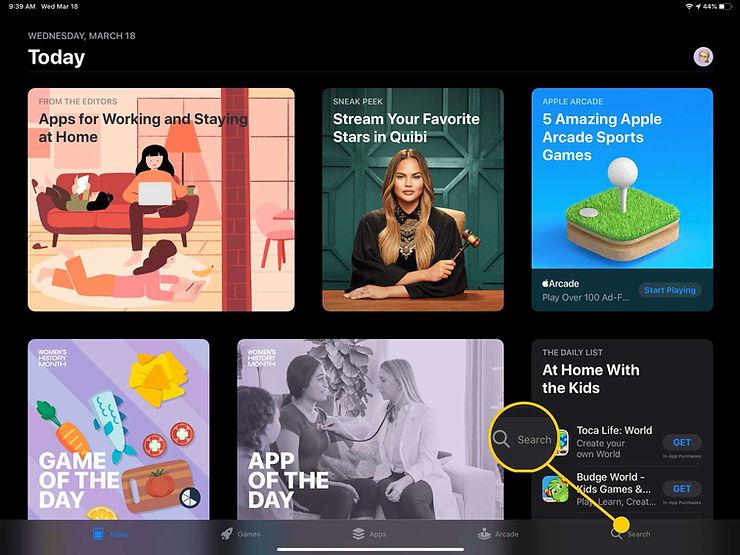
在 App Store 的主畫面上,點一下「搜尋」圖示。
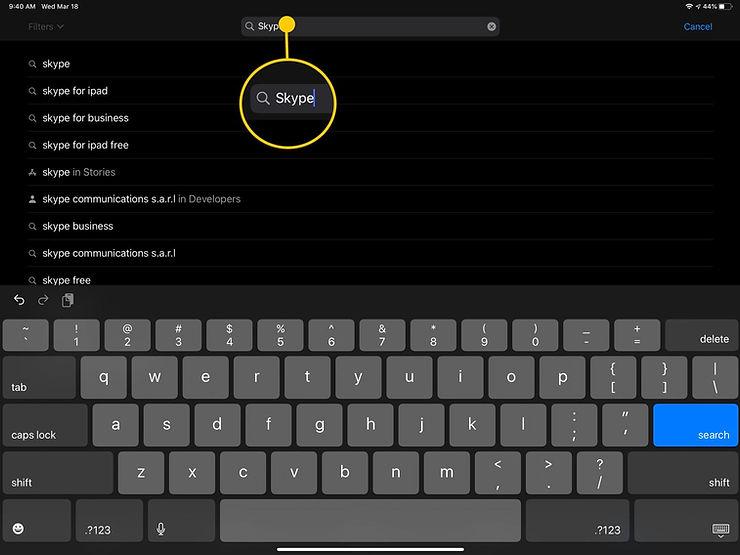
在顯示的畫面上搜尋「Skype」。
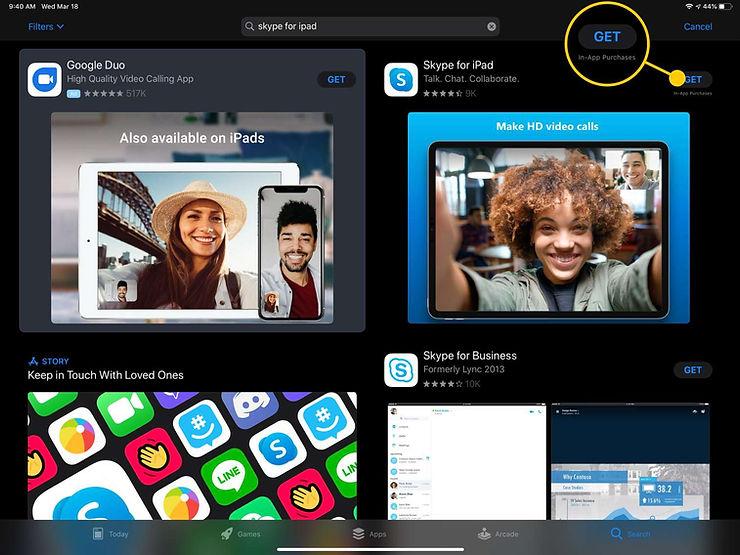
Skype 應會顯示在搜尋結果的應用程式清單頂部附近。點按「取得」,然後等待應用程式下載並安裝。
4. 首次使用 SKYPE
無論你使用哪種裝置,首次使用 Skype 時,都需要輸入用戶名稱和密碼。你亦可以勾選「自動登入」,讓 Skype 記住你的登入資料,日後每次登入並開始聊天或通話時便毋須再次輸入。
5. 撥打電話
Skype 介面讓你瀏覽聯絡人、通話及其他功能。點按「通話」按鈕,系統便會帶你前往軟體電話(顯示虛擬撥號鍵盤及電話按鈕的介面)。輸入你想致電對方的電話號碼,然後點按綠色通話按鈕,通話便會開始。請注意,系統會自動偵測國家/地區代碼,你亦可輕鬆更改。此外,如果你直接撥打電話號碼,通常是致電固網電話或手提電話,因此通話並非免費。如你有 Skype 點數,通話費用將從中扣除。只有 Skype 用戶之間透過 Skype 應用程式進行的通話才是免費,不論應用程式在哪個平台上運行。如要以此方式通話,請搜尋你的朋友,並將他們加入聯絡人。
6. 新增聯絡人
當你的聯絡人清單中已有 Skype 聯絡人時,只需點按他們的姓名,即可致電、進行視像通話或傳送訊息。如果你使用的是已有這些聯絡人的現有 Skype 帳戶,他們便會自動匯入你的 iPad 或 iPhone。你亦可隨時在清單中新增聯絡人,方法是手動輸入姓名,或搜尋他們並選擇加入。致電其他 Skype 用戶毋須輸入電話號碼,只需使用對方的 Skype 名稱。完成以上步驟後,你便可盡情使用 Skype 及其眾多功能。Skype 廣為人知,是因為它是一項網絡語音(VoIP)服務。你亦可在裝置上使用其他多種 VoIP 服務,撥打廉價或免費電話。以下分別是適用於iPad及iPhone的服務清單。為你的iPad或iPhone購買臨時流動數據計劃。