


如何設定 GigSky 郵輪 eSIM(逐步教學)
由郵輪網絡覆蓋到海上訊號貼士,這份郵輪 eSIM 指南解答旅客往往太遲才知道要問的問題。
 by Amira Bula
大約五分鐘。實際設定郵輪 eSIM 所需的時間就是這麼短。
不過,有一個關於啟用時機的錯誤會令很多人措手不及;一旦犯了這個錯誤,你的數據計劃便會在郵輪離開碼頭前開始倒數。我們稍後會再談。
首先,檢查一下手機。
確保你的手機已準備就緒
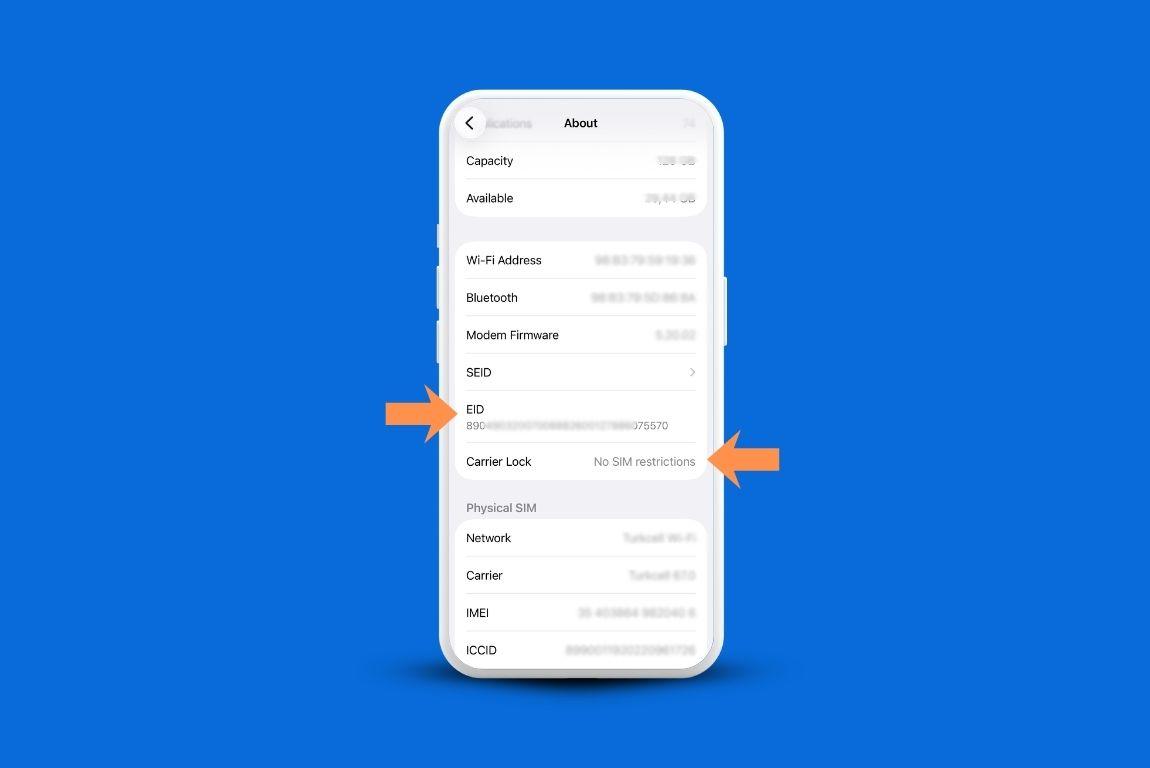
安裝你的「GigSky eSIM」前,請先確認兩件事:裝置是否支援 eSIM,以及電訊商鎖定是否已解除。兩者是不同的要求,而且缺一不可。
要確認是否兼容,請在手機上撥打 *#06#。螢幕上應會顯示 EID 號碼。如果沒有顯示 EID,請前往「設定」>「一般」>「關於本機」,並查看當中是否列出 EID。
大部分 iPhone XR 或之後的型號均支援此功能,近期推出的 Pixel 手機及 Samsung Galaxy S20 或以上型號亦同樣支援。
如要檢查電訊商鎖定,請前往「設定」>「一般」>「關於本機」>「電訊商鎖定」。該處必須顯示「沒有 SIM 卡限制」。
如果顯示其他內容,即表示你的手機仍受電訊商鎖定;以分期付款計劃購買的裝置有時會出現這種情況。最好事先快速檢查一下,以免到了港口才發現問題,卻無法處理。
你的郵輪有網絡覆蓋嗎?
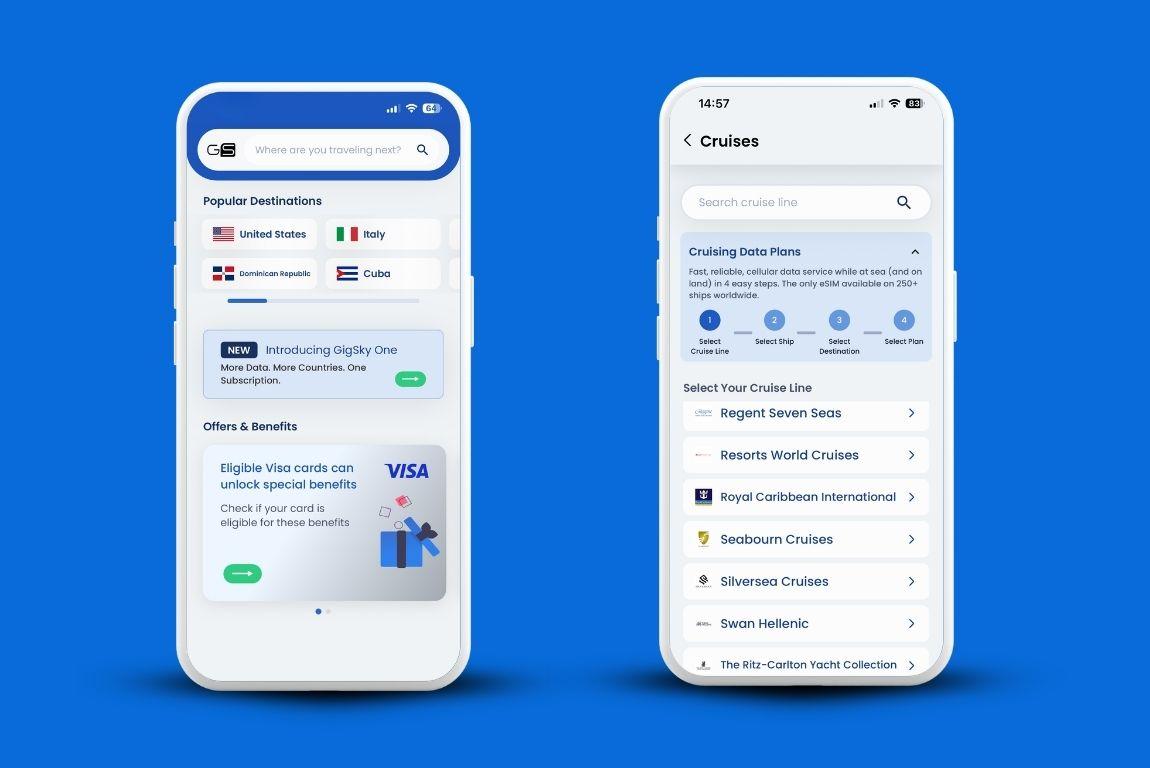
GigSky 郵輪計劃涵蓋 Carnival、Royal Caribbean、Disney、Celebrity、AIDA、Costa、MSC 等旗下超過 290 艘郵輪。
最快的查詢方法是使用 GigSky 應用程式。在搜尋列中搜尋你的郵輪公司,系統便會顯示該公司所有支援的郵輪。
如果你較喜歡使用瀏覽器,也可以前往 gigsky.com/data-cruises 瀏覽完整清單。
選擇合適的計劃
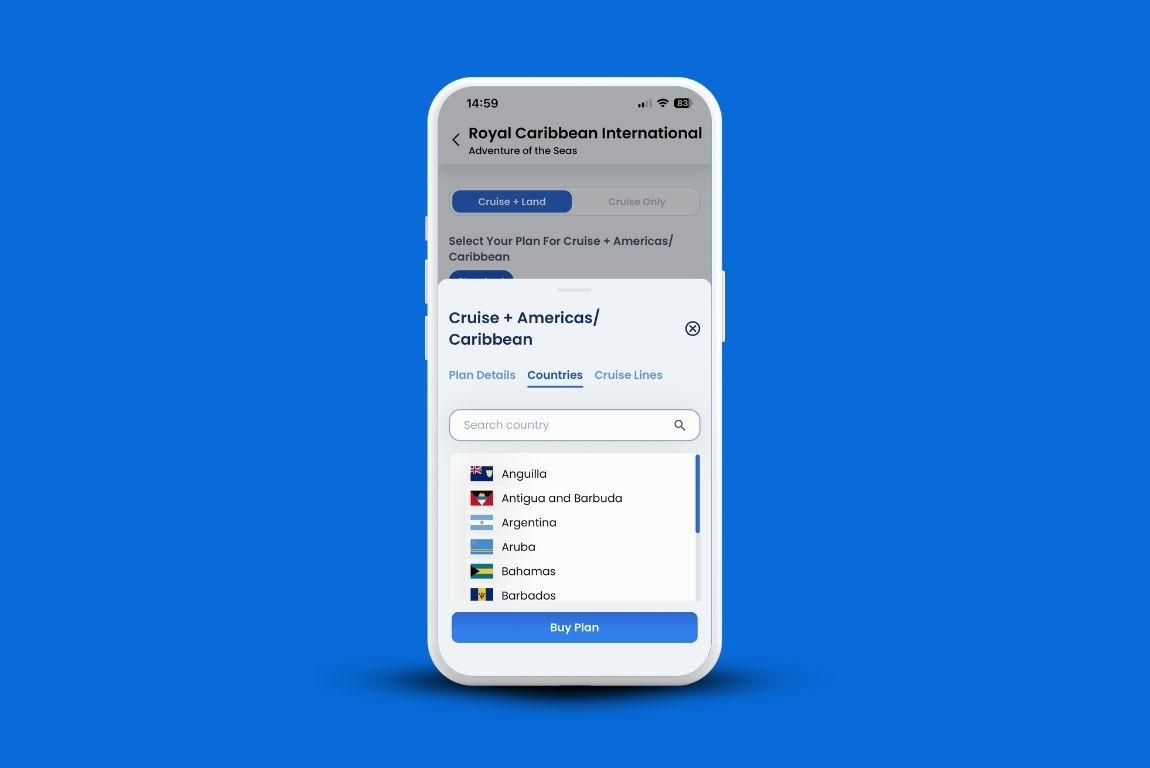
郵輪方案按地區劃分,包括美洲及加勒比海、歐洲(亦涵蓋部分非洲港口)、亞太地區及中東。
如果你的行程橫跨多個地區,可選擇覆蓋範圍更廣的「環球郵輪+陸上」計劃。
你亦可選擇兩種計劃類型。郵輪 + 陸上讓你在船上及每個停靠港口都可連線。如果你希望全程保持網絡連線,這個計劃就很適合你。
僅限郵輪只會在您身處船上時保持連線,並不包括其他地方。這個方案適合較短的郵輪旅程;如果您不介意在港口使用當地 Wi-Fi,只需要在海上使用流動數據,亦可選擇此方案。
購買前,請點按網站上任何計劃旁邊的資訊圖示,或應用程式內的「查看覆蓋範圍」,以確切了解每個計劃涵蓋哪些目的地。
多少數據用量才足夠?
粗略估算:大多數人每天在港口使用 WhatsApp、電郵和地圖,大約會用掉 300 至 500 MB 數據。再乘以郵輪旅程的日數,就能估算出大概所需的數據量。
如果會進行視像通話、上載相片或串流播放任何內容,每日 1 GB 會是較實際的估算。最好在選擇數據計劃前先了解清楚,而不是事後才發現。
登機前請關閉相片自動備份。它會在背景靜默運行,消耗數據計劃的速度甚至比其他所有用途加起來還要快。
任何會自動重新整理的應用程式也一樣。趁你還在陸地上,先下載好想觀看或收聽的內容。
與家人同行?GigSky 提供家庭計劃選項,讓你可透過同一帳戶管理多個計劃;如需讓其他裝置連線,亦可使用熱點分享功能。
承諾使用前先試用
GigSky 提供免費 eSIM 試用服務——100 MB,毋須信用卡——值得在出發前領取。
數據量不算多,但足以傳送訊息、查看地圖或撥打 WhatsApp 電話;更重要的是,你可以在真正需要依賴它之前,先確認手機確實能夠連線。
下載 GigSky 應用程式,搜尋你乘搭的郵輪公司,然後你便會看到啟用選項。
設定流程(由開始到完成)
- 所有操作都可在應用程式內完成。開啟 GigSky 應用程式,前往「我的計劃」,點按你的計劃,然後選擇「立即安裝」。在下一個畫面,選擇「在此裝置上安裝」(如果你要為其他人的手機設定,則可選擇另一個作業系統)。再次點按「立即安裝」,閱讀指示,然後點按「開始使用」。
- 進行這個步驟時,請保持連接 Wi-Fi。郵輪 eSIM 需要透過互聯網下載,如果下載期間連線訊號微弱或不穩定,可能會引致問題。
- 你的手機會要求你啟用 eSIM,請點按啟用。在 iPhone 上,系統會自動與網絡分享你的 EID。確認畫面出現時,請點按「繼續」。
- 然後,iOS 會要求你為流動網絡計劃加上標籤。將 GigSky 設為「流動數據」,並將你的本地 SIM 設為「主要」。
- 在下一個畫面中,關閉「允許流動數據切換」。這項設定很容易令人不慎中伏。
- 如果保持開啟,GigSky 訊號一減弱,你的手機便會立即開始使用原有電訊商的流動數據,產生意料之外的漫遊費用。
- 另外,設定時亦請關閉你原有 SIM 卡的數據漫遊功能。
- 最後一步:前往「設定」,點按「流動網絡」,在列表中找到 GigSky,然後啟用該線路。如果你日後需要管理多個郵輪 eSIM,建議在「設定」中將它重新命名為「GigSky」。
您應該何時安裝 GigSky 郵輪 eSIM?
請在登船當日、出發前往港口前才安裝您的 GigSky eSIM。不要為了提早準備而提前兩天安裝,也不要在前一晚安裝。
原因如下:如果安裝時你的手機已身處計劃涵蓋的地區,數據服務便會自動啟用。
如果你仍在家中或前往港口途中便提早安裝,數據計劃的有效日數就會開始倒數。到你出海時,計劃的部分日數已經用掉了。
安裝後,如果你尚未準備好使用,請前往「設定」並關閉 GigSky 線路。需要使用時再重新開啟。
船隻啟航後,通常約一小時便可在海上全面連線。
關於訊號,有幾點值得了解
船上的露天甲板和公共區域通常訊號最強。郵輪整體採用厚重鋼材建造,因此較低層甲板的客艙,尤其是密閉的內艙,可能較難接收到訊號。如果無法連線,通常只要移到較高層甲板的露天區域便可。
此計劃只提供數據服務,因此無法用於一般通話和短訊。WhatsApp 通話和 FaceTime 均可使用。
部分郵輪會限制網絡通話,但這是郵輪本身的政策,並非 eSIM 的限制。如果你想繼續接聽撥打至原有電話號碼的來電,請保持主要 SIM 卡啟用,並在郵輪允許的情況下使用 Wi-Fi 通話。
重點回顧:GigSky 郵輪 eSIM 設定
- 撥打 *#06# 確認裝置支援 eSIM,然後檢查「電訊商鎖定」是否顯示「沒有 SIM 卡限制」
- 請前往 gigsky.com/data-cruises 或在 GigSky 應用程式內確認您的郵輪是否在服務覆蓋範圍內
- 選擇適合你所在地區的 GigSky 郵輪計劃。如需全程覆蓋,請選擇「郵輪 + 陸上」;如果你主要在海上使用數據,則選擇「僅限郵輪」。
- 如屬輕量使用,建議每日預留 300 至 500 MB;如需通話及上載檔案,則預留 1 GB 或以上
- 在購買郵輪 eSIM 付費計劃前,先在 GigSky 應用程式領取免費試用
- 請在登船當日、仍可使用岸上 Wi-Fi 時安裝,不要提前數天安裝
- 設定完成後,關閉「允許流動數據切換」,並停用原有 SIM 卡的數據漫遊功能
- 露天甲板上的訊號最強。如果在較低層甲板的客艙內無法連線,請移步到較高層的甲板