



iPhone 個人熱點
將你的 WiFi 版 iPad 連接至 iPhone,以使用流動數據上網
 by Alexis Miller
將手機用作個人熱點
設定步驟:
iOS 的「個人熱點」功能讓你在無法連接 Wi-Fi 網絡時,共享 iPhone 或 iPad(Wi-Fi + 流動網絡)的流動數據連線。你可以輕鬆地與其他裝置共享 iPhone 的數據連線,這亦稱為「網絡共享」。購買 GigSky 純流動數據計劃後,你便可透過網絡共享功能,在毋須 Wi-Fi 的情況下共享該計劃。請注意,使用網絡共享功能會增加電池耗電量。
以下節錄自一向優質的文章網站 pcmag.com—— 如何將手機變成 Wi-Fi 熱點,作者為 Sascha Segan 及 Jason Cohen。
使用 iOS 裝置開啟 Wi-Fi 熱點
如要在 iPhone 或 iPad(Wi-Fi + 流動網絡)上設定個人熱點,請前往「設定 > 個人熱點」並將其開啟(如果在「設定」中看不到「個人熱點」,請點一下「流動網絡 > 個人熱點」)。請記下 Wi-Fi 密碼。
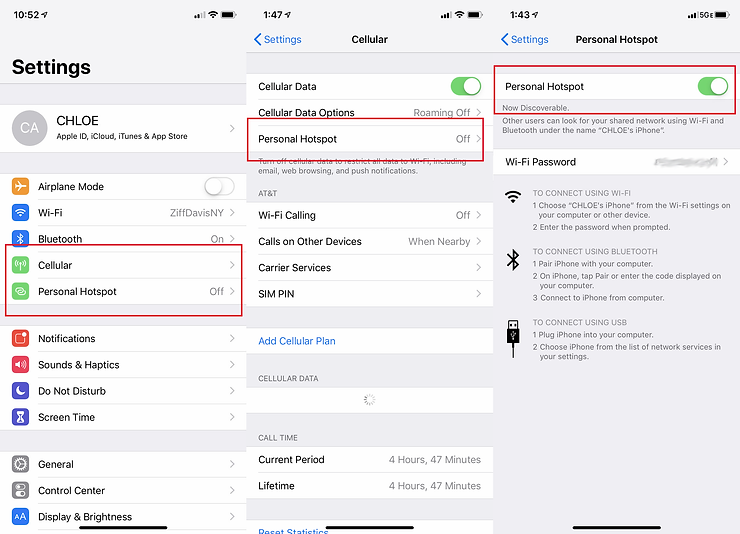
在需要連接互聯網的裝置上開啟 Wi-Fi 選單。找到你的 iOS 裝置(例如:PCMag 的 iPhone),點按該裝置,然後輸入 iPhone「個人熱點」畫面上顯示的密碼。
你的第二部裝置現在應該可以上網(並會使用流動數據)。如要中斷連線,請在你的 iOS 裝置上關閉「個人熱點」。
使用免費 Wi-Fi,節省流動數據用量
當你沒有安全的 WiFi 可用時,將 iPad 連接至 iPhone 的個人熱點是個不錯的選擇。不過,你可能仍想節省數據用量,因此在有免費 WiFi 可用時,請在安全的情況下使用,並緊記在公共 WiFi 地點保持社交距離。
連線速度可能會比透過 iPhone 網絡共享所獲得的互聯網速度更快。
切勿讓黑客存取你的資料
非常重要:使用後務必登出訪客 Wi-Fi 網絡。否則,你的資料可能會暴露於黑客面前。他們會設立與訪客 Wi-Fi 網絡同名、但毋須密碼的假熱點,而你的 iPad 可能會嘗試自動連線,令你的資料外洩。
為保障安全,使用訪客 Wi-Fi 網絡後,請務必登出!