


關於支援流動網絡的 iPhone,你需要知道的一切 - Gigsky
雙 SIM 卡 iPhone 使用入門
 by Alexis Miller
如今,旅行時保持網絡連線既方便又實惠。以下幾個 iPhone 雙 SIM 卡旅遊小貼士,助你在雙 SIM 卡 iPhone 上輕鬆設定旅遊數據服務。
帶着 iPhone 去旅行
本文會解答最常見的疑問(例如「救命!我刪除了 eSIM」),並教你如何避免這些問題。繼續閱讀,了解 iPhone 雙 SIM 卡使用貼士,讓你在旅途中享受最佳的雙 SIM 卡 iPhone 連線體驗。
重要提示! 致曾使用 GigSky eSIM 服務的現有客戶:如果你正將服務轉移至 iPhone 11,但找不到你的 eSIM,或無法新增 eSIM,請開啟 GigSky 應用程式,然後點按「協助」或「訊息」以開始對話或提交請求。你亦可瀏覽我們的「支援中心」。
我的 iPhone 支援 eSIM 嗎?
較新型號的 iPhone,例如自 2018 年 9 月起推出的型號,均支援雙 SIM 卡功能。這表示除了傳統實體 SIM 卡外,這些裝置亦可讓用戶透過內置 SIM 卡(即「eSIM」)使用第二個流動通訊服務。如果你使用的是 iPhone XS/XS Max 或 iPhone XR,就可以使用 GigSky 的 eSIM 數據服務。
你可以透過 iPhone 的流動網絡設定存取 eSIM。你亦必須下載 GigSky 應用程式,才能管理帳戶。不少人誤以為 eSIM 是透過 GigSky 應用程式控制的。事實上,eSIM 只是提供流動數據的方式,而 GigSky 應用程式則讓你管理數據計劃、購買服務及查看數據用量。
如何在雙 SIM 卡手機上設定 eSIM?
首先,請確認你之前未曾在手機下載過 eSIM。前往「設定」>>「流動網絡」。eSIM 標籤會顯示「關閉」或「開啟」,並顯示是否已下載 eSIM。如果你尚未下載 eSIM,請前往 GigSky 應用程式購買數據計劃並下載 eSIM。
(注意:如果你已經有 eSIM,請勿刪除!下文會有更多說明。)
如要下載 eSIM,只需下載 GigSky 應用程式並購買服務計劃。由於 iPhone 可以同時儲存多張已下載的 eSIM,因此請務必仔細按照下載指示操作,確保使用正確的 eSIM 配合你的 GigSky 服務計劃。
下載期間,系統會要求你複製並貼上 eSIM 標籤。完成後,你需要在另一個畫面輸入剛才複製的標籤。請勿跳過此步驟! 請務必在此畫面貼上已複製的標籤,以確保你使用的 eSIM 與所選計劃相符。
iPhone 雙 SIM 卡旅遊貼士 #1
透過 iPhone 的流動網絡設定存取 eSIM 時,請依照以下步驟操作:設定>> 流動網絡>> 選擇你下載 eSIM 時建立的 eSIM 標籤。 如果畫面要求你提供 QR 碼或 SMTP 地址,即表示你進入了錯誤的頁面。你必須使用 GigSky app 購買數據計劃並下載 eSIM。
為甚麼我的 GigSky 服務在旅行時無法使用?
選擇 GigSky 計劃時,很多人會選擇自己居住的國家(即自己的所在地)作為計劃的適用地區。不過,這樣選就錯了,因為你很可能不會在當地使用 GigSky 服務。舉例來說,如果你住在加州,但打算前往日本旅遊,就應該選擇適用於日本的 eSIM 計劃,而不是美國的計劃。
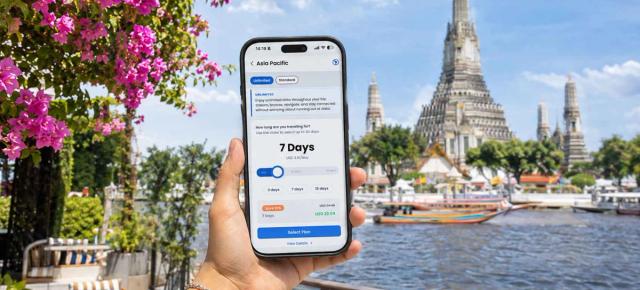
購買方案時,你會在畫面底部附近看到一個選項:「更改目的地。」點選該選項,然後按地區選擇你計劃前往的目的地。
請記住:選擇 GigSky 方案時,請考慮你將前往哪些地方,並按目的地規劃數據用量。
排解問題時,我應該直接刪除 eSIM 並重新開始嗎?
一句講晒?唔好!
當 eSIM 似乎無法正常運作時,你可能會想刪除它再重新設定,甚至覺得這樣做很合理。但這反而會帶來更多問題。雖然 eSIM 並非實體卡,但運作方式與傳統 SIM 卡一樣。刪除 eSIM 就等於從手機取出實體 SIM 卡,然後把它丟掉。如果你已為 eSIM 購買數據計劃,一旦刪除 eSIM,該計劃也會隨之消失。
請記住:你的數據計劃會到期,但 eSIM 本身不會。
eSIM 是讓你使用流動數據的媒介,本身並不是數據計劃。如果你在旅途中發現數據計劃無法在目前所在地使用,請確認你使用的是正確的 eSIM、該 eSIM 已啟用,以及你已購買適用於當地的數據計劃。
如有任何疑問,請開啟 GigSky 應用程式,然後點按「幫助」或「訊息」,即可開始聊天或提交請求。你亦可瀏覽我們的「幫助中心」。
iPhone 雙 SIM 卡旅遊貼士 #2
如果你不小心刪除了 eSIM,請按照這裏的步驟下載替代的 eSIM。
我可以在雙 SIM 卡 iPhone 上使用多個 eSIM 帳戶嗎?
雖然你可以將多張 eSIM 下載到 iPhone 上,但每次只能使用一個 eSIM 帳戶。例如,你可以在本地使用主要流動數據供應商的服務,旅遊時則使用 GigSky eSIM。
在旅程開始及結束時啟用及停用 eSIM
你需要啟用並選取 GigSky eSIM 才能使用。不過,旅程結束後,請切勿刪除 eSIM,只需將其關閉即可。GigSky eSIM 可重複使用,並非一次性產品。
我旅行時已經很小心使用流動數據,但用量仍然比在家時多很多。為甚麼?
流動裝置用戶有時會因為旅行時數據用得太快而感到困擾。日常生活中,我們通常會在家中和辦公室連接 Wi-Fi,因此使用的流動數據少得多。旅行時,我們經常身處陌生的地方,需要更依賴流動數據來找路、查閱資料、與他人聯絡及處理工作。我們很容易忽略所需的數據用量,無論是下載電郵、開啟附件、傳送相片,還是使用地圖應用程式導航。
iPhone 雙 SIM 卡旅遊貼士 #3
盡量尋找安全可靠的 Wi-Fi 連線,並記住 GigSky 提供可按日靈活選擇的數據計劃;如果你預計某幾天會較常外出,可選擇最切合需要的計劃。啟用 Wi-Fi 後,你的裝置可能會連接至公共 Wi-Fi 網絡。你可以透過將 Wi-Fi 設為「開啟」或「關閉」,決定是否連接。
iPhone 雙 SIM 卡使用貼士:旅遊時減少數據用量的注意事項
- 關閉漫遊eSIM 用戶請確保漫遊已設為「關閉」。如果你使用的並非合適的數據計劃(例如使用了原有電訊商的服務,而非另一張 eSIM),保持漫遊開啟可能會導致高昂費用。關閉漫遊可避免意外使用其他收費可能更高的服務。
- 關閉自動更新自動更新也是消耗數據的另一大原因。你可能以為裝置只會在連接 Wi-Fi 時更新,但有時裝置也會在連接熱點時進行更新。為免數據用量意外增加,最好在出發前關閉所有應用程式及軟件的自動更新功能。
- 想了解更多在 iPhone 上使用 eSIM 的資訊?— 請瀏覽我們的常見問題。
參考以下 iPhone 雙 SIM 卡使用貼士,確保你在下次旅程中使用 GigSky eSIM 時享有流暢無縫的體驗。
有任何問題或意見?開啟 GigSky 應用程式,然後點選「幫助」或「訊息」即可開始對話或提交請求。你亦可以瀏覽我們的「支援中心」。
請參閱我們的文章:iPhone 14 揭開純 eSIM 時代的序幕。