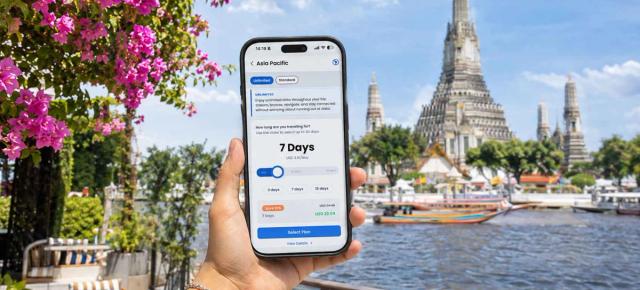



كل ما تحتاج إلى معرفته عن iPad
لا تقلق بشأن طراز iPad الذي تملكه. فجميع أجهزة iPad التي تدعم الاتصال الخلوي والصادرة بعد أكتوبر 2018 مزوّدة بشريحة eSIM.
 by Unknown Author
طرازات iPad وأنواع شرائح SIM
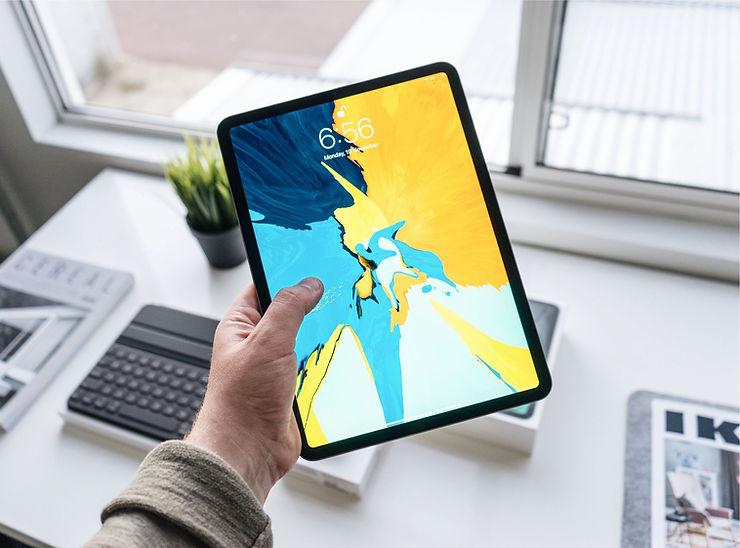
لا تقلق بشأن طراز iPad الذي تملكه. فجميع أجهزة iPad التي تدعم الاتصال الخلوي والتي صدرت بعد أكتوبر 2018 مزوّدة بشريحة eSIM، ولكن يمكنك أيضًا الاستفادة من خدمة GigSky باستخدام شريحة SIM بلاستيكية (فعلية) من GigSky. ومهما كان طراز جهازك، فإن اختيار باقة البيانات المناسبة لجهاز iPad سيوفّر عليك الوقت والمال.
دعم شرائح eSIM وSIM على أجهزة iPad
إليك نظرة عامة على أجهزة iPad التي تدعم GigSky
- iPad Pro مقاس 12.9 بوصة بدءًا من طرازات عام 2018
- iPad Pro مقاس 11 بوصة بدءًا من طرازات عام 2018
- iPad Air بدءًا من عام 2019
- iPad mini بدءًا من عام 2019
- iPad بدءًا من عام 2019
- أي جهاز iPad مُزوَّد بشريحة SIM من GigSky
من المهم أن تعرف:
أنت لا تحتاج إلى تطبيق GigSky للوصول إلى خدمة GigSky على جهاز iPad المزوّد بشريحة eSIM. وبغضّ النظر عن إصدار iPad الذي تستخدمه، يمكنك الوصول إلى GigSky من خلال إعدادات البيانات الخلوية. عرض باقات بيانات iPad.
ولكن إذا كانت لديك بطاقة SIM فعلية من GigSky مُثبّتة في جهاز iPad، فانتقل إلى تطبيق GigSky على الويب لشراء باقة.
ألا يمكنك الاتصال فورًا؟
إذا لم يتصل جهازك بالإنترنت فور تفعيل باقة بيانات GigSky، فأوقف تشغيله لمدة دقيقتين، ثم أعد تشغيله وحاول الاتصال مجددًا. عادةً ما يحل ذلك المشكلة.
تعمل GigSky مع خيارات شرائح SIM الثلاثة، لكن طريقة الوصول إلى خدمة GigSky تعتمد على إصدار iPad الذي تستخدمه.
البدء – استخدم دائمًا أحدث إصدار من iOS
للحصول على أفضل تجربة استخدام لخدمة GigSky على Apple SIM، احرص دائمًا على استخدام أحدث إصدار من iOS وإعدادات شركة الاتصالات.
لتحديث إصدار iOS لديك:
https://support.apple.com/en-us/HT204204
لتحديث إعدادات شركة الاتصالات:
https://support.apple.com/en-us/HT201270
شراء باقة بيانات على جهاز iPad يدعم الاتصال الخلوي:
لشراء باقة بيانات على iPad، يجب أن تكون في البلد أو المنطقة التي تنوي استخدام البيانات فيها.
إذا كانت هذه أول عملية شراء لك: (لا تحتاج إلى الاتصال بشبكة Wi-Fi أو شبكة خلوية)؛
- انتقل إلى الإعدادات -> خلوي/بيانات الهاتف المحمول
- اختر GigSky (لا تختر «أخرى»)
- اختر متابعة
- اختر بلد الإقامة (بلدك الأصلي وليس وجهتك)
- اختر اشترِ الآن لباقة البيانات التي ترغب في شرائها. إذا كان لديك حساب بالفعل، يمكنك اختيار «لديّ حساب GigSky بالفعل» واستخدام ذلك الحساب. إذا لم يكن لديك حساب GigSky، فعليك إنشاء حساب وإعداد طريقة الدفع، ثم متابعة عملية الشراء – اختر شراء الباقة – سيتم تنزيل eSIM/SIM على جهاز iPad وتفعيل الباقة (سيستغرق ذلك دقيقة أو دقيقتين) – بعد تلقي رسالة تفيد بتفعيل باقة البيانات أو تحديثها، ستكون جاهزًا للاتصال واستخدام البيانات!
لإعادة الشحن أو لعمليات الشراء اللاحقة:
- انتقل إلى الإعدادات -> خلوي/بيانات الهاتف المحمول
- اختر إضافة باقة بيانات جديدة
- أكمل عملية الشراء
تحكّم فيما تفعله التطبيقات في الخفاء
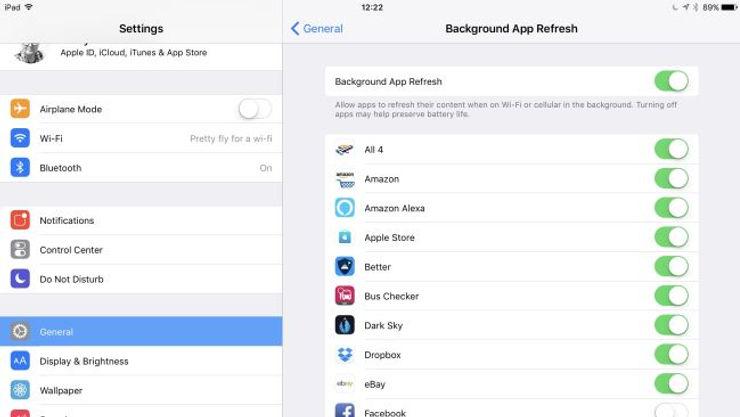
تعمل بعض التطبيقات في الخلفية، وهو ما قد يكون مفيدًا: فمن المريح مثلًا أن تكون صحيفتك جاهزة للقراءة عندما تشغّل جهاز iPad في الصباح.
لكن التحديث في الخلفية قد يعني أيضًا أن التطبيقات تستهلك بيانات الإنترنت بلا داعٍ، وهو أمر غير مرغوب فيه إذا كنت تستخدم اتصال بيانات الهاتف المحمول. وكالعادة، يميل فيسبوك إلى استهلاك موارد أكثر مما يحتاج إليه فعليًا.
يمكنك تحديد التطبيقات التي يُسمح لها بالتحديث في الخلفية من خلال الإعدادات > عام > تحديث التطبيقات في الخلفية.
هل تحتاج إلى مساعدة؟ افتح تطبيق GigSky واضغط على المساعدة أو الرسائل لبدء محادثة أو تقديم طلب. يمكنك أيضًا زيارة مركز المساعدة الخاص بنا.