انطلق في رحلة بحرية مع عروض حصرية ومحدودة المدة على باقات eSIM للرحلات البحرية. سواء كنت قد حجزت لرحلة صيفية أو حتى في عيد الميلاد، احصل عليها اليوم ووفر الكثير!
كيفية التحقق من استهلاك بيانات الآيفون أثناء سفرك الدولي
7 يوليو 2026
|
أميرة بولا
لقد وصلت قبل يومين، ولا تعرف كم تبقى من رصيد البيانات على بطاقة eSIM الخاصة بك.
يُظهر جهاز iPhone الخاص بك رقمًا، بينما يُظهر تطبيق eSIM رقمًا آخر، ولا يخبرك أي منهما بما تحتاجه فعليًّا.
هذه الفجوة أمر طبيعي. كما أنه يمكن حلها بمجرد معرفة المكان الذي يخزن فيه آيفون هذه المعلومات، لأنها ليست في المكان الذي يبحث فيه معظم الناس أولاً، وبمجرد أن تفهم استهلاكك لبيانات الإنترنت أثناء التنقل، يصبح الأمر أقل إجهادًا بكثير.
المكان الذي يعرض فيه iPhone بيانات eSIM الخاصة بك
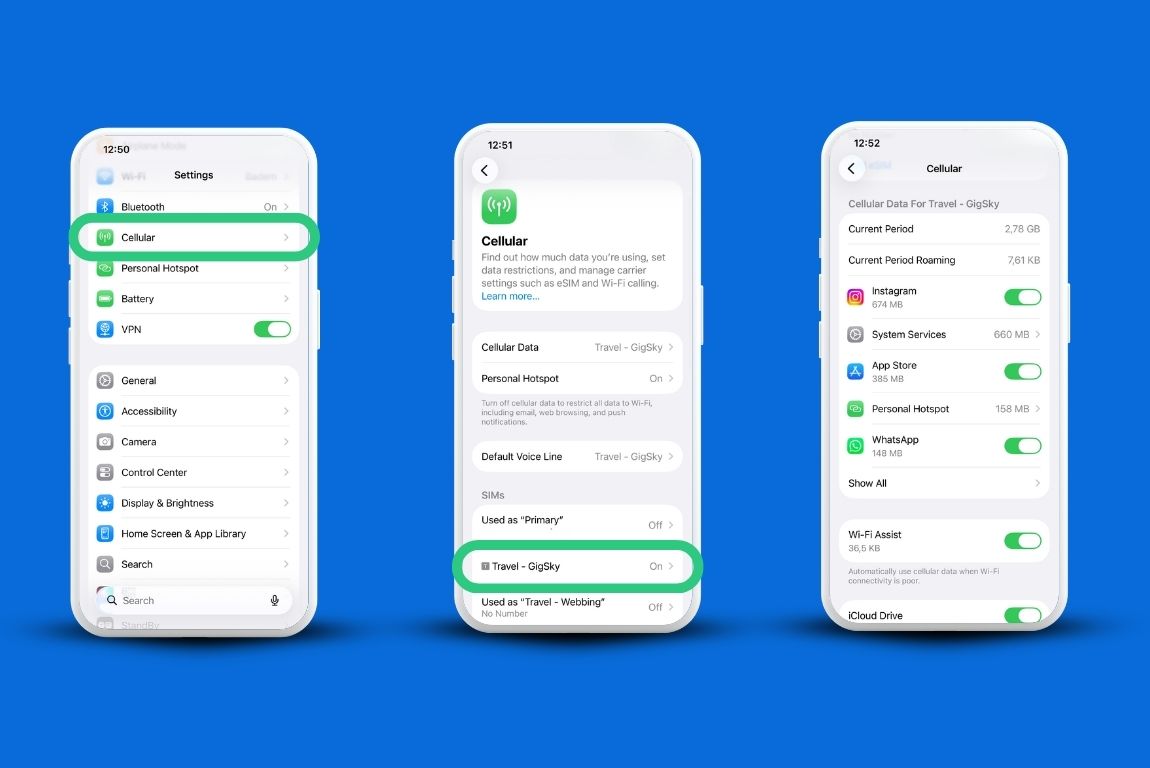
افتح «الإعدادات»، ثم انقر على «الشبكة الخلوية». ستظهر هناك جميع الخطوط الموجودة على هاتفك، بما في ذلك بطاقة SIM الفعلية وأي بطاقة eSIM قمت بتثبيتها.
اضغط على سطر eSIM وسترى إجمالي استهلاك بيانات iPhone منذ آخر مرة تمت فيها إعادة ضبط العداد، وليس منذ شرائك الباقة. هذه التفصيلة بالذات هي التي تسبب معظم الالتباس.
إذا لم تقم أبدًا بإعادة ضبط العداد، فستجد أن الاستهلاك المتراكم يمتد لأسابيع أو أشهر، وليس لهذه الرحلة فقط.
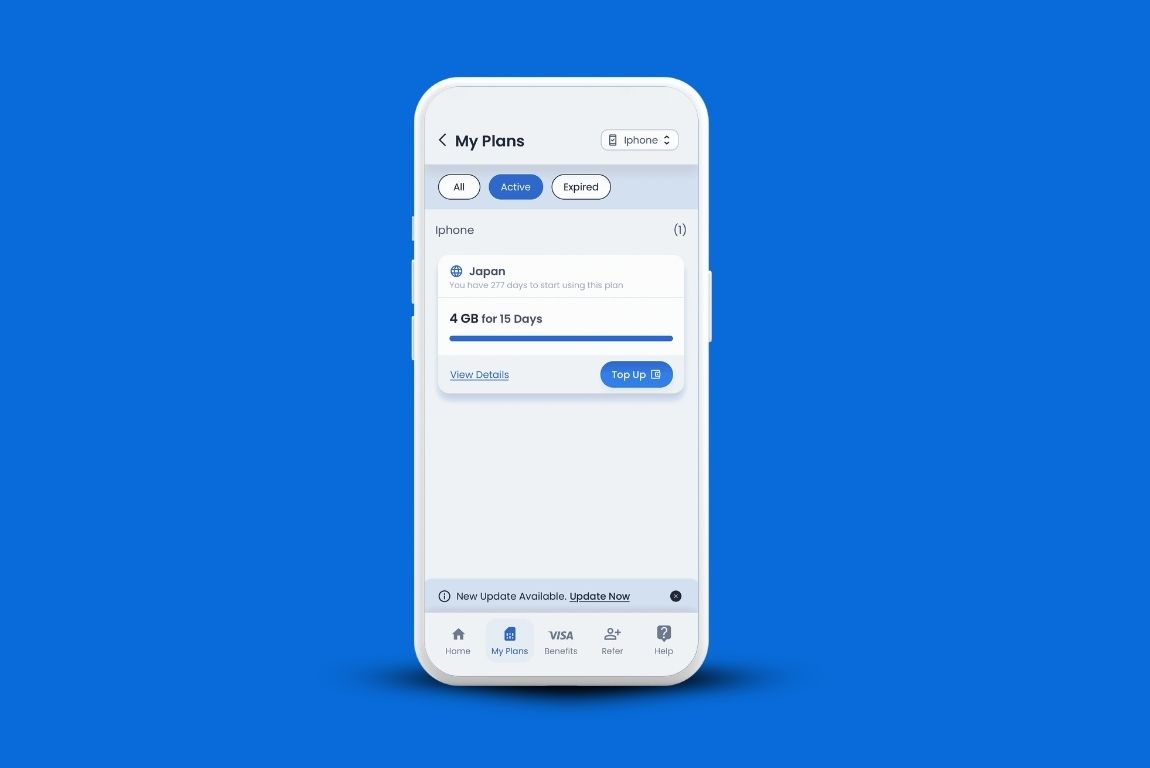
إذا كان لديك شريحة eSIM، فيمكنك التحقق من ذلك عبر تطبيق GigSky. انتقل إلى قسم «برامجي»، وسترى استهلاكك للبيانات.
كيفية فصل استخدام بطاقة eSIM عن خطك الرئيسي
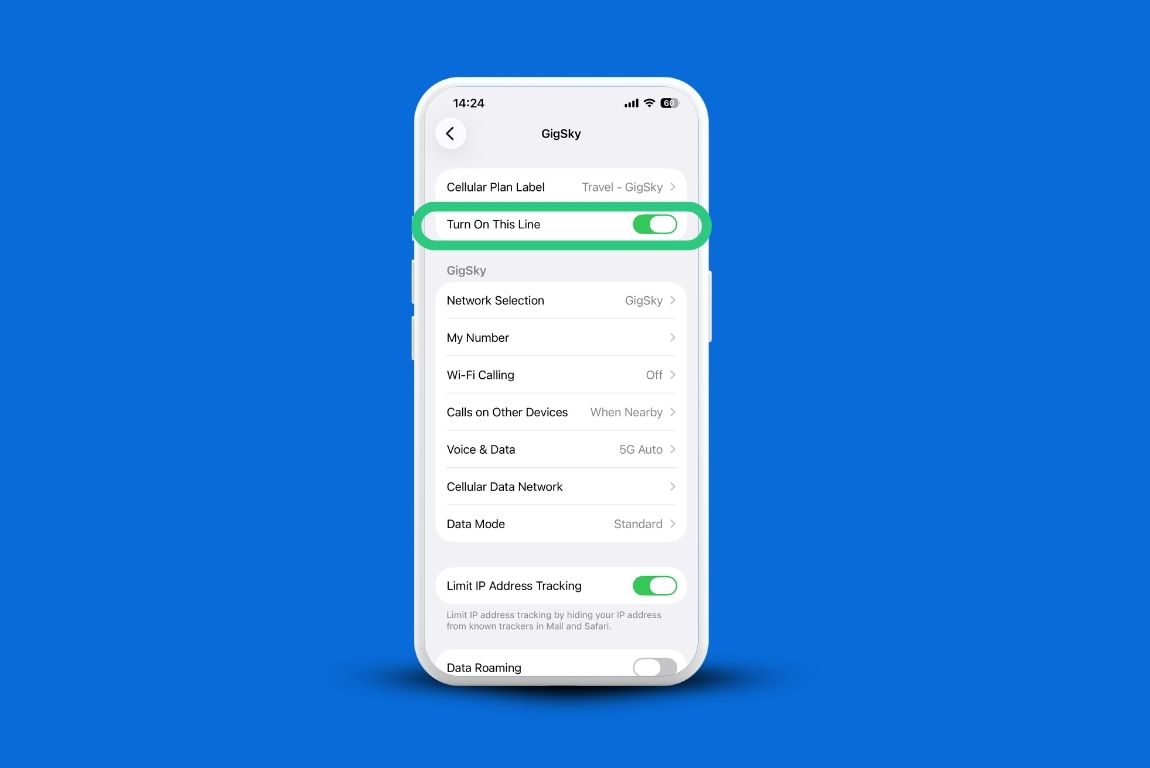
في قسم «الشبكة الخلوية»، يعرض iPhone كل خط بالاسم (يمكنك إعادة تسميتهم لتسهيل الأمر؛ ما عليك سوى النقر على الخط، ثم النقر على «تسمية خطة الشبكة الخلوية»).
قم بإيقاف تشغيل أي خط لا تستخدمه حاليًا، سواء كان خطًا رئيسيًّا أم غير ذلك، بحيث تكون الأرقام التي تراها مقتصرةً على بطاقة eSIM النشطة فقط. وهذه هي الطريقة الأساسية لتجنب الالتباس بشأن استهلاك البيانات قبل أن يبدأ، حيث إن وجود خط واحد نشط يعني وجود رقم واحد دقيق.
إذا تخطيت هذه الخطوة، فسوف ينتهي بك الأمر إلى دمج بيانات رحلتين في مجموع واحد مربك.
كيفية الحصول على رقم يومي بدلاً من المجموع التراكمي
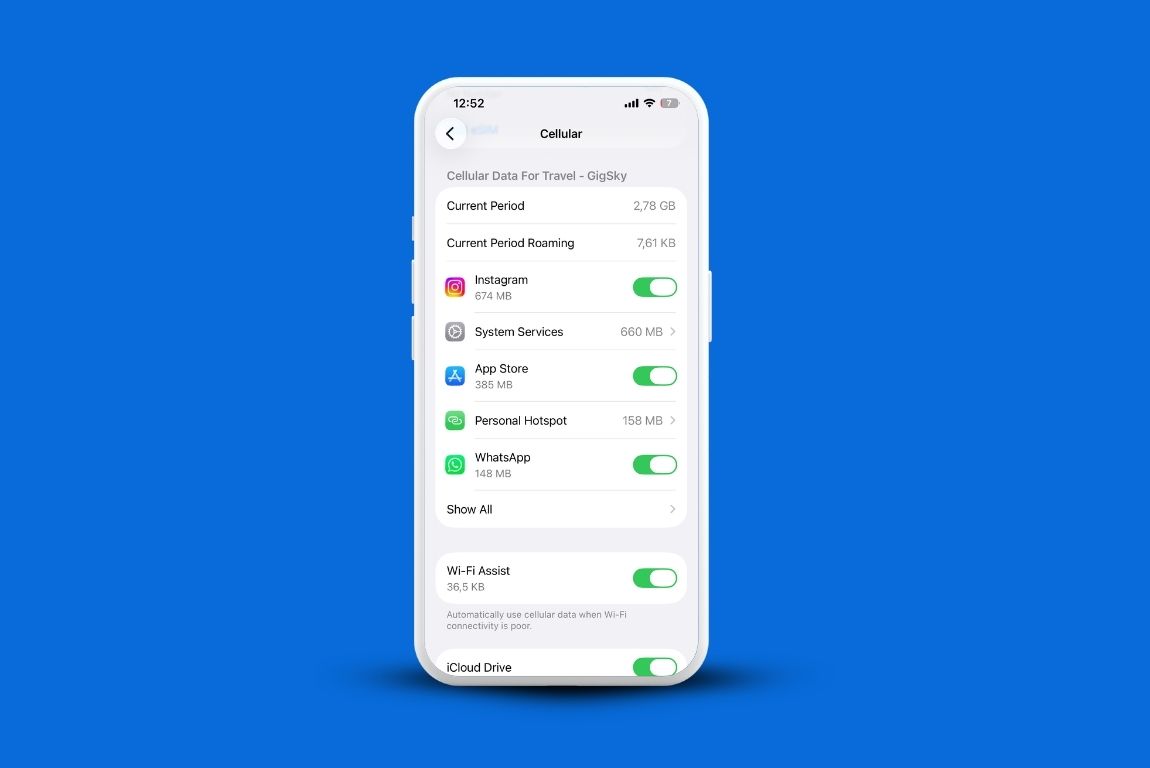
افتح «الإعدادات»، ثم انقر على «الشبكة الخلوية». قم بالتمرير إلى أسفل شاشة «بيانات الشبكة الخلوية». ستجد خيار «إعادة تعيين الإحصائيات»، وهو الطريقة الوحيدة لعرض استهلاك البيانات «يوميًا» بدلاً من «منذ البداية». انقر عليه فور هبوطك أو فور تشغيل بطاقة eSIM الخاصة بك.
تحقق من المجموع كل ليلة، ودوّن الرقم، ثم أعد الحساب من جديد. كرر ذلك لمدة يومين أو ثلاثة أيام، وستحصل على متوسط يومي حقيقي بدلاً من تقدير مستمد من الذاكرة.
كيفية معرفة التطبيقات التي تستهلك بياناتك
نفس الشاشة، ما عليك سوى التمرير لأسفل أكثر. ضمن قسم «بيانات الشبكة الخلوية»، يصنف iPhone كل تطبيق حسب مقدار استهلاكه من بيانات الإنترنت منذ آخر عملية إعادة ضبط.
تأكد من أن بطاقة eSIM الخاصة بالسفر هي الوحيدة التي تم تفعيلها عند التحقق من ذلك، وإلا فإنك ستقوم بدمج بيانات خط هاتفك المنزلي الذي استخدمته الشهر الماضي.
تحتل تطبيقات البث المباشر ونسخ الصور الاحتياطية المراتب الأولى في الغالب، وعادةً ما تكون الفجوة بينها وبين بقية تطبيقاتك أكبر مما يتوقعه الناس.
لماذا لا يتطابق رقم جهاز iPhone مع رقم مزود خدمة eSIM الخاص بك دائمًا
يعرض تطبيق مزود خدمة eSIM إجمالي الاستهلاك منذ تفعيل الباقة. ويُظهر iPhone إجمالي استهلاك بيانات iPhone منذ آخر مرة قمت فيها بإعادة ضبط عداده.
هذان ساعتان مختلفتان، وما لم تقم بإعادة ضبطهما في نفس اللحظة، فسوف يختلف توقيتهما عن بعضهما.
إذا كنت ترغب في مواءمة هذه البيانات، فقم بإعادة ضبط إحصائيات جهاز iPhone الخاص بك فور تثبيت بطاقة eSIM، ثم أعد الضبط مرة أخرى في نفس الوقت من كل يوم بعد ذلك.
المصارف الخلفية التي لا يتفقدها أحد
النسخ الاحتياطي عبر شبكة الجوال في iCloud هو الخيار الذي لا يلفت الانتباه. انتقل إلى «الإعدادات»، وانقر على اسمك، ثم «iCloud»، ثم «النسخ الاحتياطي في iCloud»، وقم بإيقاف تشغيل «النسخ الاحتياطي عبر شبكة الجوال» قبل أن تغادر. إنها إحدى أبسط الطرق لتقليل استهلاك البيانات دون تغيير أي عادة من عاداتك.
تعد ميزة «تحديث التطبيقات في الخلفية» ميزة أخرى تستحق الاهتمام، حيث إن التطبيقات التي لم تفتحها مطلقًا قد تظل قيد المزامنة في الخلفية.
ستجد هذه الخيار ضمن «الإعدادات»، ثم «عام»، ثم «تحديث التطبيقات في الخلفية»، ويمكنك إيقاف تشغيل هذه الميزة تمامًا أو لكل تطبيق على حدة.
كيف تعرف حجم الاستهلاك الفعلي قبل شراء باقة أكبر
إذا لم يسبق لك استخدام بطاقة eSIM للسفر ولم تكن متأكدًا من حجم البيانات التي تحتاجها رحلة مثل رحلتك فعليًّا، فهناك طريقة لمعرفة ذلك قبل إنفاق أي مبلغ.
أعد ضبط إحصائيات جهاز iPhone الخاص بك فور تفعيله، واستخدم هاتفك كالمعتاد لمدة يوم واحد، ثم تحقق من الرقم في تلك الليلة.
إنها طريقة سريعة وواقعية للتعرف على معدل استهلاك البيانات على جهاز iPhone الخاص بك قبل أن تقرر شراء باقة أكبر.
هذه إجابة حقيقية، وليست مجرد تخمين، وستجدها متى ما قمت بتنزيل تطبيق GigSky والبحث عن وجهتك.
إذا كنت تفضل ألا تفكر مطلقًا في حدود استهلاك بيانات الإنترنت، فاختر باقة غير محدودة طوال مدة رحلتك.
لن تنفد بياناتك، على الرغم من أن السرعة قد تنخفض بعد الاستخدام اليومي المكثف، وذلك وفقًا لسياسة الاستخدام العادل التي يتبعها مزود الخدمة، قبل إعادة الضبط في اليوم التالي.
الأسئلة الشائعة
هل يمكنني فعلاً الوثوق بعداد iPhone؟
بشكل عام، نعم، لتتبع استهلاكك اليومي. لن تتطابق القراءة مع الإجمالي الذي يقدمه مزود الخدمة بالبايت بالضبط، لأن النظامين يتم إعادة ضبطهما وفق جداول زمنية مختلفة، ولكنها موثوقة بما يكفي لاكتشاف الاتجاهات وتحديد التطبيقات التي تستهلك الكثير من البيانات.
هل يساعد «وضع استهلاك البيانات المنخفض»؟
فهي تقلل من الأنشطة التي تعمل في الخلفية، مثل التنزيلات التلقائية والتشغيل التلقائي لمقاطع الفيديو، وهو ما يستهلك كمية أكبر مما يتصوره المستخدمون. قم بتشغيل هذه الميزة من خلال «الإعدادات» > «الشبكة الخلوية» > «خيارات البيانات الخلوية» > «وضع البيانات»، ثم حدد «وضع البيانات المنخفض». إنها واحدة من أسهل الأدوات المدمجة لتقليل استهلاك البيانات دون الحاجة إلى تثبيت أي تطبيق جديد.
هل هناك طريقة أسرع لإلقاء نظرة سريعة على الاستخدام دون الحاجة إلى فتح «الإعدادات» في كل مرة؟
ليست أداة مدمجة مخصصة للهاتف الخلوي تحديدًا، لكن معظم تطبيقات eSIM، بما في ذلك GigSky، ترسل إشعارًا بمجرد استهلاك 80 في المائة من باقتك.
يمكنك أيضًا فتح تطبيق GigSky eSIM، والنقر على «برامجي»، والاطلاع على مقدار استهلاكك الفعلي لبيانات iPhone بالضبط. وبهذه الطريقة، ستعرف متى تقترب من الحد الأقصى دون الحاجة إلى التخمين.
ملخص: التحقق من بيانات eSIM على جهاز iPhone
الإعدادات، شبكة الجوال، اضغط على خط eSIM الخاص بك للاطلاع على إجمالي الاستهلاك منذ آخر إعادة ضبط
أوقف تشغيل الخطوط الأخرى قبل قراءة الاستهلاك حتى لا تختلط الأرقام
إعادة ضبط الإحصائيات يوميًا للحصول على رقم دقيق لكل يوم
قم بالتمرير لأسفل في شاشة «بيانات الجوال» لمعرفة التطبيقات الأكثر استهلاكًا للبيانات
قم بإيقاف تشغيل ميزة «النسخ الاحتياطي عبر شبكة الجوال» وتحقق من إعدادات «تحديث التطبيقات في الخلفية»؛ وكلاهما طريقتان بسيطتان لتقليل استهلاك البيانات أثناء أي رحلة
تعد النسخة التجريبية المجانية عبر تطبيق GigSky طريقة منخفضة المخاطر لمعرفة حجم استهلاكك الفعلي قبل شراء باقة أكبر
.png)





.jpg)


%20(1)%201%20(1).webp)


.svg)
.svg)
%20-%202026-07-09T132011.300.jpg)