انطلق في رحلة بحرية مع عروض حصرية ومحدودة المدة على باقات eSIM للرحلات البحرية. سواء كنت قد حجزت لرحلة صيفية أو حتى في عيد الميلاد، احصل عليها اليوم ووفر الكثير!
كيفية تثبيت بطاقة eSIM على أجهزة iPhone مقارنةً بأجهزة Android: خطوة بخطوة
1 يوليو 2026
|
أميرة بولا
يستغرق إعداد بطاقة eSIM قبل السفر بضع دقائق على جهاز iPhone، بينما يستغرق الأمر وقتًا أطول قليلاً على أجهزة Android.
يشرح هذا الدليل خطوة بخطوة كيفية تثبيت بطاقة eSIM على جهاز iPhone وكيفية إتمام نفس الإعداد على أجهزة Android، باستخدام تطبيق GigSky كمثال، حيث إنه يتجنب استخدام رموز QR وإعدادات شبكة الاتصالات اليدوية تمامًا.
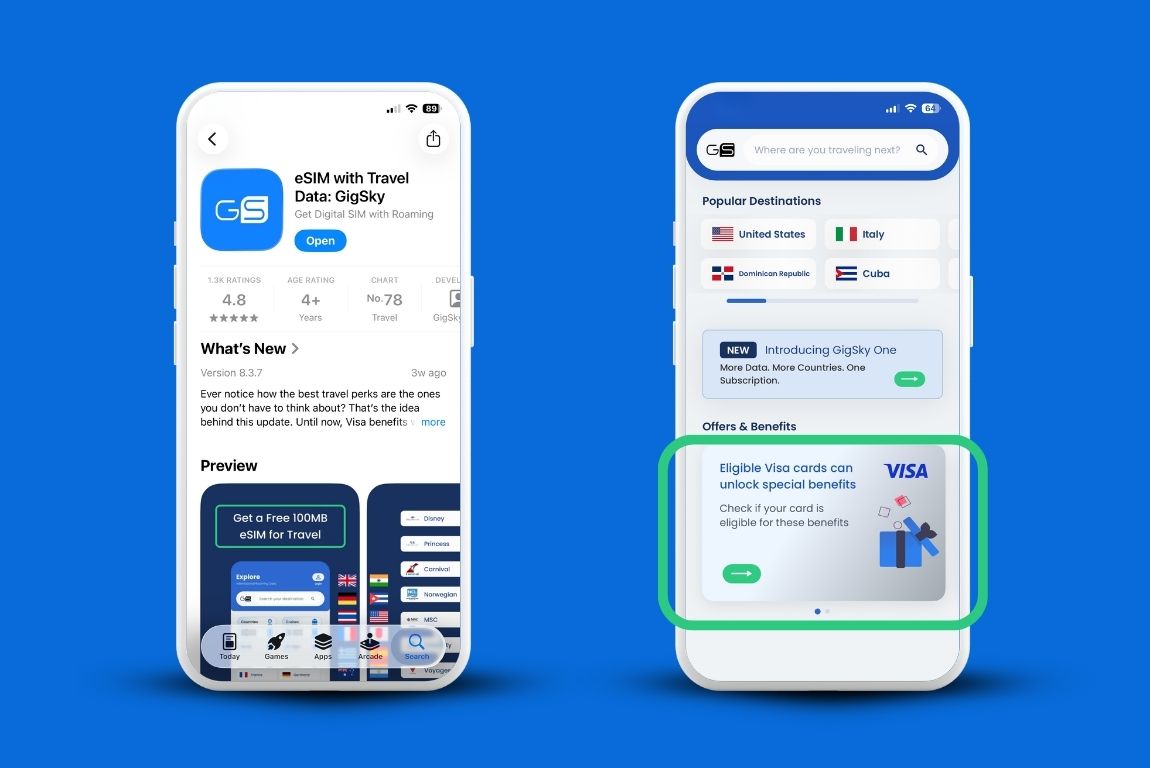
يمكنك تجربة الخدمة من خلال نسخة تجريبية مجانية لا تتطلب بطاقة ائتمان، أو التحقق مما إذا كانت بطاقة Visa الخاصة بك المؤهلة تتيح لك الحصول على ما يصل إلى 5 جيجابايت من البيانات المجانية في أكثر من 175 وجهة.
بمجرد تثبيت بطاقة eSIM وتسميتها بشكل صحيح، سيتصل هاتفك بالشبكة فور هبوطك، دون الحاجة إلى إجراء أي إجراءات لحل المشكلات في المطار.
في خضم الانشغال بحزم الأمتعة وطباعة بطاقات الصعود إلى الطائرة، غالبًا ما يُهمل أمر تحديد باقة البيانات الخاصة بهاتفك.
ثم تهبط في مكان ما وتقضي العشرين دقيقة الأولى في المطار وأنت تحاول معرفة سبب عدم عمل أي شيء.
بطاقة eSIM تحل هذه المشكلة. ما عليك سوى تهيئتها قبل السفر، لتكون جاهزة فور هبوطك.
جرب GigSky مجانًا. قم بتنزيل التطبيق الآن، وستجد النسخة التجريبية من eSIM في انتظارك بمجرد الانتهاء من قراءة بقية هذا الدليل.
تحقق من هذين الأمرين أولاً
تحقق
ما الذي يجب البحث عنه
أين يمكن التحقق من ذلك
التوافق مع بطاقة eSIM
معظم أجهزة آيفون الصادرة اعتبارًا من عام 2018 فصاعدًا، ومعظم هواتف سامسونج جالاكسي وجوجل بيكسل الصادرة اعتبارًا من عام 2019 تقريبًا فصاعدًا
ابحث عن طراز هاتفك بالضبط هنا
حالة قفل شبكة المشغل
"لا توجد قيود على بطاقة SIM" في جهاز iPhone؛ وإذا ظهرت شبكات متعددة، فمن المرجح أن الجهاز غير مقفل
iPhone: الإعدادات > عام > «حول» > قفل شبكة المشغل.
Android: الإعدادات > الاتصالات > مشغلي شبكات الهاتف المحمول
تُعد الهواتف التي تعمل بنظام أندرويد ذات الأسعار المعقولة استثناءً فيما يتعلق بالتوافق؛ لذا، إذا لم تكن متأكدًا، فابحث عن طراز هاتفك مباشرةً وستحصل على إجابة واضحة في كلتا الحالتين.
بمجرد أن تأتي نتيجة الفحصين سليمة، تكون جاهزًا للانطلاق.
تحقق من أهليتك من خلال علامة التبويب «مزايا فيزا» داخل تطبيق GigSky. ستقوم بإدخال رقم بطاقتك، لكن لن يتم خصم أي مبلغ من حسابك. إنها مجرد عملية للتحقق من الأهلية.
كيفية تثبيت eSIM على جهاز iPhone
تنطبق هذه الخطوات على أجهزة iPhone التي تعمل بنظام التشغيل iOS 16 والإصدارات الأحدث. أما أجهزة iPhone 12 و14 و15 و16، فتتبع جميعها نفس الإجراء.
الخطوة 1: اضغط على «تثبيت الآن»
افتح تطبيق GigSky. انتقل إلى «خططي». ابحث عن خطتك وانقر على «تثبيت eSIM». ستظهر رسالة تسألك عما إذا كنت تريد التثبيت الآن أم لاحقًا. انقر على «تثبيت الآن».
تنبيه: إذا كنت موجودًا بالفعل في بلد أو منطقة تغطيها الخطة، فسيُعلمك التطبيق بأن التثبيت سيؤدي إلى تفعيل الخطة على الفور. سنقدم المزيد من التفاصيل حول التوقيت بعد قليل.
الخطوة 2: اختر «التثبيت على هذا الجهاز»
بعد ظهور تلك المطالبة الأولى، ستنتقل إلى شاشة «البدء» التي تحتوي على زر بعنوان «التثبيت على هذا الجهاز». اضغط عليه. أسفل ذلك، سترى خيارات للتثبيت على جهاز آخر (iOS، iPadOS، Android، Windows). وهذا الأمر مهم إذا كنت قد اشتريت باقة لهاتف شخص آخر.
الخطوة 3: اقرأ التعليمات، ثم اضغط على «ابدأ»
ترشدك شاشة «التحضير» إلى الخطوات التالية. وتطلب منك ضبط خطة GigSky على «بيانات الشبكة الخلوية» والإبقاء على مشغل شبكة الهاتف المحمول الخاص بك كمشغل رئيسي للمكالمات ورسائل iMessage. اقرأ التعليمات جيدًا، وتأكد من اتصالك بشبكة Wi-Fi، ثم انقر على «ابدأ». شبكة Wi-Fi مطلوبة لتنزيل بطاقة eSIM.
الخطوة 4: اضغط على «تنشيط» عندما يطلب منك نظام iOS ذلك
سيطلب جهاز iPhone الخاص بك الإذن لإضافة بطاقة eSIM الجديدة. وسيقوم بمشاركة رقم EID الخاص بك مع شبكة الاتصالات للتحقق من ملف التعريف. اضغط على «تنشيط» ليتم متابعة عملية الإعداد.
الخطوة 5: اضغط على «متابعة»
ستظهر شاشة تؤكد أن بطاقة eSIM الجديدة من GigSky جاهزة. اضغط على «متابعة»، وسيستغرق جهاز iPhone الخاص بك بضع ثوانٍ لإتمام الإعدادات.
الخطوة 6: اضغط على «تم»
عندما تظهر رسالة «اكتمل إعداد شبكة الجوال»، انقر على «تم». أصبحت بطاقة eSIM الآن موجودة على هاتفك.
الخطوة 7: إضافة باقة الهاتف الخلوي
يكتشف نظام iOS الباقة الجديدة ويطالبك بإضافتها. اضغط على «متابعة» للتأكيد.
الخطوة 8: تعيين تسميات خططك
هذه هي الخطوة التي يتجاهلها معظم الناس، ثم يتساءلون بعد ذلك عن سبب استمرار شركة الاتصالات المحلية في إدارة استخدام البيانات أثناء تواجدهم في الخارج. يطلب منك نظام iOS تسمية باقات الهاتف الخلوي الخاصة بك. اضبط باقة GigSky على «بيانات الهاتف الخلوي» وشركة الاتصالات المحلية على «الأساسية». ثم اضغط على «متابعة». وهذا يحدد لهاتفك الخط الذي يجب استخدامه للبيانات أثناء السفر.
الخطوة 9: قم بإيقاف تشغيل خيار «السماح بتبديل بيانات الشبكة الخلوية»
مباشرةً بعد خطوة التسمية، سترى زرًا لتشغيل/إيقاف ميزة «السماح بالتبديل بين شبكات البيانات الخلوية». قم بإيقاف تشغيله. إذا بقي هذا الزر في وضع التشغيل، فقد يتحول هاتفك تلقائيًّا إلى شبكة البيانات الخاصة بشركة الاتصالات المحلية الخاصة بك عند انخفاض إشارة GigSky، مما قد يؤدي إلى فرض رسوم تجوال غير مقصودة من قبل شركة الاتصالات المحلية الخاصة بك. في الشاشة التالية، قم بإيقاف تشغيل خدمة تجوال البيانات لخط شركة الاتصالات المحلية الخاصة بك أيضًا.
الخطوة 10: افتح «الإعدادات»، واختر «GigSky»، وقم بتشغيل الخط
انتقل إلى «الإعدادات»، وانقر على «الشبكة الخلوية»، وابحث عن «GigSky» في قائمة بطاقات SIM، ثم قم بتشغيل خيار «تشغيل هذا الخط». هذا كل شيء. أصبحت بطاقة eSIM مثبتة وجاهزة للاستخدام.
اضبط علامة «GigSky» على «بيانات الشبكة الخلوية»، واضبط باقتك الأساسية على «الأساسية». ثم قم بإيقاف تشغيل خيار «السماح بالتبديل بين بيانات الشبكة الخلوية». هذه الخطوة التي تستغرق دقيقتين ستوفر عليك الكثير من المتاعب لاحقًا.
كيفية تثبيت eSIM على أجهزة أندرويد
أما نظام أندرويد، فالأمر فيه أكثر تعقيدًا بعض الشيء لأن أسماء القوائم تختلف باختلاف الشركة المصنعة. يبدأ تطبيق GigSky العملية بنفس الطريقة، لكنه يحيلك بعد ذلك إلى إعدادات نظام هاتفك لإجراء التثبيت الفعلي. وفيما يلي شرح للخطوات الخاصة بهاتفي Samsung Galaxy وGoogle Pixel.
الخطوة 1: اضغط على «تثبيت الآن» في التطبيق
افتح تطبيق GigSky، وانتقل إلى «باقاتي»، ثم اضغط على «تثبيت eSIM» بجوار باقتك. قم بالتأكيد بالنقر على «تثبيت الآن». ملاحظة مماثلة لتلك الخاصة بـ iPhone: إذا كنت في منطقة مشمولة بالتغطية، فسيؤدي التثبيت إلى تفعيل الباقة على الفور.
الخطوة 2: اختر «التثبيت على هذا الجهاز»
في شاشة «البدء»، انقر على «التثبيت على هذا الجهاز». تظهر أدناه خيارات مختلفة للأجهزة التي تعمل بنظامي أندرويد وiOS وiPadOS وويندوز.
الخطوة 3: اضغط على «تثبيت الآن» مرة أخرى
تظهر رسالة «تثبيت الآن» ثانية لتأكيد رغبتك في المتابعة. اضغط عليها، وسيقوم التطبيق بتوجيهك إلى إعدادات هاتفك.
الخطوة 4: تسمية جهازك
يطلب منك التطبيق تسمية الجهاز. يكفي أن تختار اسمًا بسيطًا، مثل اسمك أو طراز الهاتف فقط. وهذه الميزة مفيدة إذا كنت تدير عدة أجهزة GigSky ضمن الحساب نفسه.
الخطوة 5: اضغط على «تثبيت eSIM» وانتقل إلى «الإعدادات»
انقر على «تثبيت eSIM» في التطبيق. تأكد من اتصالك بشبكة Wi-Fi. سيقوم التطبيق بعد ذلك بتحويل العملية إلى إعدادات نظام هاتفك لتنزيل ملف تعريف eSIM.
الخطوة 6: انتقل إلى «إعدادات بطاقة SIM»
على هاتف Google Pixel: «الإعدادات»، ثم «الشبكة والإنترنت»، ثم «بطاقات SIM»، ثم «إضافة بطاقة SIM». على هاتف Samsung Galaxy: «الإعدادات»، ثم «الاتصالات»، ثم «مدير بطاقات SIM»، ثم «إضافة بطاقة SIM». كلا الخيارين يقودانك إلى الشاشة نفسها.
الخطوة 7: تنزيل بطاقة eSIM وتهيئتها
اختر «إعداد eSIM». في هواتف Pixel، انقر على «استخدام شبكة أخرى». في هواتف Samsung، انقر على «طرق أخرى للاتصال بشبكة الهاتف المحمول». ثم انقر على «مسح رمز QR»، أو إذا كنت تتبع الإجراءات داخل التطبيق، فمن المفترض أن يكون ملف تعريف GigSky متاحًا بالفعل للاختيار من القائمة.
الخطوة 8: حدد GigSky
سيظهر GigSky في قائمة الملفات الشخصية المتاحة. اضغط عليه لتنزيل بطاقة eSIM وتثبيتها.
الخطوة 9: قم بتشغيل الخط قبل مغادرتك
ارجع إلى «الإعدادات» وابحث عن GigSky في قائمة بطاقات SIM. قم بتشغيل خيار «استخدام بطاقة SIM». سترى رصيد البيانات الخاص بك وعدد الأيام المتبقية في الباقة. قم بتشغيل هذه الميزة في اليوم السابق للمغادرة أو فور خروجك من المنزل.
تأكد دائمًا من اتصال هاتفك بشبكة Wi-Fi قبل الانتقال إلى «الإعدادات» لتنزيل ملف تعريف eSIM. فقد يؤدي انقطاع الاتصال أثناء التنزيل إلى مقاطعة عملية التثبيت، مما يضطرك إلى البدء من جديد.
هل تحتاج إلى استخدام رمز QR ولكن ليس لديك سوى هاتف واحد؟
لن يحتاج معظم المسافرين إلى ذلك. فمع تطبيق GigSky، يتولى التطبيق عملية التثبيت مباشرةً. ولكن إذا كنت تواجه مشكلة في تثبيت بطاقة eSIM على جهاز iPhone دون الحاجة إلى جهاز آخر أو طابعة، فإن معظم الهواتف الحديثة يمكنها مسح رمز QR من لقطة شاشة محفوظة.
على أجهزة iPhone التي تعمل بنظام iOS 17.4 أو إصدار أحدث: التقط لقطة شاشة لرمز QR الموجود في بريدك الإلكتروني، واحفظها في تطبيق «الصور». ثم افتح تطبيق «الكاميرا» (وليس تطبيق «الصور»)، وانقر على أيقونة مكتبة الصور في أسفل اليسار، وابحث عن لقطة الشاشة، ثم انقر على رمز QR واستمر في الضغط عليه. سيظهر خيار «إضافة eSIM».
على هاتف Samsung Galaxy: التقط لقطة شاشة لرمز QR بالضغط على زر التشغيل وزر خفض مستوى الصوت في آن واحد. انتقل إلى «الإعدادات»، ثم «الاتصالات»، ثم «مدير بطاقات SIM»، ثم «إضافة بطاقة SIM»، ثم «إعداد eSIM»، ثم «طرق أخرى للاتصال بشبكة الهاتف المحمول»، ثم «مسح رمز QR»، ثم اضغط على أيقونة معرض الصور لاختيار لقطة الشاشة التي التقطتها.
على هاتف Google Pixel: نفس طريقة التقاط لقطة الشاشة. ثم «الإعدادات»، «الشبكة والإنترنت»، «بطاقات SIM»، «إضافة بطاقة SIM»، «إعداد eSIM»، «استخدام شبكة أخرى»، ثم انقر على «مسح من صورة».
لا تدعم جميع أجهزة أندرويد مسح رموز QR من صورة محفوظة. وإذا كان جهازك لا يدعم هذه الميزة، فيمكنك استخدام ماسح رموز QR مجاني من متجر Play Store لتعويض هذا النقص.
متى يجب عليك تثبيت بطاقة eSIM قبل السفر؟
اليوم الذي يسبق المغادرة، أو قبل بضع ساعات من المغادرة، هو الوقت الأمثل.
إليك سبب أهمية التوقيت: تبدأ باقة البيانات الخاصة بك في احتساب الاستهلاك من اللحظة التي يتم فيها تفعيلها على جهازك في منطقة مشمولة بالخدمة.
أمامك مدة تصل إلى عام واحد من تاريخ الشراء لتفعيل الخطة، مما يمنحك مرونة. لكن بمجرد تفعيلها، تبدأ المدة في العد التنازلي.
إن إعدادها قبل أسبوع من موعد السفر يعني أنك قد استهلكت بالفعل عدة أيام من باقتك قبل أن تبدأ الرحلة أصلاً.
الخطوة الأفضل: قم بتركيب بطاقة eSIM قبل يوم أو يومين من المغادرة، بينما لا تزال في المنزل ومتصلاً بشبكة الواي فاي.
ثم قم بتشغيل الخدمة بمجرد توجهك إلى المطار أو قبل الإقلاع مباشرة. تبدأ خطتك عندما تحتاج إليها، وليس قبل ذلك.
إذا كنت مسافرًا على متن إحدى سفن GigSky، فإن الأمر نفسه ينطبق هنا أيضًا. قم بتثبيت التطبيق قبل الصعود إلى السفينة. تغطي الخدمة أكثر من 290 سفينة في عرض البحر، وليس فقط في الميناء، لذا ستتمتع بخدمة البيانات أثناء التنقل بين الوجهات، وليس فقط عندما تتوقف السفينة.
بعض الأسئلة التي تطرأ بعد الإعداد
هل لا يزال بإمكاني تلقي المكالمات والرسائل النصية على رقمي المعتاد؟
نعم، تظل شريحة الهاتف المحلية الخاصة بك نشطة لإجراء المكالمات وإرسال الرسائل النصية القصيرة. ويتيح إعداد الشريحتين لـ GigSky إدارة البيانات، بينما يتولى خطك الأساسي إدارة كل ما عدا ذلك.
فقط اعلم أن الرد على المكالمات أو إرسال الرسائل النصية عبر رقم هاتفك المحلي أثناء تواجدك في الخارج قد يؤدي إلى فرض رسوم تجوال من قبل شركة الاتصالات التي تتعامل معها، وذلك حسب باقتك. لذا، تأكد من ذلك معهم قبل السفر إذا كنت ترغب في تجنب ذلك.
ماذا لو اشتريت باقة تأمين ثم تم إلغاء رحلتي؟
مع GigSky، لديك مدة تصل إلى عام واحد من تاريخ الشراء لتفعيل الباقة. إذا ألغيت رحلتك، تظل الباقة في حسابك ويمكنك استخدامها في رحلة مستقبلية إلى نفس المنطقة، شريطة أن تقوم بتفعيلها خلال تلك المدة.
هل يتعين عليّ إتمام هذه الإجراءات بالكامل في كل مرة أسافر فيها؟
لا. يتم تثبيت بطاقة eSIM مرة واحدة وتبقى على هاتفك. بالنسبة للرحلات المستقبلية، ما عليك سوى شراء باقة جديدة عبر التطبيق، وتشغيل خط GigSky قبل المغادرة، وستكون جاهزًا. لا حاجة لإعادة التثبيت.
هل أحتاج إلى جهاز كمبيوتر لأعرف كيفية تثبيت بطاقة eSIM على جهاز iPhone؟
لا. كل شيء يتم داخل تطبيق GigSky وإعدادات نظام iOS الخاص بك. لا حاجة إلى جهاز كمبيوتر، ولا طابعة QR، ولا أي أجهزة إضافية.
بدأ تشغيل البرنامج فور تثبيته. هل هذا يمثل مشكلة؟
يحدث ذلك عندما تكون موجودًا بالفعل في منطقة تغطيها باقتك وقت التثبيت. يعرض التطبيق تحذيرًا قبل حدوث ذلك، لذا إذا فاتك هذا التحذير، فهذا هو ما حدث. تواصل مع فريق دعم GigSky عبر علامة التبويب «المساعدة» في التطبيق، وسيقومون بفحص حسابك.
جرب GigSky Free في أي وقت من الشاشة الرئيسية للتطبيق، دون الحاجة إلى أي التزام قبل رحلتك.
ملخص سريع: كيفية تثبيت eSIM
تأكد أولاً من أن هاتفك متوافق مع تقنية eSIM وأنه غير مقفل على شبكة مشغل معين
يرجى الاتصال بشبكة Wi-Fi قبل بدء التثبيت على أي من الجهازين
كيفية تثبيت eSIM (iPhone): انتقل إلى «برامجي» في تطبيق GigSky، وانقر على «تثبيت eSIM»، وقم بتسمية برامجك (GigSky = البيانات الخلوية، home = الرئيسي)، ثم قم بإيقاف تشغيل خيار «السماح بتبديل البيانات الخلوية»
نظام أندرويد: ابدأ من تطبيق GigSky، ثم أكمل عملية التثبيت من خلال «الإعدادات» تحت قسم «بطاقة SIM» أو «الشبكة والإنترنت»، حسب جهازك
قم بإعداد بطاقة eSIM قبل يوم من المغادرة وأنت لا تزال في المنزل، ثم قم بتفعيل الخط عندما تكون في طريقك فعليًّا إلى الخارج
يبدأ احتساب رصيد باقة البيانات الخاصة بك من لحظة تفعيلها في منطقة مشمولة بالخدمة، ولديك مدة تصل إلى عام واحد من تاريخ الشراء لتفعيلها
لا تزال المكالمات والرسائل النصية على رقم هاتف منزلك تعمل، لكن عليك الاستفسار من شركة الاتصالات الخاصة بك عن رسوم التجوال المتعلقة بها
لا حاجة إلى رمز QR مع GigSky، ولكن إذا احتجت إلى واحد في أي وقت ولم يكن لديك سوى هاتف واحد، فيمكن لأجهزة iOS 17.4+ ومعظم أجهزة Android مسح الرمز ضوئيًا من لقطة شاشة محفوظة
لتجربة الخدمة قبل الاشتراك، استخدم الإصدار التجريبي المجاني المتوفر في التطبيق أو اطلع على مزايا بطاقة Visa المؤهلة الخاصة بك ضمن علامة التبويب «مزايا Visa»
يشرح هذا المقال كيفية تثبيت بطاقة eSIM على أجهزة iPhone وAndroid قبل مغادرة المنزل. قم بتنزيل تطبيق GigSky، وابحث عن وجهتك أو شركة الرحلات البحرية التي ستسافر معها، وقم بإعداد كل شيء قبل رحلتك القادمة.
.png)





.jpg)


%20(1)%201%20(1).webp)


.svg)
.svg)
%20-%202026-07-01T150219.190.jpg)