

%20(1)%201%20(1).webp)


كيفية إعداد بطاقة eSIM على جهاز iPhone في أقل من دقيقة واحدة (دليل تفصيلي)
%20(50).jpg)
إذا كنت تستخدم هاتف iPhone، فمن المرجح أن يكون هاتفك متوافقًا مع تقنية eSIM.
في الواقع، تدعم جميع أجهزة iPhone بدءًا من طرازي XS وXR فصاعدًا تقنية eSIM، وإذا كنت تستخدم جهاز iPhone 14 أو أحدث في الولايات المتحدة، فهذه هي الطريقة الوحيدة التي يتصل بها هاتفك بشبكات الهاتف الخلوي.
الخطوة الوحيدة المتبقية هي الإعداد. مع GigSky، بمجرد تثبيت بطاقة eSIM، تظل موجودة على هاتفك. ولن تضطر إلى تكرار هذه العملية في كل رحلة.
السفر في المستقبل أصبح أمراً بسيطاً: افتح التطبيق، واشترك في باقة بيانات، وستكون متصلاً بالإنترنت، سواء كنت مسافراً جواً إلى الخارج، أو على متن سفينة سياحية، أو مستقلاً العبارة.
يوضح لك هذا الدليل كيفية إعداد بطاقة eSIM على جهاز iPhone، بحيث تعمل بسلاسة الآن وتستمر في العمل في كل رحلة بعد هذه الرحلة.
قبل أن تبدأ، هناك بعض الخطوات السريعة التي يجدر بك القيام بها. لن تستغرق سوى بضع دقائق، وستجعل كل ما يليها سهلاً للغاية. هيا بنا نبدأ.
هل هاتفك متوافق مع تقنية eSIM؟
افتح هاتفك واطلب الرقم *#06#. إذا ظهر رقم EID، فهذا يعني أن هاتفك يدعم تقنية eSIM.
لا يوجد رقم EID؟ انتقل إلى «الإعدادات» > «عام» > «حول». ابحث عن «eSIM» أو «EID» في أي مكان على تلك الشاشة. إذا لم تجده، فلا تتردد في إعادة التحقق من هنا:
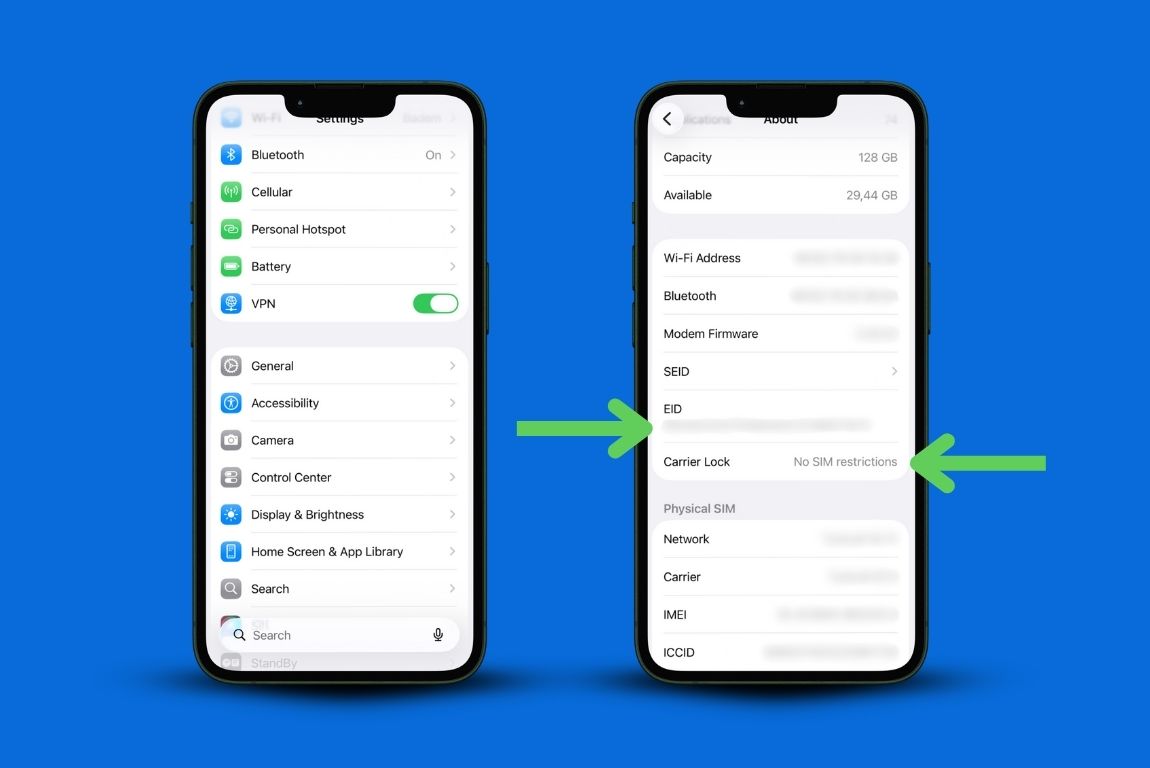
هل هاتفك غير مقفل؟
بينما لا تزال في "الإعدادات"، انقر على "عام" > "حول" ثم قم بالتمرير إلى "قفل شركة الاتصالات".
إذا ظهرت عبارة "لا توجد قيود على بطاقة SIM"، فهذا يعني أن هاتفك غير مقفل. أما إذا ظهرت أي عبارة أخرى، فهذا يعني أنه عليك الاتصال بشركة الاتصالات أولاً.
يستغرق هذا الأمر دقيقتين فقط. وهو يوفر عليك شراء باقة لا يمكنك استخدامها لاحقًا.
خطوة بخطوة: كيفية إعداد eSIM على جهاز iPhone
إليك كيفية إجراء عملية إعداد بطاقة eSIM على جهاز iPhone من البداية إلى النهاية.
1. قم بتنزيل تطبيق GigSky واختر باقتك
افتح متجر التطبيقات، وقم بتنزيل تطبيق GigSky، ثم أدخل وجهتك.
تحقق مما إذا كنت مؤهلاً للحصول على بيانات مجانية (يمكن لحاملي بطاقات Visa الحصول على ما يصل إلى 3 جيجابايت). ثم اختر حجم البيانات الذي تريده وانقر على "شراء الباقة".
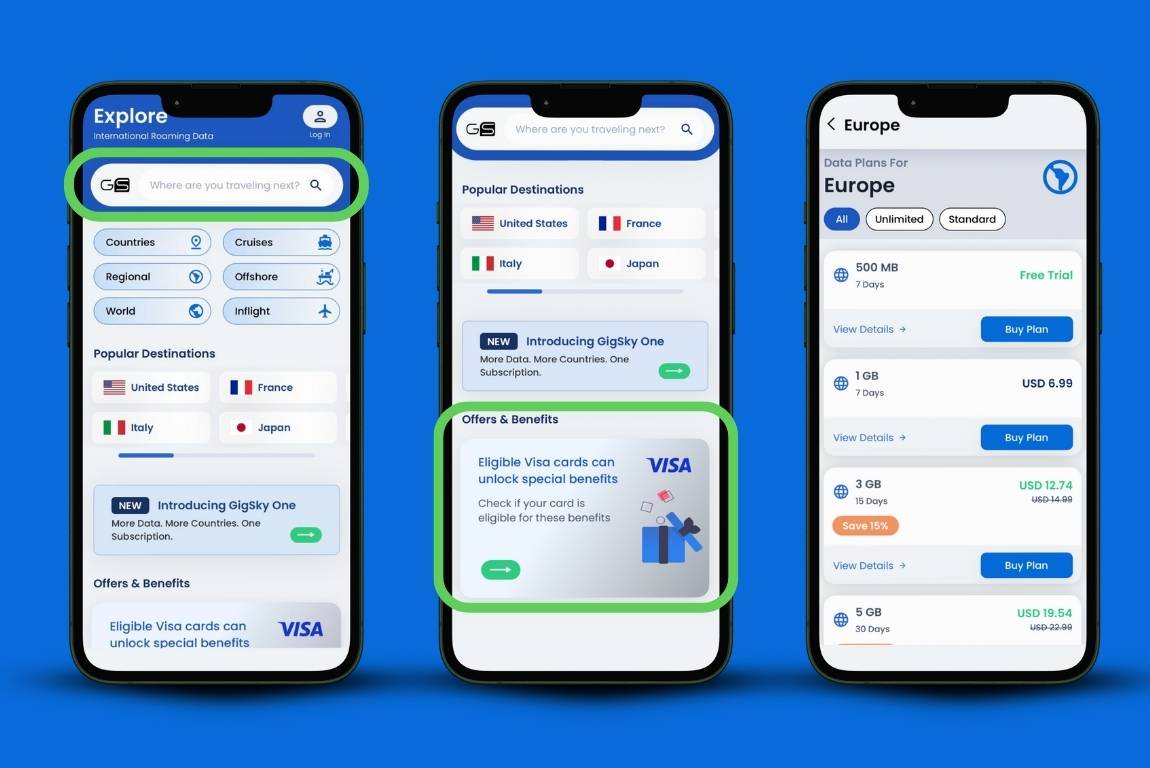
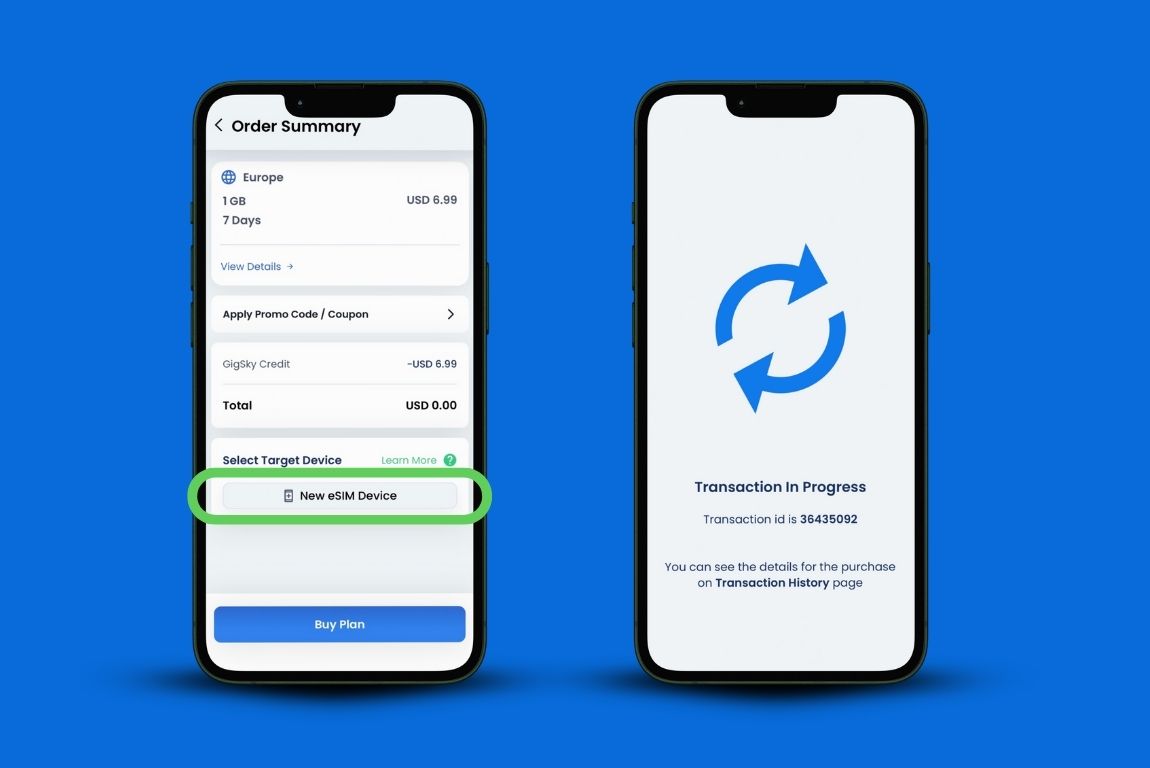
2. قم بتسمية جهاز eSIM الخاص بك
اختر "جهاز eSIM جديد" وقم بتسميته باسم مثل "iPhone الخاص بآن".
أهمية ذلك: إذا كنت تشتري باقة بيانات لأصدقائك المسافرين، فإن تسمية بطاقة eSIM تتيح لك معرفة صاحب كل باقة وتجنب استخدام الباقة الخطأ.
3. ابدأ التثبيت
اضغط على "ابدأ". سيقوم التطبيق بنقلك إلى "خططي".
اضغط على "تثبيت eSIM"، ثم "تثبيت على هذا الجهاز". سيؤدي ذلك إلى بدء عملية تثبيت eSIM على جهاز iPhone.
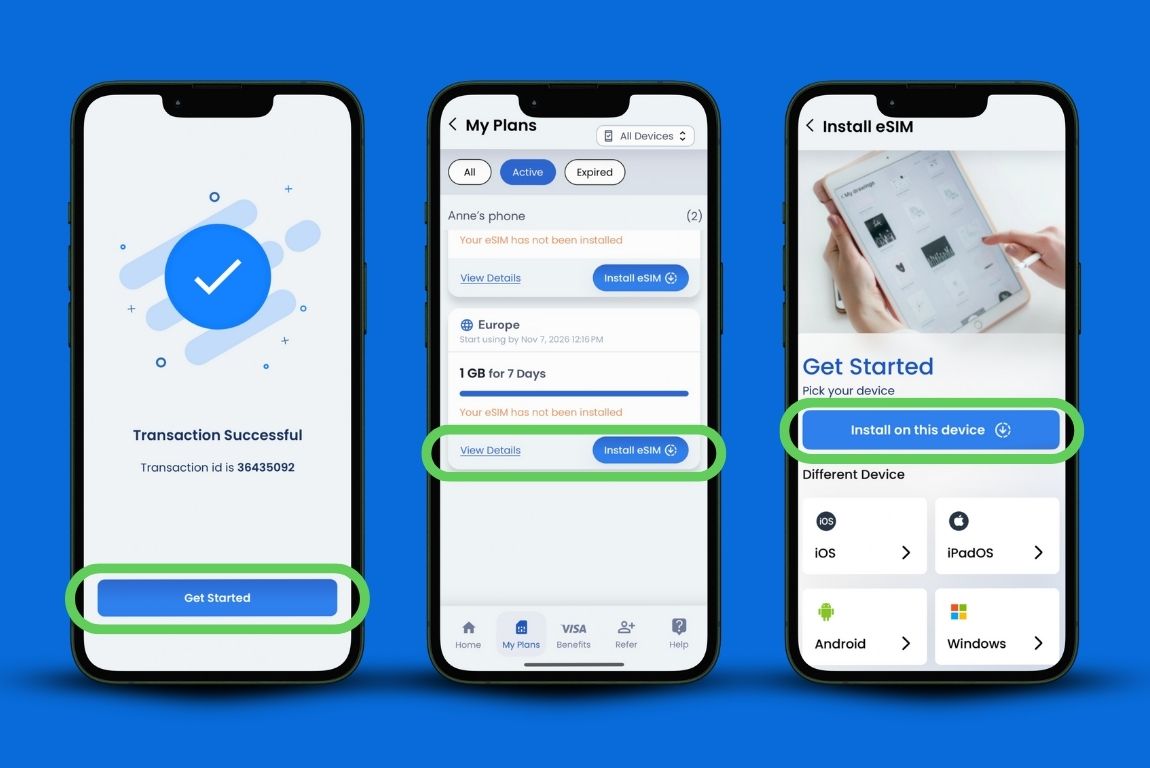
4. تفعيل eSIM على جهاز iPhone
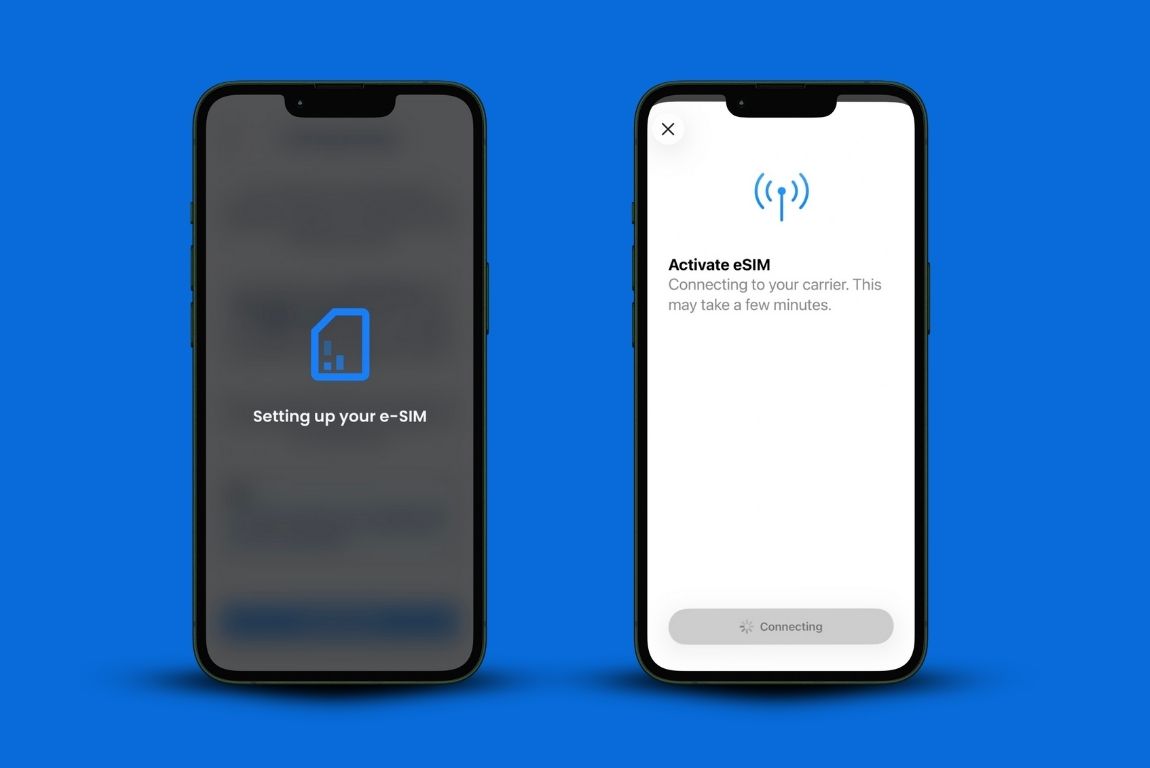
اضغط على "ابدأ"، ثم "تفعيل بطاقة eSIM"، ثم "متابعة".
سيقوم هاتفك بإرشادك خلال الخطوات المتبقية. في هذه المرحلة، سيطلب نظام iOS الإذن لإضافة بطاقة eSIM إلى جهاز iPhone. تفضل وقم بالسماح بذلك.
5. اختر بطاقة eSIM من GigSky كخط بيانات لك
يحدد هذا الإعداد بطاقة SIM التي سيتم استخدامها للبيانات الخلوية.
إذا تم ضبط "بيانات الشبكة الخلوية" على "إيقاف"، فلن يستخدم هاتفك بيانات الشبكة الخلوية على الإطلاق.
هنا، عليك اختيار بطاقة eSIM من GigSky كخط بياناتك والتأكد من إيقاف تشغيل خيار «السماح بتبديل البيانات الخلوية».
لماذا هذا مهم: إذا تركت خط هاتفك المنزلي نشطًا لاستخدام البيانات، فقد تتحمل رسوم تجوال. فشركة الاتصالات التي تتعامل معها لا تميز بين بطاقة eSIM الخاصة بك وخدمتها. وستظل تحاسبك على البيانات التي تمر عبر شبكتها.
اختيار التوقيت المناسب
يمكنك تثبيت بطاقة eSIM على جهاز iPhone فور شرائه. لكن هناك طريقة أفضل.
إليك ما يحدث عندما تقوم بالتثبيت قبل الأوان:
لنفترض أنك اشتريت باقة مدتها 7 أيام بسعة 1 جيجابايت. قمت بتفعيلها قبل ثمانية أيام من رحلتك لأنك تريد أن تكون مستعدًا. وبحلول موعد سفرك، تكون قد استهلكت يومًا واحدًا من مدة الصلاحية. وبذلك، يكون لديك ستة أيام متبقية عند وصولك بدلاً من سبعة.
أو تشتري باقة مدتها 15 يومًا قبل أسابيع من السفر بسبب عرض ترويجي. وتقوم بتثبيتها على الفور. وبحلول وقت صعودك إلى الطائرة، تكون الباقة قد انتهت صلاحيتها بالفعل.
متى يجب تثبيت بطاقة eSIM على جهاز iPhone (حسب طريقة سفرك)
إذا كنت مسافراً بالطائرة: قم بتثبيت التطبيق في اليوم السابق للمغادرة. قم بذلك قبل رحلتك بينما لا يزال لديك اتصال واي فاي مستقر في المنزل. وعند هبوط الطائرة، سيتصل هاتفك بالشبكة تلقائياً.
إذا كنت في رحلة بحرية: قم بالتثبيت في نفس اليوم الذي تبدأ فيه رحلتك. قم بإيقاف تشغيل بيانات GigSky بعد التثبيت، ثم أعد تشغيلها قبل بضع دقائق من صعودك على متن السفينة.
إذا كنت ستستقل العبارة: اتبع نفس الإجراءات المتبعة في رحلات الكروز. قم بتثبيتها في يوم السفر، واتركها مطفأة حتى لحظة الصعود فعليًا.
هذا النهج يمنعك من إهدار أيام الصلاحية وأنت لا تزال في المنزل.
نعم، تحتاج إلى شبكة واي فاي للتفعيل
لن تكتمل عملية تفعيل بطاقة eSIM على جهاز iPhone بدون اتصال بالإنترنت. فهذه هي الطريقة التي تعمل بها هذه التقنية.
توفر معظم المطارات خدمة واي فاي مجانية، لكنها قد لا تكون موثوقة. لذا، فإن تثبيت شبكة الإنترنت في المنزل هو الخيار الأفضل، حيث ستتمتع باتصال مستقر بالإنترنت وستتوفر لديك الوقت الكافي لحل أي مشاكل قد تطرأ.
إذا انتظرت حتى هبوط الطائرة ولم تعمل شبكة الواي فاي في المطار، فستضطر إلى الانتظار لفترة أطول مما تريد.
ماذا سيحدث لخطة الهاتف العادية الخاصة بك؟
لن يتغير شيء في باقتك العادية. ستبقى شريحة SIM الفعلية في هاتفك. يمكنك إبقاءها نشطة إذا كنت ترغب في تلقي المكالمات الهاتفية أو إرسال واستقبال الرسائل النصية القصيرة، ولكن قد تتحمل رسوم التجوال مقابل هذه الخدمات أثناء تواجدك في الخارج.
لتجنب الفواتير المفاجئة، انتقل إلى "الإعدادات" وقم بإيقاف تشغيل رقم هاتفك الرئيسي تمامًا. اترك فقط GigSky قيد التشغيل أثناء تواجدك في الخارج.
لن تتلقى رموز التحقق عبر الرسائل القصيرة
خدمة GigSky مخصصة للبيانات فقط. ستتلقى الرسائل من WhatsApp وTelegram وأي تطبيق آخر يستخدم الإنترنت. لكنك لن تتلقى الرسائل النصية القصيرة التقليدية أو رموز التحقق.
إذا كنت بحاجة إلى المصادقة الثنائية أثناء السفر، فمن الأفضل أن تستخدم تطبيق المصادقة بدلاً من ذلك.
حل المشكلات الشائعة المتعلقة بإعداد eSIM على iPhone
لا توجد بيانات بعد الهبوط: يستخدم iPhone إما خطك الرئيسي أو خدمة GigSky للحصول على البيانات الخلوية.
انتقل إلى «الإعدادات» > «الشبكة الخلوية» > «بيانات الشبكة الخلوية» وتأكد من تحديد «GigSky». يمكنك إبقاء خطك الرئيسي نشطًا، ولكن يجب ألا يكون محددًا لاستخدام بيانات الشبكة الخلوية.
"جاري البحث..." دون الاتصال: حاول إعادة تشغيل هاتفك. في بعض الأحيان، يحتاج نظام iOS إلى إعادة تشغيل ليتمكن من التعرف على الشبكة الجديدة بعد تفعيل eSIM على جهاز iPhone.
تم تثبيت eSIM ولكن تظهر رسالة "لا توجد باقة": ربما تكون قد قمت بتثبيتها قبل الأوان، وقد انتهت فترة صلاحيتها بالفعل. تحقق من التطبيق ضمن قسم "باقاتي" لمعرفة حالة باقتك.
لا يمكن التثبيت بسبب ظهور رسالة "لم تتم إضافة باقة الهاتف الخلوي": ربما لا يزال هاتفك مقفلاً من قبل شركة الاتصالات. ارجع إلى "الإعدادات" > "عام" > "حول" > "قفل شركة الاتصالات" وتأكد من ظهور عبارة "لا توجد قيود على بطاقة SIM".
الأسئلة التي تطرحها على المسافرين بعد تثبيت eSIM على جهاز iPhone
هل سينجح هذا الأمر مع تطبيقات الخرائط و«أوبر»؟
نعم. يستخدم معظم المسافرين خدمة GigSky بشكل أساسي لتطبيقات خرائط Google وتطبيقات مشاركة الرحلات وWhatsApp. ستتمتع عادةً بسرعات شبكة 5G، وإن كان ذلك يعتمد على موقعك. ومن الطبيعي أن تكون السرعة أبطأ في المناطق النائية. هل تخطط لرحلة برية عبر أوروبا؟ ستبقى على اتصال جيد.
هل ستنجح مكالمات الفيديو؟
نعم، لكن جودة المكالمة تعتمد على موقعك. إذا كنت على متن سفينة سياحية أو عبّارة، فعادةً ما تكون التغطية أفضل في المناطق المشتركة بدلاً من داخل مقصورتك.
ما يقدره المسافرون في GigSky هو أنها تعمل في الأماكن التي تواجه فيها بطاقات eSIM الأخرى صعوبات. فهي تعمل في كوبا، حيث يمثل الاتصال بالإنترنت تحديًا. وتقوم GigSky بالاتصال بأقوى شبكة متاحة أينما كنت.
ماذا لو نفدت رصيد البيانات لدي؟
انتقل إلى قسم "باقاتي" في التطبيق وانقر على "إعادة التعبئة". إنها عملية سريعة. كما سيُرسل لك التطبيق إشعارًا عندما تستهلك 80% من رصيد بياناتك، حتى لا تفاجأ أبدًا.
هل يمكنني حذفها دون التأثير على بطاقة SIM الرئيسية الخاصة بي؟
نعم. لن تتأثر بطاقة SIM الفعلية الخاصة بك على الإطلاق. أثناء السفر، ما عليك سوى إيقاف تشغيلها من خلال الإعدادات. وعندما تعود إلى المنزل، قم بتشغيلها مرة أخرى. وستعمل تمامًا كما كانت تعمل دائمًا.
ماذا لو لم ينجح الأمر وأنا موجود بالفعل في الخارج؟
توفر GigSky خدمة دعم العملاء، لكن قد تختلف مدة الاستجابة حسب المنطقة الزمنية التي تتواجد فيها. فإذا حدثت مشكلة في الساعة 2 صباحًا بالتوقيت المحلي، فقد تضطر إلى الانتظار حتى ساعات العمل الرسمية.
وهذا سبب آخر يجعل من المفيد معرفة كيفية إعداد بطاقة eSIM على جهاز iPhone قبل السفر. فستتمكن من اكتشاف المشكلات وحلها بينما لا يزال لديك اتصال بالإنترنت العادي.
الخطوات الكاملة لتثبيت eSIM على جهاز iPhone: ما عليك سوى القيام بذلك مرة واحدة
إليك ما يجعل هذه العملية تستحق العناء: بمجرد أن تتعلم كيفية إعداد بطاقة eSIM على جهاز iPhone مرة واحدة، لن تحتاج إلى تكرار ذلك مرة أخرى.
ستعمل نفس بطاقة eSIM في رحلتك القادمة. سواء في أوروبا أو آسيا أو في رحلة بحرية أخرى، لا يهم. ما عليك سوى شراء باقة بيانات جديدة من خلال التطبيق. وستظل بطاقة eSIM نفسها مثبتة على هاتفك.
لن تضطر إلى إعداد الاتصال في كل مرة تسافر فيها. فعندما تضيف بطاقة eSIM إلى جهاز iPhone باستخدام طريقة إعداد eSIM الموضحة هنا، فإنك تقوم بإعدادها مرة واحدة فقط، ثم تعيد استخدامها في كل رحلة.
يظل تثبيت بطاقة eSIM على جهاز iPhone دائمًا، ولن تتطلب الرحلات المستقبلية سوى اختيار باقة بيانات جديدة في تطبيق GigSky.


اشترك في مدونتنا


