انطلق في رحلة بحرية مع عروض حصرية ومحدودة المدة على باقات eSIM للرحلات البحرية. سواء كنت قد حجزت لرحلة صيفية أو حتى في عيد الميلاد، احصل عليها اليوم ووفر الكثير!
لماذا لا تعمل بطاقة eSIM الخاصة بي؟ 5 حلول وطريقة مجانية للاختبار
26 يونيو 2026
|
إذا كانت مشكلة عدم عمل بطاقة eSIM تتمثل في ظهور إشارة فارغة دون بيانات، فإن أسرع حل هو إعادة تشغيل هاتفك. وإذا لم يفلح ذلك، فتأكد من أن إعدادات «البيانات الخلوية» و«تجوال البيانات» و«نقطة الوصول (APN)» قد تم ضبطها بشكل صحيح.
تُعزى معظم مشكلات الاتصال إلى أحد الأسباب الأربعة التالية: التثبيت غير الصحيح، أو الهاتف المقفل، أو الهاتف الذي لا يدعم تقنية eSIM، أو أن مزود الخدمة لا يوفر شبكة محلية قوية في المنطقة التي تتواجد فيها.
يشرح هذا الدليل كل نقطة على حدة بالترتيب، بدءًا من الحلول السريعة التي تستغرق 30 ثانية وصولاً إلى المسألة الأعمق المتعلقة بمزود الخدمة.
كما يوضح لك كيفية تجربة شبكة أخرى مجانًا قبل أن تنفق سنتًا واحدًا آخر.
قبل البدء في حل مشاكل الاتصال، تأكد من أن هاتفك متوافق مع تقنية eSIM وأنه غير مرتبط بشركة اتصالات معينة. إليك ما يجب التحقق منه وأين.
تحقق
ما تحتاجه
أين تبحث
دعم eSIM
يوجد رقم EID
iPhone: الإعدادات > عام > «حول».
Android: gigsky.com/device-compatibility
قفل شبكة الاتصالات
"لا توجد قيود على بطاقة SIM"
iPhone: الإعدادات > عام > «حول» > قفل شبكة المشغل
خط البيانات النشط
تم ضبط eSIM على «تشغيل» لاستخدام البيانات
الإعدادات > شبكة الجوال > بطاقات SIM
تغطية الشبكة
يُعد مزود الخدمة شركة اتصالات محلية قوية
esimdb.com (ابحث عن مزود الخدمة الخاص بك)
لماذا لا تعمل بطاقة eSIM الخاصة بي؟
عادةً ما تفشل بطاقة eSIM لأحد الأسباب الأربعة التالية: تثبيت خاطئ، أو هاتف مقفل، أو هاتف لا يدعم تقنية eSIM، أو مزود خدمة لا يتصل بشبكة محلية قوية.
إن تحديد أيهما تتعامل معه يمثل الجزء الأكبر من المهمة، لذا إليك كيفية التمييز بينهما.
الخطأ الأكثر شيوعًا هو التثبيت غير الصحيح. إذا كانت شبكة الواي فاي متقطعة أثناء إعداد ملف التعريف، أو إذا قمت بتنفيذ الخطوات بسرعة، فربما لم يتم تنزيل الملف بالكامل. وهذا الأمر أكثر شيوعًا مما يتوقعه الناس.
ثم هناك مسألة الهاتف المقفل. إذا كنت لا تزال تسدد أقساط جهازك في إطار خطة اشتراك مع إحدى شركات الاتصالات، فهناك احتمال كبير أن يكون الجهاز مقفلاً على تلك الشركة، ولا يمكن للهاتف المقفل الاتصال عبر بطاقة eSIM تابعة لمزود خدمة آخر مهما كانت قوة الإشارة. ستحتاج إلى شركة الاتصالات الخاصة بك لفتح قفل الجهاز.
بعض الهواتف لا تدعم تقنية eSIM على الإطلاق. ومعظم الهواتف التي تم طرحها في السنوات القليلة الماضية تدعمها، لكن من الأفضل التأكد من ذلك قبل افتراض أن المشكلة تكمن في مكان آخر.
أصعب ما في الأمر هو مزود الخدمة. فإذا كانت شركة eSIM التي تتعامل معها لا توفر شبكة محلية قوية في البلد الذي تتواجد فيه، فلن تظهر لك أي رسالة خطأ لإعلامك بذلك. فقد تبدو شريط إشارة الشبكة جيدة، في حين أن البيانات ترفض التحميل.
ما هي أسرع طريقة لإصلاح مشكلة عدم عمل بطاقة eSIM؟
أعد تشغيل هاتفك أولاً. فهذا الإجراء يجبر الجهاز على إعادة البحث عن الشبكات المتاحة، ويحل من تلقاء نفسه نسبة لا تُصدق من مشكلات عدم عمل بطاقة eSIM.
إذا لم تنجح عملية إعادة التشغيل، فقم بالتحقق من هذه الإعدادات يدويًّا:
قم بتشغيل البيانات الخلوية.
قم بتشغيل خدمة تجوال البيانات.
اضبط APN على «gigsky»، بأحرف صغيرة فقط وبدون مسافات، إذا كنت تستخدم خدمة GigSky.
افتح «الإعدادات»، ثم «الشبكة الخلوية»، ثم «بطاقات SIM»، وتأكد من أن بطاقة eSIM في وضع «تشغيل» وأن خط بطاقة SIM الفعلية في وضع «إيقاف» بالنسبة للبيانات.
إذا كنت في الطابق السفلي أو تحت الأرض أو في مكان نائي، فاخرج إلى الخارج وحاول مرة أخرى في الهواء الطلق.
هذه النقطة الأخيرة تربك الكثير من الناس أكثر مما تتصور. فالمنطقة الميتة تبدو مطابقة تمامًا لبطاقة eSIM معطلة من الداخل.
لماذا لا تعمل بطاقة eSIM في جهاز iPhone الخاص بي؟
عادةً ما يعود سبب عدم عمل بطاقة eSIM في جهاز iPhone إلى تفعيل خط غير صحيح لخدمة البيانات أو إلى أن الهاتف مقفل على شبكة مشغل معين، ويمكنك التحقق من كلا الأمرين في «الإعدادات». ابدأ من هناك قبل أي شيء آخر.
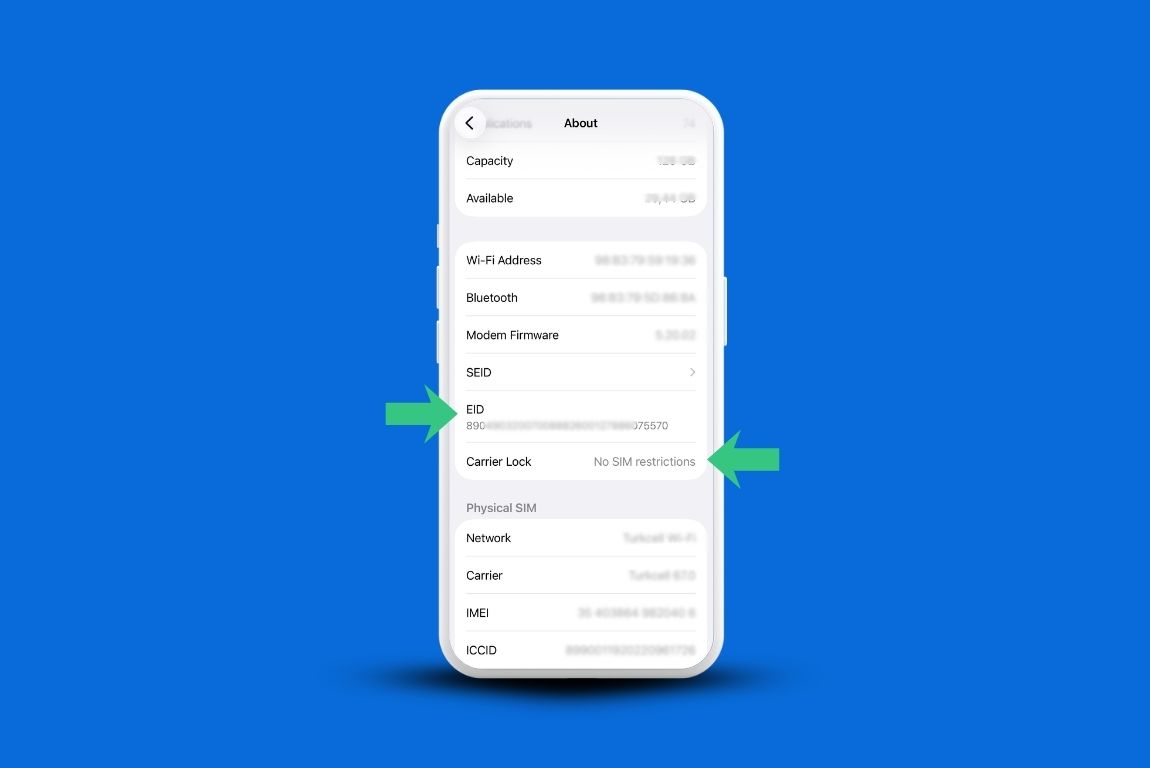
افتح «الإعدادات»، ثم «عام»، ثم «حول».
قم بالتمرير لأسفل وابحث عن رقم EID، الذي يؤكد دعم تقنية eSIM.
تحقق من خيار «قفل شبكة المشغل». إذا ظهرت عبارة «لا توجد قيود على بطاقة SIM»، فهذا يعني أن جهاز iPhone الخاص بك غير مقفل ويمكنك استخدامه مع أي مشغل.
افتح «الإعدادات»، ثم «الشبكة الخلوية»، ثم «بطاقات SIM»، وتأكد من تحديد بطاقة eSIM الخاصة بك لاستخدام البيانات الخلوية.
\إذا كان جهاز iPhone الخاص بك مقفلاً، فستحتاج إلى الاتصال بشركة الاتصالات التي تتعامل معها لإلغاء قفله.
ماذا لو كانت المشكلة تكمن في مزود الخدمة؟
إذا كان هاتفك غير مقفل ومتوافقًا ومُعدًّا بشكل صحيح، ومع ذلك لا تزال البيانات لا تُحمَّل، فمن المرجح أن المشكلة تكمن في اتصال الشبكة المحلية لمزود الخدمة الخاص بك. يمكنك التأكد من ذلك في غضون دقيقة تقريبًا.
انتقل إلى موقع esimdb.com، واكتب اسم مزود الخدمة الخاص بك، وسيظهر لك الموقع الشبكات المحلية التي يمر عبرها.
إذا كانت تلك القنوات لا تحظى بشعبية في منطقتك، فهذا يفسر سبب الصمت الذي يظهر على شاشتك.
السؤال الأصعب هو ما الذي يمكن فعله حيال ذلك، لأن تغيير مزود الخدمة في منتصف الرحلة يبدو أمراً مزعجاً، وعادةً ما يعني دفع المبلغ مرتين.
كيف يمكنني تجربة شريحة eSIM أخرى دون دفع رسوم مرة أخرى؟
يمكنك تجربة شبكة أخرى مجانًا من خلال الإصدار التجريبي لـ GigSky، الذي سيخبرك في غضون دقائق ما إذا كانت المشكلة تكمن في هاتفك أم في مزود الخدمة السابق. فإذا تمكنت GigSky من الاتصال بينما لم تتمكن بطاقة eSIM السابقة من ذلك، فستكون قد حصلت على إجابتك.
GigSky هي شركة اتصالات للهواتف المحمولة، لذا فهي تتصل مباشرةً بالشبكات المحلية بدلاً من إعادة بيع الخدمة عبر طرف ثالث.
عند السفر، يتحول جهازك تلقائيًّا إلى أقوى شبكة متاحة في ذلك البلد، دون الحاجة إلى التحقق أو الاختيار يدويًّا.
وهذا ما يجعلها تجربة تجريبية خالية من أي التزامات: إعداد شبكة مختلف جذريًّا، دون أي تكلفة، قبل أن تلتزم بأي شيء.
إليك كيفية الحصول على نسخة تجريبية مجانية:
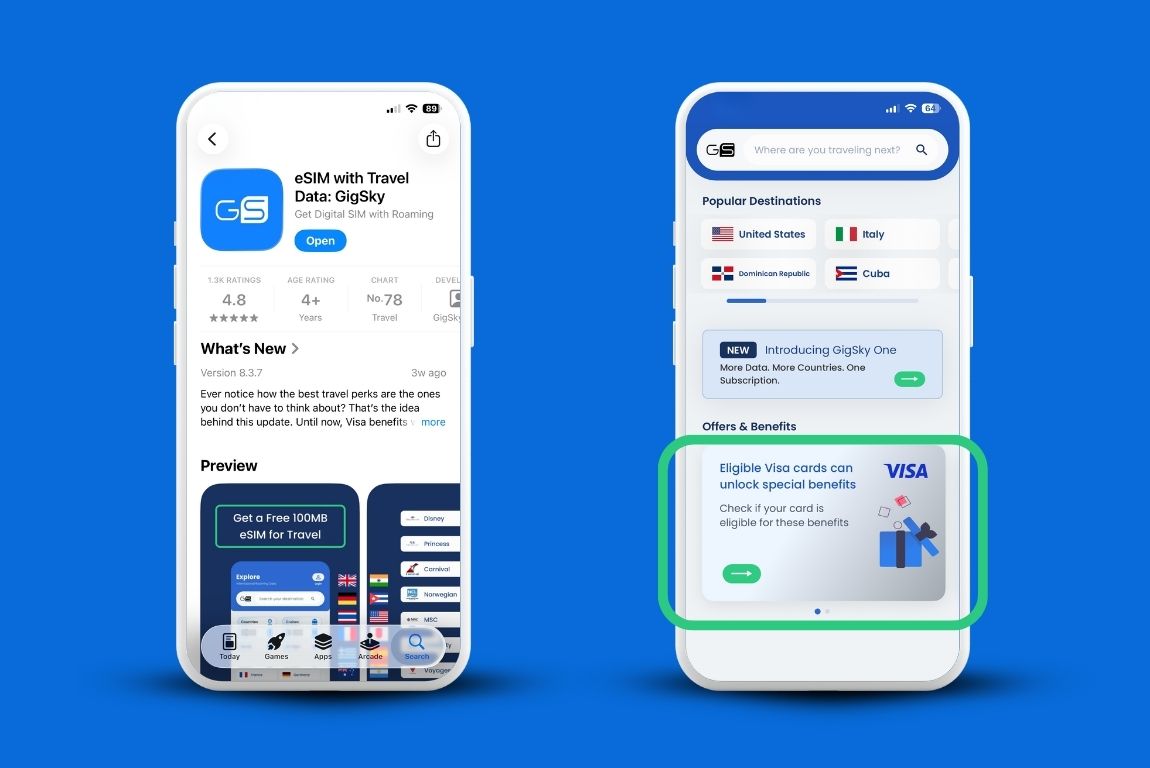
قم بتنزيل تطبيق GigSky.
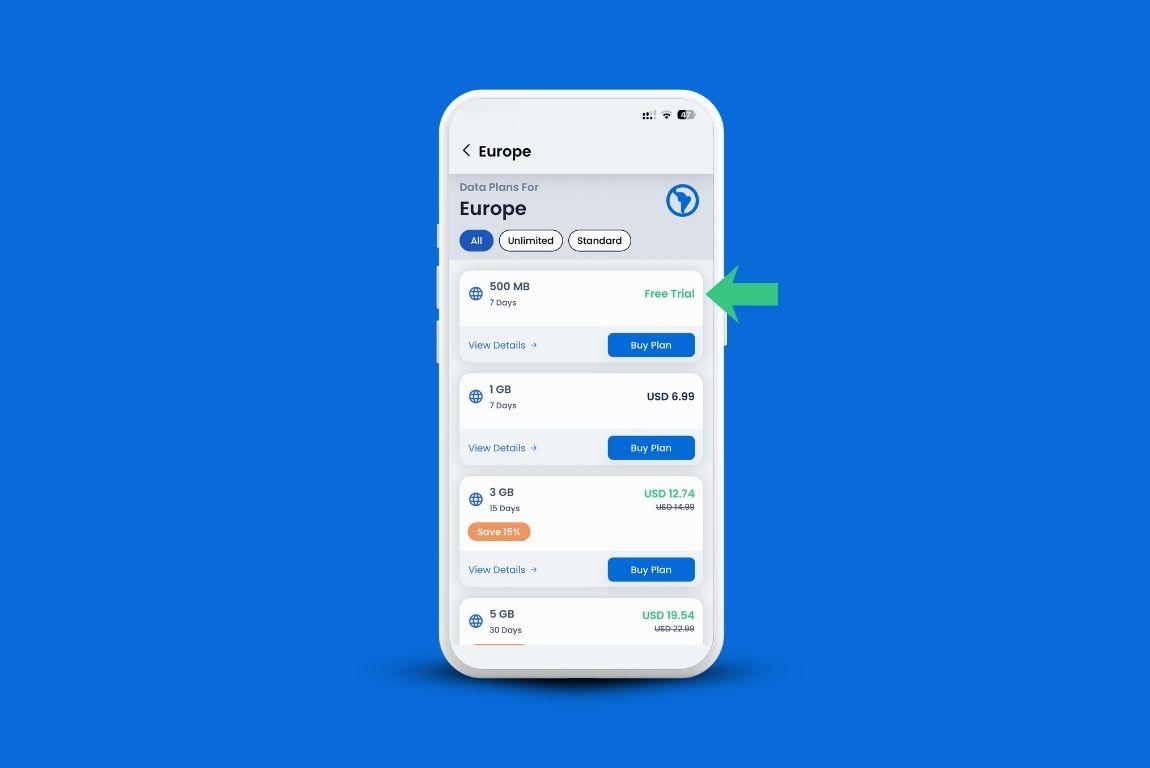
أدخل وجهتك في شريط البحث، سواء كانت دولة أو شركة رحلات بحرية أو منطقة مثل أوروبا.
استفد من الإصدار التجريبي المجاني إذا ظهر لك. لا حاجة لبطاقة ائتمان.
إذا كنت تمتلك بطاقة فيزا مؤهلة، فإن المبلغ المجاني يرتفع إلى:
افتح تطبيق GigSky.
قم بالتمرير إلى قسم «العروض» وانقر على لافتة Visa.
أدخل رقم بطاقتك للتأكد من أهليتك. لن يتم خصم أي مبلغ من حسابك. تهدف هذه الخطوة فقط إلى التحقق مما إذا كانت بطاقتك مؤهلة أم لا.
اطلع على حجم البيانات المجانية المتاحة لديك بمجرد تأكيد ذلك.
GigSky مقابل خيارات eSIM الأخرى: ما يجب معرفته
تعمل «GigSky» كشركة اتصالات للهواتف المحمولة، حيث تتصل مباشرةً بشركات الاتصالات المحلية، في حين أن معظم البدائل الأخرى تعيد بيع خدمة الوصول عبر شبكات أطراف ثالثة.
ويظهر هذا الاختلاف في طريقة التواصل بينهما وفي ما تحصل عليه من المحاكمة.
الميزة
جيغسكاي
بطاقة eSIM النموذجية للموزعين
نموذج الشبكة
MVNO، يتصل مباشرة بشركات الاتصالات المحلية
موزع، مسارات عبر شبكات أطراف ثالثة
الاتصال التلقائي عند الوصول
نعم، لا يتطلب إعدادًا يدويًّا
يختلف؛ غالبًا ما يتم التنشيط يدويًّا
التغطية
أكثر من 200 دولة وإقليم، وأكثر من 290 سفينة سياحية
يختلف حسب المزود؛ للرحلات البرية فقط
تجربة مجانية
تجربة مجانية، دون الحاجة إلى بطاقة؛ ومزايا إضافية لحاملي بطاقات فيزا المؤهلين
محدودة؛ تتفاوت بشكل كبير
بطاقة eSIM واحدة لجميع الرحلات
نعم، قم بتثبيته مرة واحدة واستخدمه مرارًا وتكرارًا
غالبًا ما يكون هناك بطاقة eSIM جديدة أو ملف تعريف جديد لكل بلد
متى يكون استخدام بطاقة SIM المادية خيارًا أكثر منطقية؟
يُعد استخدام بطاقة SIM المادية خيارًا مناسبًا عندما لا يدعم هاتفك تقنية eSIM على الإطلاق، حيث لا يمكن حل أي من هاتين المشكلتين قبل سفرك. وعادةً ما تجد أكشاكًا لبيعها في المطار أو في مراكز النقل الرئيسية.
تختلف الأسعار وحجم البيانات باختلاف البلد، لذا يُنصح بالاطلاع على هذه المعلومات قبل هبوط الطائرة.
ما مقدار البيانات التي تحتاجها؟
يحتاج معظم المستخدمين الذين يستخدمون الإنترنت بشكل خفيف إلى متوسط إلى حوالي 500 ميغابايت يوميًا، بينما ينبغي للمستخدمين الكثيفين الذين يشاهدون المحتوى عبر البث المباشر أو يعملون أثناء التنقل أن يخططوا لاستهلاك 1 غيغابايت أو أكثر يوميًا.
لتقدير التكلفة الإجمالية لرحلتك، اضرب استهلاكك اليومي في عدد أيام السفر.
إذا كنت ستسافر عبر عدة بلدان، فإن الاشتراك الإقليمي يوفر عليك عناء التوفيق بين اشتراكات منفصلة أثناء تنقلك.
قائمة مرجعية سريعة لحل المشكلات
يرجى اتباع الخطوات التالية بالترتيب قبل أن تفترض وجود خطأ جسيم:
أعد تشغيل هاتفك.
تأكد من أن «بيانات الجوال» قيد التشغيل.
تأكد من أن خدمة تجوال البيانات قيد التشغيل.
تأكد من تحديد بطاقة eSIM، وليس بطاقة SIM المادية، لاستخدام البيانات الخلوية.
تحقق من APN الخاص بك إذا كان مزود الخدمة يطلب استخدام APN مخصص.
اخرج إلى الخارج لاستبعاد احتمال وجود منطقة ميتة.
تحقق من توافق الجهاز على الموقع gigsky.com/device-compatibility.
جرب الإصدار التجريبي المجاني من GigSky لترى ما إذا كانت شبكة أخرى ستحل المشكلة.
الأسئلة الشائعة
لماذا لا تعمل بطاقة eSIM الخاصة بي رغم أن شريط الإشارة ممتلئ تمامًا، لكن لا توجد بيانات؟
عادةً ما يعني ظهور شريط الإشارة الكامل مع عدم وجود بيانات أن مزود الخدمة لا يوفر شبكة محلية قوية، أو أنه تم اختيار خط غير صحيح للبيانات الخلوية. أعد تشغيل الجهاز أولاً، ثم تأكد من أن بطاقة eSIM هي خط البيانات النشط.
بطاقة eSIM الخاصة بي لا تعمل، وتشير أشرطة الشحن السليمة إلى وجود مشكلة في الشبكة التي تعمل عليها البطاقة، وليس في الإشارة نفسها.
هل يتعين عليّ اختيار شبكة يدويًّا؟
لا، ليس مع GigSky. فهو يتصل تلقائيًا بأفضل شبكة محلية متاحة، لذا لا داعي لاختيار أي شبكة. أما مع بعض مزودي الخدمة الآخرين، فقد تحتاج إلى اختيار الشبكة يدويًّا.
هل ستؤدي بطاقة SIM المادية المحلية إلى إفساد ملف تعريف eSIM الحالي الخاص بي؟
لا. إن إدخال شريحة SIM مادية لا يؤدي إلى حذف ملف تعريف eSIM الخاص بك أو الكتابة فوقه. ما عليك سوى التأكد بعد ذلك من الخط النشط لاستخدام البيانات.
كيف أعرف ما إذا كان جهاز iPhone الخاص بي غير مقفل؟
افتح «الإعدادات»، ثم «عام»، ثم «حول»، وابحث عن «قفل شركة الاتصالات». إذا ظهرت عبارة «لا توجد قيود على بطاقة SIM»، فهذا يعني أن جهاز iPhone الخاص بك غير مقفل.
تُعزى معظم المشكلات إلى خطأ في التثبيت، أو هاتف مقفل، أو مشكلة في التوافق، أو ضعف شبكة مزود الخدمة.
تؤدي إعادة التشغيل إلى حل العديد من المشكلات. إذا لم يحدث ذلك، فتحقق من «بيانات الشبكة الخلوية» و«تجوال البيانات» و«نقطة الوصول (APN)».
على جهاز iPhone، ابحث عن عبارة «لا توجد قيود على بطاقة SIM» ضمن خيار «قفل شركة الاتصالات» في «الإعدادات» > «عام» > «حول» للتأكد من أن الجهاز غير مقفل.
إذا كان هاتفك متوافقًا ومفتوحًا، ومع ذلك لا تزال البيانات لا تُحمَّل، فمن المرجح أن المشكلة تكمن في شبكة مزود الخدمة الخاص بك.
تتيح لك النسخة التجريبية المجانية من GigSky تجربة شبكة مختلفة قبل إنفاق المزيد من المال.
يمكن لحاملي بطاقات فيزا المؤهلين الحصول على المزيد من البيانات المجانية من خلال لافتة فيزا الموجودة في التطبيق.
إذا كان هاتفك مقفلاً أو غير متوافق، فإن الخطوة العملية التالية هي الحصول على شريحة SIM محلية.
للبدء، قم بتنزيل تطبيق GigSky، وابحث عن وجهتك، وتحقق من البيانات المجانية المتاحة. إذا كانت لديك بطاقة Visa مؤهلة، فانقر على لافتة Visa داخل التطبيق للاطلاع على المزايا الكاملة المتاحة لك.
.png)





.jpg)


%20(1)%201%20(1).webp)


.svg)
.svg)
%20-%202026-06-26T130706.457.jpg)