


Alles, was Sie über das iPad wissen müssen
Einige Grundlagen zum iPad
iPad-Modelle & SIM-Typen
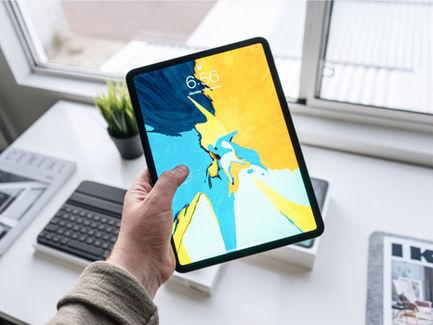
Machen Sie sich keine Gedanken darüber, welches iPad-Modell Sie haben. Alle nach Oktober 2018 erschienenen iPads mit Mobilfunkunterstützung verfügen über eine eSIM. Sie können den GigSky-Service aber auch über eine physische SIM-Karte von GigSky nutzen. Unabhängig von Ihrem Modell sparen Sie mit dem passenden Datentarif für Ihr iPad Zeit und Geld.
eSIM- und SIM-Unterstützung auf iPads
Hier ist eine Übersicht der iPads, die GigSky unterstützen
- iPad Pro 12,9 Zoll ab Baujahr 2018
- iPad Pro 11 Zoll ab 2018
- iPad Air ab 2019
- iPad mini ab 2019
- iPad ab 2019
Wichtige Hinweise:
Obwohl wir Ihnen empfehlen, die GigSky-App herunterzuladen, um die bestmögliche Benutzererfahrung zu erzielen, benötigen Sie die GigSky-App oder einen QR-Code nicht, um den GigSky-Dienst auf Ihrem eSIM-fähigen Cellular iPad zu nutzen. Unabhängig davon, welche iPad-Version Sie haben, können Sie über die Mobilfunkeinstellungen auf GigSky zugreifen. iPad-Datentarife anzeigen.
KÖNNEN SIE NICHT SOFORT EINE VERBINDUNG HERSTELLEN?
Wenn Ihr GigSky-Datentarif nach der Aktivierung nicht sofort eine Verbindung herstellt, schalten Sie das Gerät für zwei Minuten aus und stellen Sie anschließend erneut eine Verbindung her. Dadurch lässt sich das Problem in der Regel beheben.
Erste Schritte – eSIM-Tarife auf dem iPad kaufen
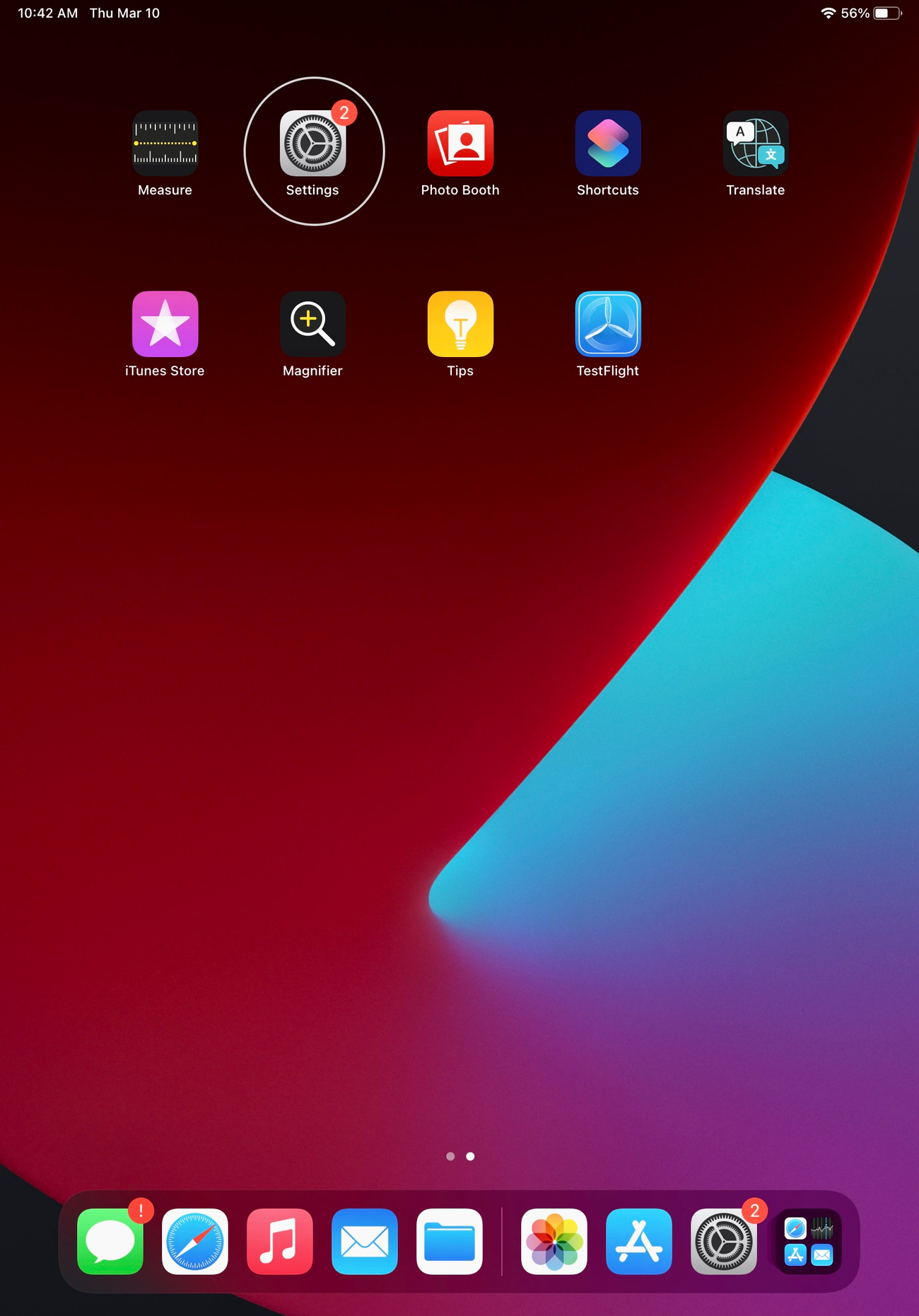
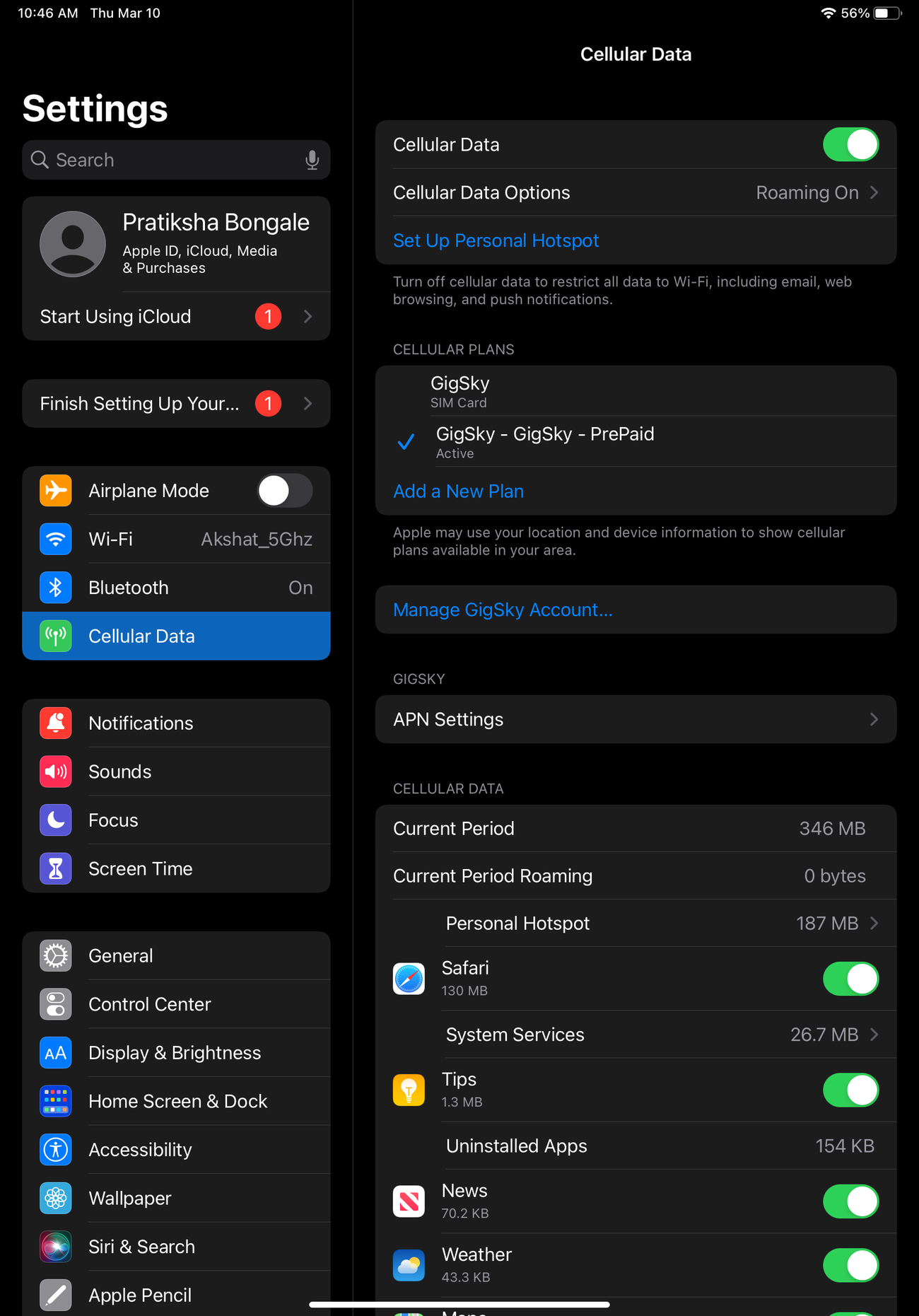
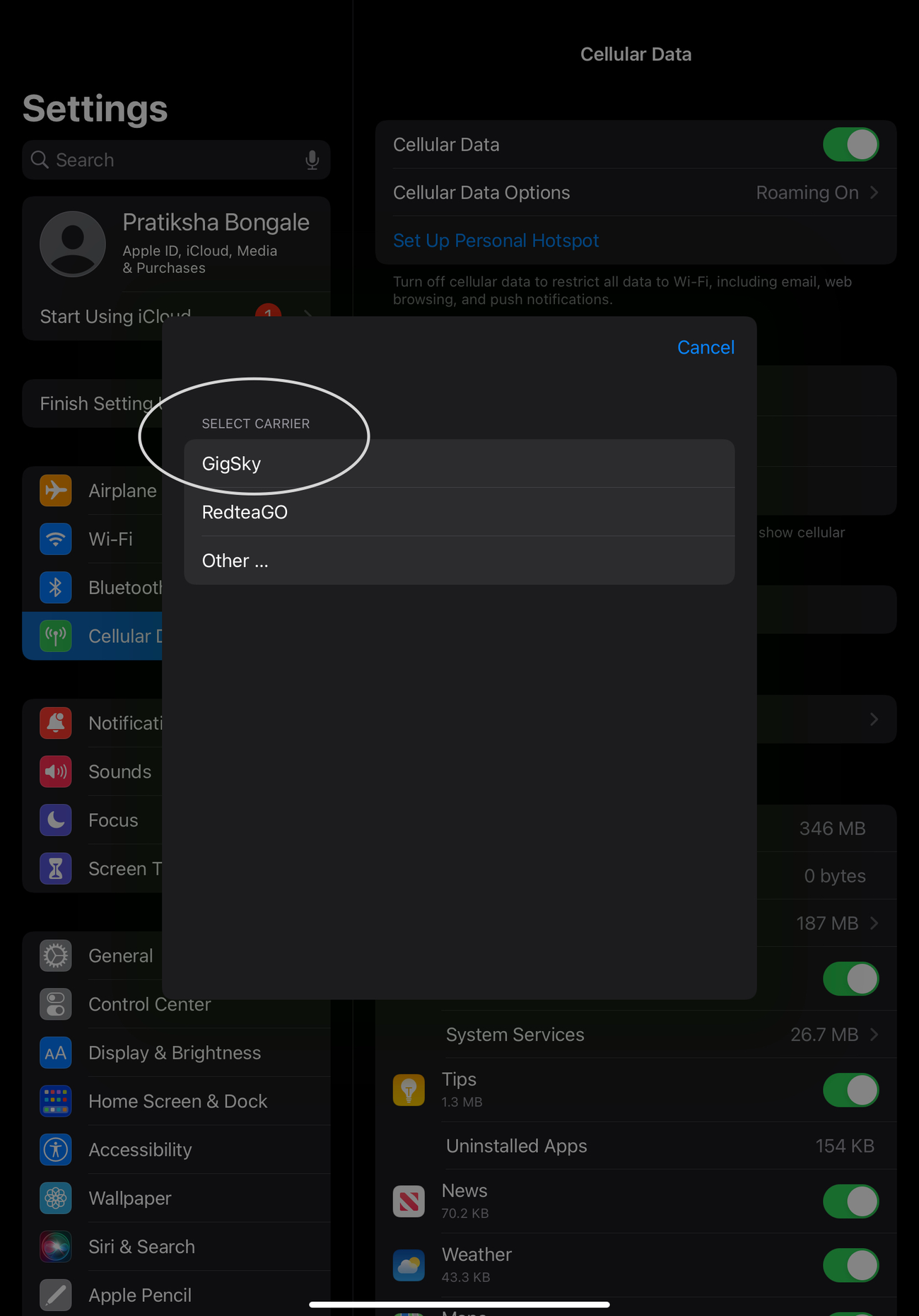
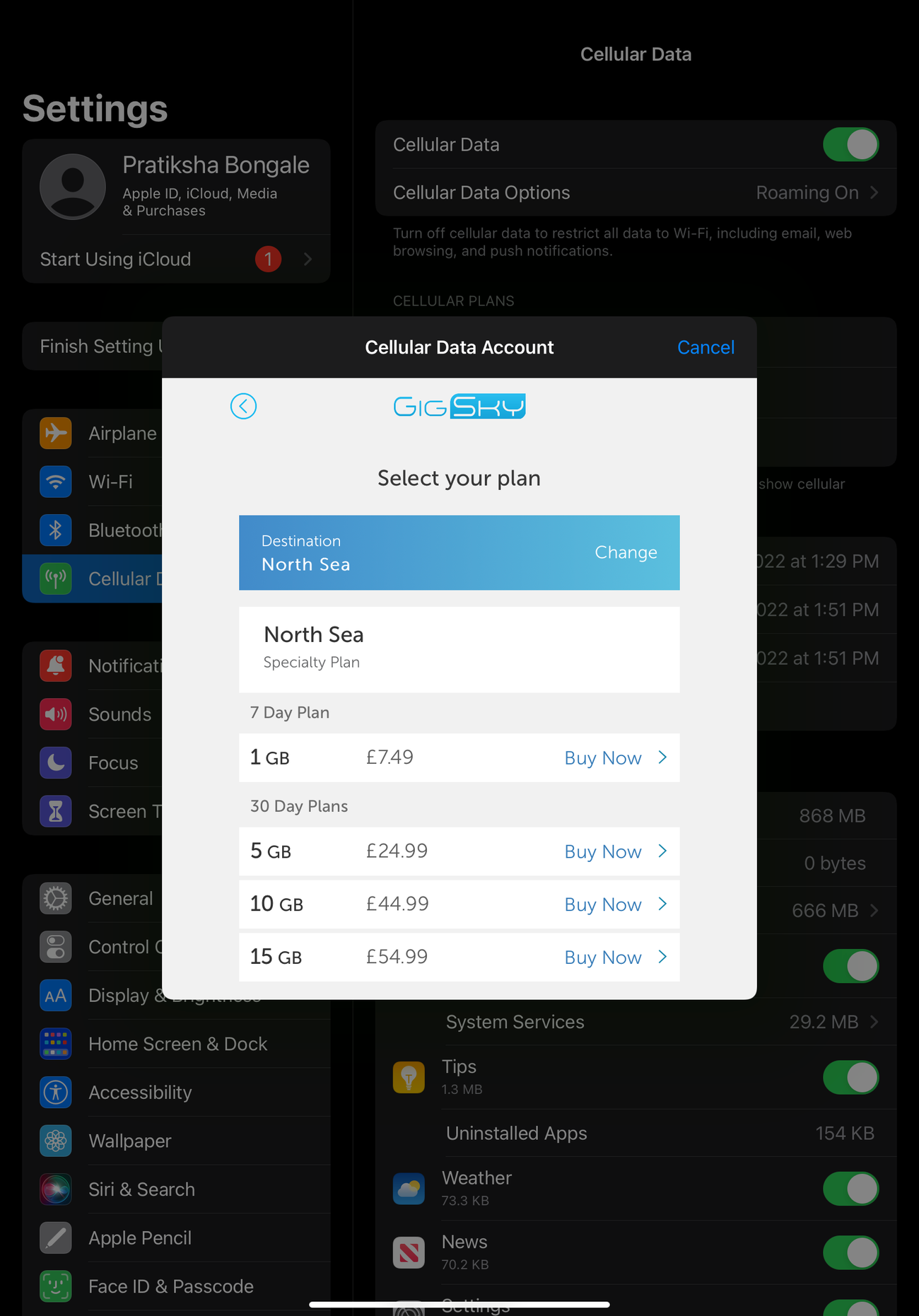
Gehe zu „Einstellungen“ -> „Mobilfunk“
- Wählen Sie GigSky aus (wählen Sie NICHT „Andere“ aus)
- Wählen Sie „Weiter“
- Wählen Sie Wohnsitzland (Ihr Heimatland, nicht Ihr Reiseziel)
- Wählen Sie für den Datentarif, den Sie kaufen möchten, „Jetzt kaufen“ aus. Wenn Sie bereits ein Konto haben, können Sie „Ich habe bereits ein GigSky-Konto“ auswählen und dieses Konto verwenden. Wenn Sie noch kein GigSky-Konto haben, müssen Sie ein Konto erstellen und die Zahlung einrichten. Anschließend können Sie mit dem Kauf fortfahren.
- Wählen Sie „Tarif kaufen“ aus. Die eSIM wird auf das iPad heruntergeladen und der Tarif aktiviert. Dies dauert ein bis zwei Minuten.
- Sobald Sie die Meldung erhalten, dass der Datentarif aktiviert/aktualisiert wurde, können Sie eine Verbindung herstellen und mobile Daten nutzen!
FÜR EINE AUFLADUNG ODER WEITERE KÄUFE:
- Gehe zu „Einstellungen“ -> „Mobilfunk/Mobile Daten“
- Wählen Sie „Neuen Datentarif hinzufügen“ aus
- Schließen Sie den Kaufvorgang ab
Benötigen Sie weitere Hilfe? E-Mail: support@gigsky.com – oder besuchen Sie unser Online-Hilfe-Center
Weitere hilfreiche iPad-Blogbeiträge:
So tätigen und empfangen Sie Anrufe auf Ihrem iPad
So stellen Sie mit GigSky auf eSIM-fähigen iPads eine Verbindung her