

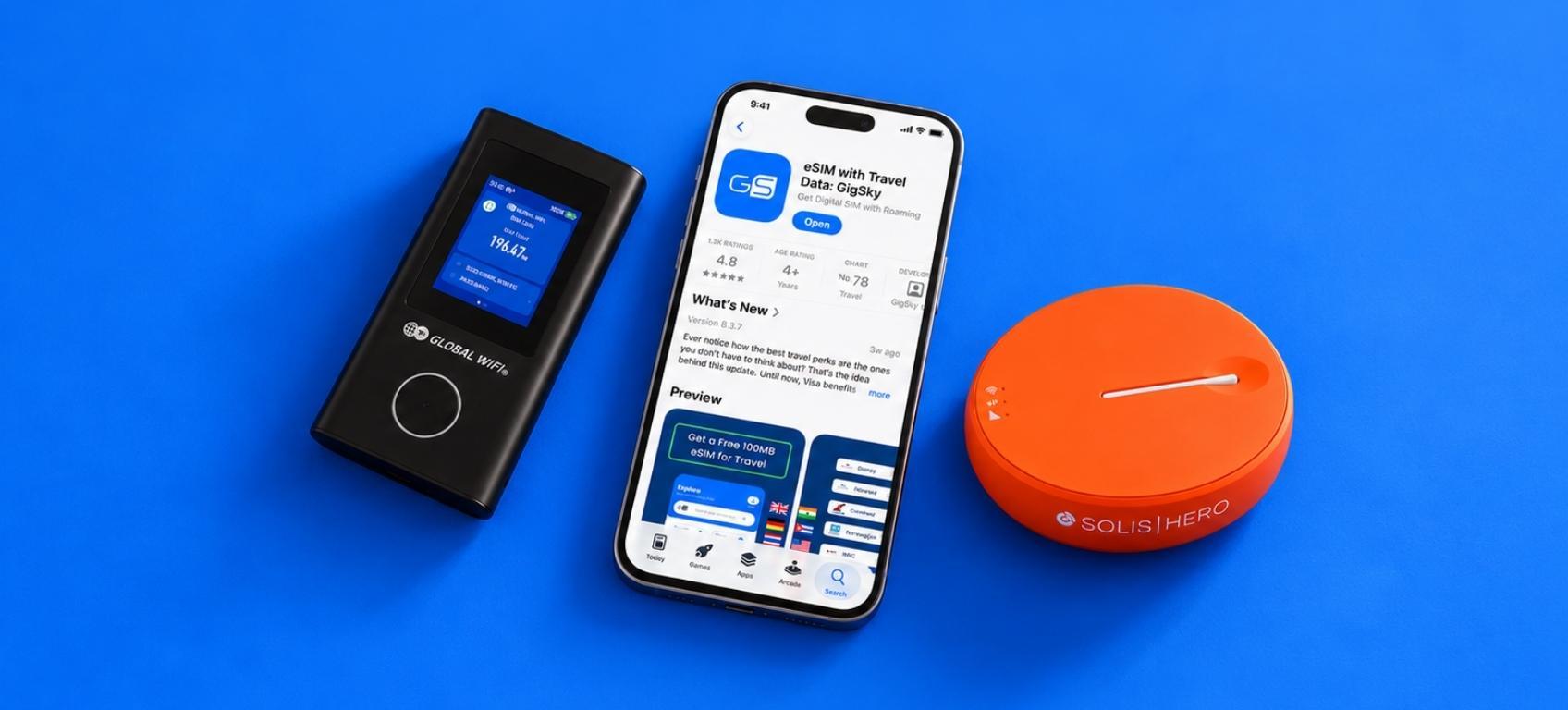


2026年旅行向けおすすめポータブルWi-Fi:購入・レンタル・eSIM、どれを選ぶ?
旅行に最適なポケットWiFiルーター5選を料金・通信エリア・バッテリー持続時間で比較し、多くの旅行者が見落としがちな、より身軽なeSIMという選択肢もご紹介します。
 by Amira Bula
以前は、海外でインターネットに接続するには、空港でポケットWiFiをレンタルするか、出発前に購入する必要がありました。
その方法は今でも有効で、端末の性能も大きく向上しています。本ガイドでは、現在購入またはレンタルできるおすすめのポータブルWiFiルーターを5つ取り上げ、それぞれの料金や、どのような人に適しているかを紹介します。
デバイスにお金をかける前に知っておきたい、より手軽な選択肢もあります。多くの人の旅行中のインターネット利用を変えた、eSIMです。
旅行に最適なポータブルWi-Fiルーターは?
現在、旅行に最適なポータブルWiFiホットスポットは、SIMO Solisシリーズ、GlocalMe G4 Pro、Global WiFiのレンタルサービス、Netgear Nighthawk M7、RoamWiFiです。
いずれも物理SIMを差し替えることなく、複数のデバイスを現地のモバイルネットワークに接続できます。最適な選択肢は、旅行の頻度やデータ使用量によって異なります。
詳しく見ていく前に、主なポータブルWiFi端末を比較してみましょう。
| デバイス | 最適な用途 | 補償範囲 | 端末価格 | データ | バッテリー/デバイス |
|---|---|---|---|---|---|
| SIMO Solis(Hero/Edge/Pro) | 所有したい頻繁に旅行する方 | 140か国以上 | 約180ドル(Hero)~約380ドル(Pro) | 1日券は約8~10ドル、乗り放題は月額99ドル | 18~24時間、10~20台のデバイス |
| GlocalMe G4 Pro / Numen Air 5G | 複数国を巡る旅行をお得に | 200か国以上(うち90か国以上で5G対応) | 約126~180ドル(G4 Pro) | 地域別パック(例:東南アジア向け10GB、約14~17ドル) | 12時間以上、10~16台のデバイス |
| グローバルWiFi(レンタル) | 所有不要の単発利用 | 170か国以上 | レンタル(購入不要) | 無制限:約11.90ドル/日、1GB:約6.90ドル/日 | 15時間以上、約10台のデバイス |
| Netgear Nighthawk M7 | パワーユーザー向け、最高速度 | 140か国以上 | 約500ドル | 10ドル/3GB/7日間~40ドル/20GB/30日間 | 約10時間、最大32台のデバイス |
| RoamWiFi(R10 / 5G) | 予算重視、米国内+海外への旅行は時々 | 170か国以上 | 約115~200ドル | 1日券は約3ドル~ | 最大20時間、10~16台のデバイス |
SIMO Solis(Hero、Edge、Pro)
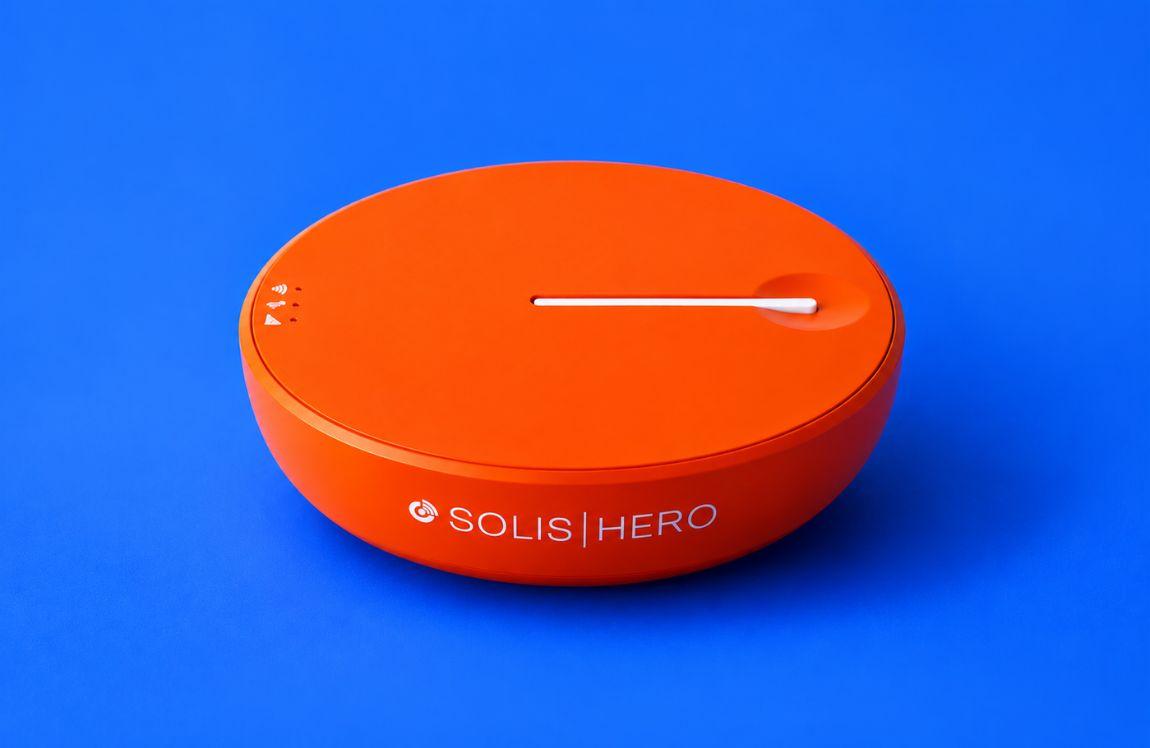
年に数回海外へ行き、旅行のたびにレンタルするよりも自分の機器を所有したい方には、こちらが魅力的かもしれません。
Solis Hero 4Gは、約260ドルから値下げされて約180ドルで販売されており、毎月1GBのデータ通信を生涯無料で利用できます。これはポケットWiFiとしては珍しい特典です。
より高速な通信を求めるなら、約320ドルのEdge 5Gまたは約380ドルのPro 5Gにアップグレードできます。データ通信は従量課金制またはサブスクリプション制で、世界各国で使える1日パスは約8~10ドル、1GBあたり約9ドル、無制限プランは月額99ドルです。
140か国以上で利用でき、バッテリーは18~24時間持続し、モバイルバッテリーとしても使えます。
GlocalMe G4 Pro(およびNumen Air 5G)
1回の旅行で複数の国境を越えるなら、コストパフォーマンスに優れています。G4 Proはセール時に約126~180ドルで販売される一方、新しいNumen Air 5Gは264ドル前後からとなっています。
どちらもCloudSIMを利用して200以上の国でネットワークを自動選択します。また、長期滞在時に現地のプランを利用したい場合に備え、G4 Proにはnano-SIMスロットも搭載されています。
データ通信はアプリ内で地域別パックを別途購入する仕組みで、東南アジア向けの10GBパックは約14~17ドルです。
Wi-Fiホットスポット端末として10~16台の機器を同時接続でき、画面を見ながら簡単に設定できます。
グローバルWiFi(レンタル)
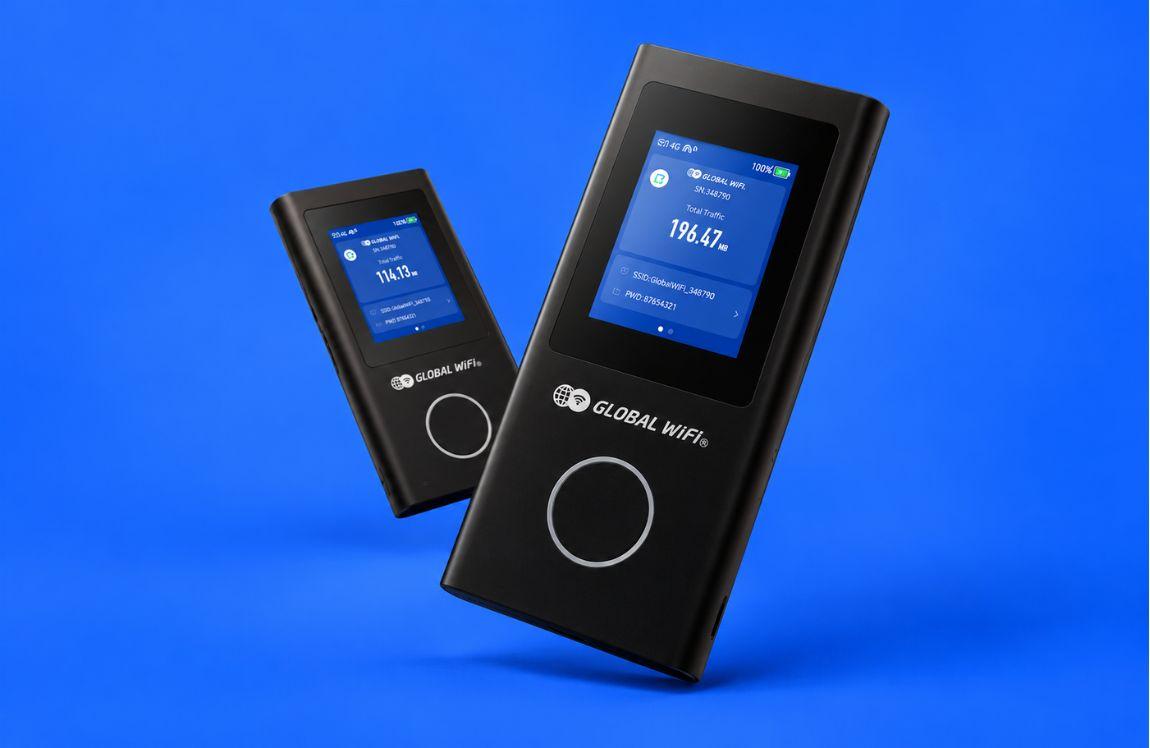
年に一度しか使わない機器を所有したくないなら、1回限りの旅行にはレンタルが適しています。
Global WiFiはポケットWiFiをご自宅または空港の受取カウンターまでお届けします。利用後は、料金支払い済みの返送用ラベルを使って返却できます。
無制限プランは通常1日11.90ドル、1GBプランは約6.90ドル、従量制プランは3.90ドルから利用できます。
170か国以上で利用でき、1台で約10台の端末を接続できます。ただし、返却の手間がかかるうえ、頻繁に旅行する人にとっては、購入して所有するよりも日々の費用がかさみやすい点がデメリットです。
Netgear Nighthawk M7
最大限の速度を求め、多数のデバイスを同時に接続したいパワーユーザーにおすすめです。
約500ドルと、ここで紹介する中では最も高価ですが、Wi-Fi 7対応の5G通信、最大3.6Gbpsの速度、32台のデバイスを接続できる性能を備えています。
お使いの通信事業者のSIMまたはeSIMを利用できるほか、140か国以上に対応するNetgearのアプリ内マーケットプレイスでデータ通信プランを購入することもできます。料金は、たとえば7日間で3GBなら10ドル、30日間で20GBなら40ドルです。
ポータブルWi-Fi端末の中でも、数年間使い続けられるよう設計されたモデルなので、頻繁に旅行する人なら高額な初期費用も十分に元が取れます。
RoamWiFi(R10および5Gモデル)
手頃な価格で始められる堅実な選択肢で、特に米国を拠点に、ときどき海外旅行もする方におすすめです。
端末とデータ通信のセットは、含まれるデータ容量に応じておよそ115~200ドルで、たとえば米国内10GBとグローバル1GBのプランなら約150ドルです。
物理SIMなしで170か国以上に対応するCloudSIMを利用し、バッテリーは最長20時間持続。10~16台のデバイスを接続できます。
追加の1日パスは約3ドルから利用できます。通信速度は旅行ごとに異なる場合があるため、このポケットWiFiはストリーミング向けというより、日常使いに頼れる通信手段と考えるのがよいでしょう。
より手軽な選択肢:eSIM
モバイルWi-Fiルーターの充電器を持っていく旅を何度も経験した末に、多くの旅行者がたどり着く選択肢がこちらです。
An eSIMなら、スマートフォンで直接データ通信を利用でき、端末を持ち歩く必要も、充電や返却の手間もありません。
アプリをダウンロードし、渡航先とプランを選ぶだけで接続できます。プランは2.99ドルからで、短期旅行やデータ使用量が少ない場合は、ポケットWiFiを購入またはレンタルするよりもeSIMのほうがお得になってきます。
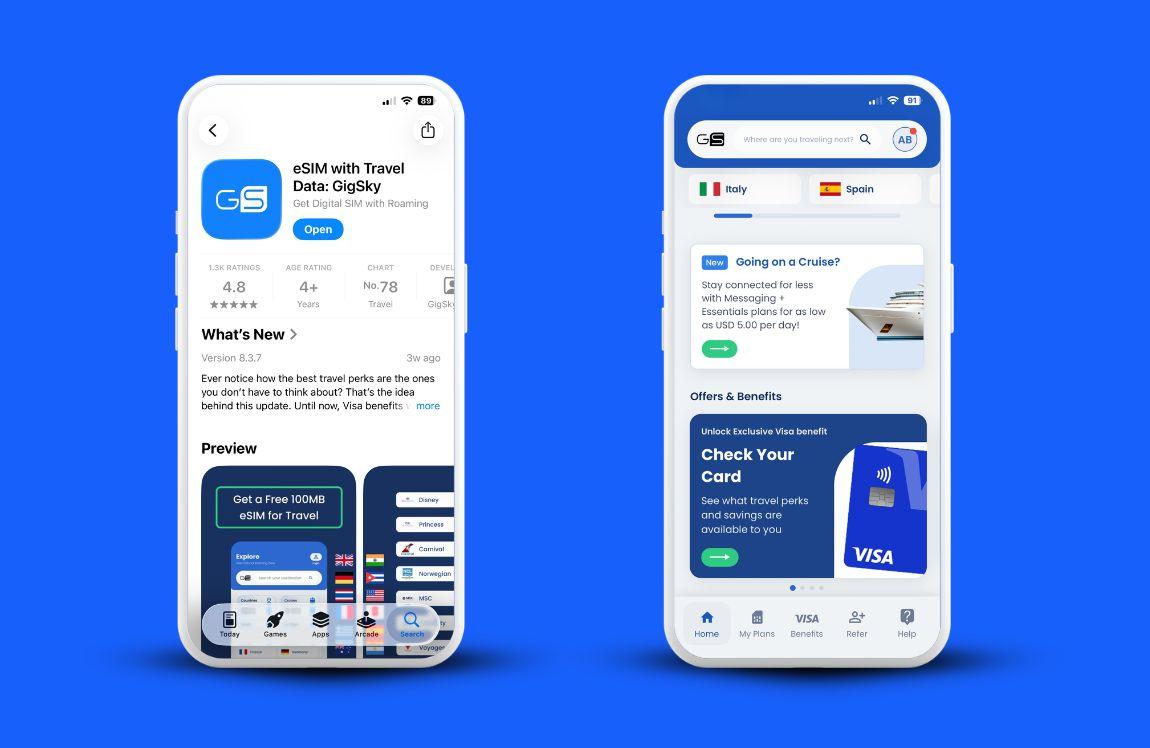
ここで知っておきたいのがGigSkyです。再販業者ではなくモバイル通信事業者なので、到着後に手動で設定しなくても、スマートフォンが現地で最も電波の強いネットワークに接続されます。また、一度インストールしたeSIMは、200以上の渡航先と290隻以上のクルーズ船で利用でき、次の旅行でも再利用できます。
eSIMを使ったことがなく、まずはお使いのスマートフォンで利用できるか確認したい場合、GigSkyではカード情報を登録せずに100MBからの無料トライアルを利用できます。また、対象のVisaカード会員は、アプリ内のVisaバナーから、対象の渡航先で3~7日間の無料データ無制限プランを利用できます。
GigSkyアプリをダウンロードして渡航先を検索し、料金を支払う前に利用できる無料データ通信を確認しましょう。
最適なホットスポットの選び方
旅行仲間やほかのデバイスとデータ通信を共有するための手頃な方法をお探しなら、eSIMが最適です。料金が最も安いだけでなく、スマートフォン以外のデバイスを充電したり持ち歩いたりする必要もありません。
専用のハードウェアを使いたい場合は、スペック表ではなく、ご自身の旅行スタイルに合ったデバイスを選びましょう。
年に数回飛行機を利用するなら、Solis HeroやG4 ProのようなミドルレンジのWiFiホットスポット端末は、レンタルするよりも購入したほうが長期的にはたいてい割安です。
今年の旅行は1回だけですか? それならレンタルのほうが手軽です。グループで旅行する場合や、移動先で仕事をする場合は、より多くの端末を接続でき、高速なNighthawkがおすすめです。
どの選択肢でも、ハードウェアの価格と、海外で利用する際の1GBあたりのデータ通信料という2つの数字を確認しましょう。予算がいつの間にか膨らむ原因になるのは、後者だからです。
よくある質問
ホットスポットは無料ですか?この機能自体は無料で有効にできます。実際に料金がかかるのは、契約中の通信事業者のローミング、旅行者向けプラン、eSIMなど、通信に使用するデータです。共有するには:
- 「設定」を開きます。
- 「インターネット共有」をタップします。
- 「ほかの人の接続を許可」をオンにします。
- 2台目のデバイスでWi-Fi設定を開き、お使いのスマートフォンを選択します。
- スマートフォンに表示されているパスワードを入力します。
Androidでは、[設定]、[ネットワークとインターネット](Samsungの場合は[接続])、[アクセスポイントとテザリング]の順に進み、[モバイルホットスポット]をオンにします。
iPhoneのテザリングは無料ですか?iPhoneの「インターネット共有」をオンにすること自体は無料ですが、共有時にはiPhoneで契約しているデータ通信プランが使用されます。ノートパソコンやタブレットが大量のデータを通信すると、その分もデータ使用量に加算され、iPhoneのバッテリー消費も速くなるため、どちらにも注意してください。
eSIMがあってもWi-Fiホットスポット端末は必要ですか?必要なのは、1つの接続を多数のデバイスで同時に共有したい場合や、専用バッテリーを備えた端末が欲しい場合だけです。スマートフォンやタブレットを使い、ときどきノートパソコンを接続する程度なら、通常は追加の機器がなくてもeSIMで十分です。
まとめ:旅行用ホットスポットの選び方
- 年に数回旅行し、長期的に元を取りたいなら、トラベル用モバイルWi-Fiルーター(Solis、GlocalMe、RoamWiFi)を購入しましょう。
- 端末を手元に残しておきたくない一度きりの旅行なら、Global WiFiでレンタルしましょう。
- グループでの利用、ヘビーユース、または最高速度を求めるなら、Netgear Nighthawk M7を選びましょう。
- 主にスマートフォンを接続するなら、端末は使わずeSIMを選びましょう。プランは2.99ドルからで、まずは無料トライアルで試せます。