



iPadについて知っておきたいことすべて
お使いのiPadのモデルを気にする必要はありません。2018年10月以降に発売されたCellular対応のiPadには、すべてeSIMが搭載されています。どのモデルでも、自分に合ったiPad用データプランを選べば、時間とお金を節約できます。
 by Unknown Author
iPadのモデルとSIMの種類
お使いのiPadのモデルを気にする必要はありません。2018年10月以降に発売されたセルラーモデルのiPadはすべてeSIMを搭載していますが、GigSkyのプラスチック製SIMカード(物理SIM)でもGigSkyのサービスをご利用いただけます。どのモデルをお使いでも、適切なiPad向けデータプランを選ぶことで、時間と費用を節約できます。
iPadのeSIMとSIMへの対応状況
GigSkyに対応しているiPadをご紹介します
- 12.9インチiPad Pro(2018年以降のモデル)
- iPad Pro 11インチ(2018年以降のモデル)
- 2019年以降のiPad Air
- 2019年以降のiPad mini
- 2019年以降に発売されたiPad
- GigSky SIMカードが挿入されているすべてのiPad
重要なお知らせ:
eSIM対応のiPadでGigSkyサービスを利用する際、GigSkyアプリは不要です。どのバージョンのiPadでも、モバイルデータ通信の設定からGigSkyをご利用いただけます。 iPad用データプランを見る。
ただし、iPadにGigSkyの物理SIMカードを挿入している場合は、GigSkyウェブアプリにアクセスしてプランを購入してください。
すぐに接続できない場合は?
GigSkyデータプランを有効化してもすぐに接続されない場合は、デバイスの電源を切って2分間待ってから、再度電源を入れて接続してください。通常はこれで問題が解決します。
GigSkyは3種類すべてのSIMオプションに対応していますが、GigSkyのサービスへのアクセス方法は、お使いのiPadのモデルによって異なります。
はじめに – 必ず最新バージョンのiOSを使用してください
Apple SIMでGigSkyのサービスを快適にご利用いただくために、iOSとキャリア設定は常に最新バージョンをご利用ください。
iOSのバージョンをアップデートするには:
https://support.apple.com/en-us/HT204204
キャリア設定をアップデートするには:
https://support.apple.com/en-us/HT201270
Wi-Fi + CellularモデルのiPadでデータプランを購入する:
iPadでデータプランを購入するには、データ通信を利用する予定の国または地域にいる必要があります。
初めて購入する場合:(Wi-Fiやモバイルデータ通信に接続する必要はありません);
- 「設定」→「モバイル通信」に移動します
- 選択してください:GigSky(「その他」は絶対に選択しないでください)
- 選択してください:続ける
- 「居住国」を選択してください(渡航先ではなく、お住まいの国)
- 購入したいデータプランの「今すぐ購入」を選択します。すでにアカウントをお持ちの場合は、「GigSkyアカウントを持っています」を選択して、そのアカウントを使用できます。GigSkyアカウントをお持ちでない場合は、アカウントを作成して支払い方法を設定し、購入手続きを進めてください。「プランを購入」を選択すると、eSIM/SIMがiPadにダウンロードされ、プランが有効になります(1~2分かかります)。データプランが有効化または更新されたというメッセージが表示されたら、接続してデータ通信を利用できます!
データの追加チャージまたは2回目以降の購入の場合:
- 「設定」→「モバイル通信」に移動します
- 「新しいデータプランを追加」を選択
- 購入手続きを完了します
アプリの見えないところでの動作を管理
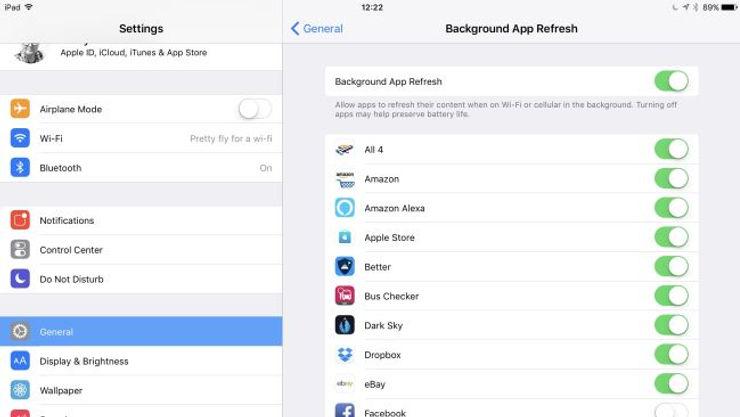
アプリの中にはバックグラウンドで処理を行うものもあり、便利な場合があります。たとえば、朝にiPadの電源を入れたときに、すぐに新聞を読めるようになっていると助かります。
ただし、バックグラウンド更新によって、アプリが無駄に通信量を消費することもあります。モバイルデータ通信を使っている場合には、あまり好ましくありません。そして相変わらず、Facebookは実際に必要な量以上のリソースを消費しがちです。
バックグラウンド更新を利用できるアプリは、「設定」>「一般」>「Appのバックグラウンド更新」で管理できます。
お困りですか?GigSkyアプリを開き、ヘルプまたはメッセージをタップして、チャットを開始するか、リクエストを送信してください。ヘルプセンターもご利用いただけます。