
%2520-%25202026-07-01T150219.190.jpg&w=3840&q=75)


Como instalar um eSIM no iPhone e no Android: passo a passo
E se o seu telemóvel pudesse ligar-se à rede assim que aterrasse? Saiba como instalar um eSIM no iPhone e no Android com a aplicação GigSky.
Configurar um eSIM antes de uma viagem leva alguns minutos num iPhone e um pouco mais no Android.
Este guia explica passo a passo como instalar um eSIM no iPhone e como realizar a mesma configuração no Android, usando o aplicativo GigSky como exemplo, já que ele dispensa totalmente o uso de códigos QR e as configurações manuais da operadora.
Você pode experimentar com um teste gratuito que não exige cartão de crédito ou verificar se o seu cartão Visa elegível dá acesso a até 5 GB de dados gratuitos em mais de 175 destinos.
Depois de instalar e identificar corretamente o eSIM, o seu telemóvel liga-se à rede assim que aterrar, sem necessidade de resolver problemas no aeroporto.
Algures entre fazer as malas e imprimir os cartões de embarque, é fácil esquecer-se de tratar do plano de dados do telemóvel.
E então você chega a algum lugar e passa os primeiros vinte minutos no aeroporto tentando entender por que nada está funcionando.
Um eSIM resolve isso. Você o configura antes de viajar e ele já está pronto quando você aterrissa.
Experimente a GigSky gratuitamente. Baixe o aplicativo agora e o teste do eSIM estará à sua espera quando você terminar de ler o restante deste guia.
Verifique primeiro estas duas coisas
Os celulares Android mais baratos são a exceção em termos de compatibilidade. Portanto, se você não tiver certeza, pesquise diretamente pelo seu modelo para obter uma resposta clara.
Assim que ambas as verificações não apontarem nenhum problema, está tudo pronto.
Experimente a GigSky gratuitamente
Quer experimentar antes de se comprometer? Duas formas de obter um eSIM grátis
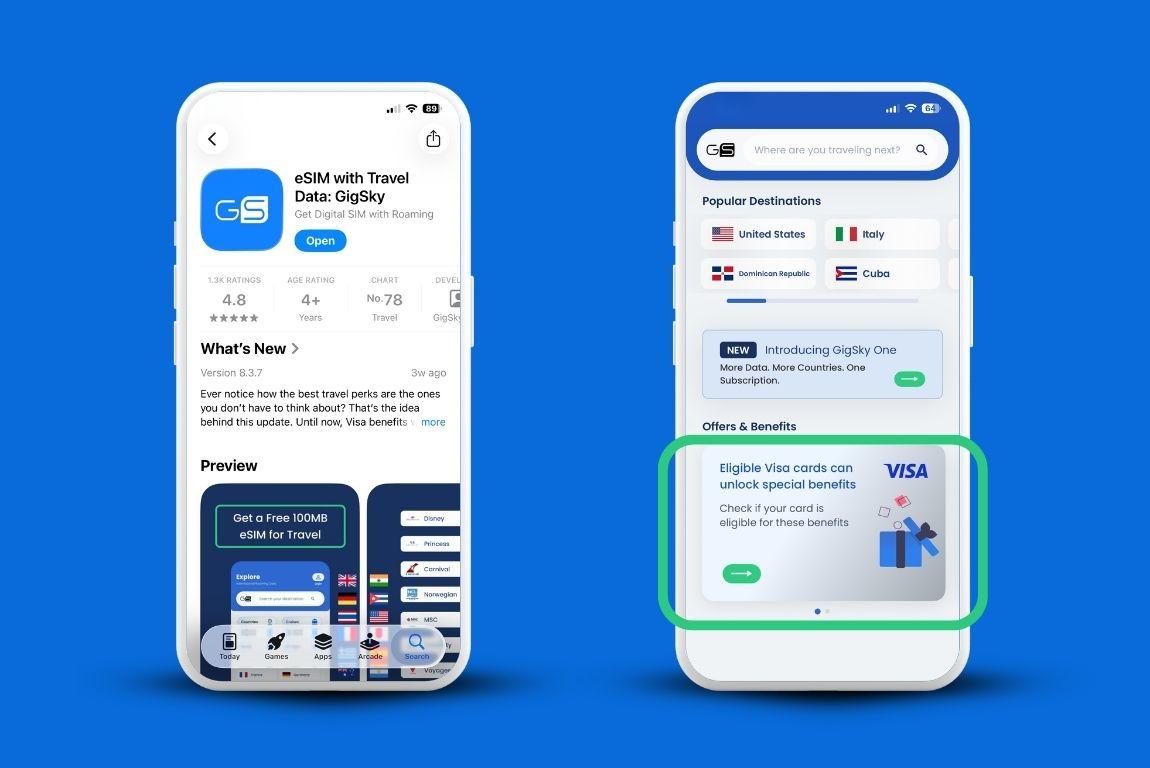
A GigSky tem um teste gratuito de eSIM disponível no aplicativo. Não é necessário cartão de crédito. Baixe o aplicativo e você verá o teste na tela inicial.
É uma pequena franquia de dados, suficiente para verificar se a conexão está funcionando e se o seu dispositivo aceitou o eSIM corretamente.
A outra opção é através de um benefício de um cartão Visa elegível. Os titulares de cartões Visa elegíveis recebem até 5 GB de dados gratuitos, válidos em mais de 175 destinos durante 15 dias a partir do resgate do plano.
Verifique a elegibilidade no separador Benefícios Visa da aplicação GigSky. Terá de introduzir o número do seu cartão, mas não lhe será cobrado qualquer valor. Trata-se apenas de uma verificação de elegibilidade.
Como instalar um eSIM no iPhone
Estas etapas aplicam-se a iPhones com iOS 16 ou posterior. O processo é o mesmo para os iPhones 12, 14, 15 e 16.
Passo 1: toque em "Instalar agora"
Abra o aplicativo GigSky. Acesse Meus Planos. Encontre seu plano e toque em "Instalar eSIM". Será exibida uma mensagem perguntando se deseja instalar agora ou mais tarde. Toque em Instalar Agora.
Atenção: se já estiver num país ou região abrangido pelo plano, a aplicação irá avisá-lo de que a instalação ativará o plano imediatamente. Falaremos mais sobre o momento da ativação daqui a pouco.
Passo 2: escolha "Instalar neste dispositivo"
Após essa primeira solicitação, você chegará a uma tela de introdução com um botão que diz Instalar neste dispositivo. Toque nele. Abaixo, você verá opções para instalar em outro dispositivo (iOS, iPadOS, Android, Windows). Isso é importante caso tenha comprado um plano para o celular de outra pessoa.
Passo 3: leia as instruções e toque em "Começar"
A tela de preparação orienta você sobre as próximas etapas. Ela informa que você deve definir o plano da GigSky para dados celulares e manter a operadora do seu país como principal para chamadas e iMessage. Leia as instruções, verifique se você está conectado a uma rede Wi-Fi e toque em Começar. É necessário ter uma conexão Wi-Fi para baixar o eSIM.
Passo 4: toque em "Ativar" quando o iOS solicitar
O iPhone pedirá permissão para adicionar o novo eSIM. Ele compartilhará seu EID com a rede para verificar o perfil. Toque em Ativar para continuar a configuração.
Passo 5: toque em "Continuar"
Uma tela confirma que o seu novo eSIM da GigSky está pronto. Toque em Continuar e aguarde alguns segundos enquanto o iPhone configura tudo.
Passo 6: toque em "Concluído"
Quando vir a mensagem «Configuração da rede móvel concluída», toque em «OK». O eSIM está agora no seu telemóvel.
Passo 7: adicione o plano de dados móveis
O iOS deteta o novo plano e solicita que o adicione. Toque em Continuar para confirmar.
Passo 8: defina os rótulos do seu plano
Este é o passo que a maioria das pessoas ignora e depois se pergunta por que a operadora do seu país continua a gerir os dados móveis no estrangeiro. O iOS pede-lhe que atribua etiquetas aos seus planos móveis. Defina o seu plano GigSky como Dados móveis e a operadora do seu país como Principal. Em seguida, toque em Continuar. Isto indica ao telemóvel qual linha deve utilizar para dados quando estiver a viajar.
Passo 9: desative a opção "Permitir Alternação de Dados Celulares"
Logo após a etapa de atribuição do nome, você verá a opção Permitir Alternância de Dados Celulares. Desative-a. Se ela permanecer ativada, seu celular poderá alternar silenciosamente para os dados da sua operadora de origem quando o sinal da GigSky ficar fraco, o que pode gerar cobranças de roaming indesejadas por parte da sua operadora. Na tela seguinte, desative também o roaming de dados da linha da sua operadora de origem.
Passo 10: abra os Ajustes, selecione GigSky e ative a linha
Aceda a Definições, toque em Dados móveis, encontre a GigSky na lista de cartões SIM e ative a opção Ativar esta linha. E pronto. O eSIM está instalado e pronto a utilizar.
Defina a etiqueta da GigSky como Dados móveis e o seu plano habitual como Principal. Em seguida, desative a opção Permitir alternância de dados móveis. Esse procedimento de dois minutos evita muitas dores de cabeça mais tarde.
Como instalar um eSIM no Android
No Android, o processo é um pouco mais complexo, pois os nomes dos menus variam de acordo com o fabricante. O aplicativo GigSky inicia o processo da mesma forma, mas depois direciona você para as configurações do sistema do seu celular para concluir a instalação. As etapas para Samsung Galaxy e Google Pixel são apresentadas abaixo.
Passo 1: toque em "Instalar agora" no aplicativo
Abra a GigSky, aceda a Os meus planos e toque em Instalar eSIM junto ao seu plano. Confirme selecionando Instalar agora. Aplica-se a mesma observação que no iPhone: se estiver num local com cobertura, a instalação inicia imediatamente o plano.
Passo 2: escolha "Instalar neste dispositivo"
Na tela Começar, toque em Instalar neste dispositivo. Abaixo, são exibidas diferentes opções de dispositivo para Android, iOS, iPadOS e Windows.
Passo 3: toque novamente em "Instalar agora"
Uma segunda mensagem «Instalar agora» confirma que pretende continuar. Toque nela e a aplicação encaminhá-lo-á para as definições do telemóvel.
Passo 4: Dê um nome ao seu dispositivo
A aplicação pede-lhe que atribua um nome ao dispositivo. Pode ser algo simples, como o seu nome ou apenas o modelo do telemóvel. É útil se estiver a gerir vários dispositivos GigSky na mesma conta.
Passo 5: toque em "Instalar eSIM" e aceda às Definições
Toque em Instalar eSIM no aplicativo. Verifique se você está conectado a uma rede Wi-Fi. Em seguida, o aplicativo direciona você para as configurações do sistema do celular para baixar o perfil do eSIM.
Passo 6: aceda às definições do SIM
No Google Pixel: Definições, depois Rede e Internet, depois SIMs e, em seguida, Adicionar SIM. No Samsung Galaxy: Definições, depois Ligações, depois Gestor de SIM e, em seguida, Adicionar SIM. Ambos os caminhos levam ao mesmo ecrã.
Passo 7: Baixe e configure o eSIM
Selecione Configurar um eSIM. No Pixel, toque em Usar uma rede diferente. No Samsung, toque em Outras formas de se conectar a uma rede móvel. Em seguida, toque em Ler código QR ou, se estiver seguindo as etapas no aplicativo, o perfil da GigSky já deverá estar disponível para seleção na lista.
Passo 8: selecione a GigSky
A GigSky aparecerá na lista de perfis disponíveis. Toque nela para baixar e instalar o eSIM.
Passo 9: Ative a linha antes de sair
Volte às Definições e encontre a GigSky na sua lista de cartões SIM. Ative a opção Usar SIM. Verá o seu saldo de dados e quantos dias restam no plano. Ative esta opção no dia anterior à partida ou mesmo antes de sair de casa.
Confirme sempre que o Wi-Fi está ligado antes de aceder às Definições do telemóvel para transferir o perfil eSIM. Se a ligação cair durante a transferência, a instalação poderá ser interrompida e terá de recomeçar.
Precisa usar um código QR, mas só tem um celular?
A maioria dos viajantes não precisará de nenhum dos dois. Com a GigSky, a aplicação trata diretamente da instalação. Mas, se estiver a tentar perceber como instalar um eSIM no iPhone sem um segundo dispositivo ou uma impressora, a maioria dos telemóveis modernos consegue ler um código QR a partir de uma captura de ecrã guardada.
No iPhone com iOS 17.4 ou posterior: tire uma captura de tela do código QR recebido por e-mail e salve-a no app Fotos. Em seguida, abra o app Câmera (não o Fotos), toque no ícone da fototeca no canto inferior esquerdo, localize a captura de tela e mantenha o código QR pressionado. A opção Adicionar eSIM será exibida.
No Samsung Galaxy: faça uma captura de ecrã do código QR premindo simultaneamente os botões de ligar/desligar e de diminuir o volume. Aceda a Definições, Ligações, Gestor de SIM, Adicionar SIM, Configurar um eSIM, Outras formas de estabelecer ligação a uma rede móvel, Ler código QR e, em seguida, toque no ícone da galeria de fotografias para selecionar a captura de ecrã.
No Google Pixel: use o mesmo método para tirar uma captura de tela. Depois, acesse Configurações, Rede e Internet, SIMs, Adicionar SIM, Configurar um eSIM, Usar uma rede diferente e toque em Digitalizar a partir de uma foto.
Nem todos os dispositivos Android permitem ler códigos QR a partir de uma foto guardada. Se o seu não permitir, pode usar uma aplicação gratuita de leitura de códigos QR da Play Store.
Quando deve instalar o seu eSIM antes de uma viagem?
O ideal é fazer isso no dia anterior à partida ou algumas horas antes de sair.
Veja por que o momento da ativação é importante: a contagem do seu plano de dados começa assim que ele é configurado no seu dispositivo em um local com cobertura.
Você tem até um ano após a compra para configurar o plano, o que lhe dá flexibilidade. Mas, assim que ele for ativado, o prazo começa a contar.
Configurá-lo uma semana antes do voo significa que você já terá usado vários dias do seu plano antes mesmo de a viagem começar.
A melhor opção: instale o eSIM um ou dois dias antes da partida, enquanto ainda estiver em casa e conectado ao Wi-Fi.
Depois, ative a linha quando estiver a caminho do aeroporto ou pouco antes da descolagem. O seu plano começa quando precisar dele, não antes.
If you're cruising with GigSky, the same logic holds. Install it before you board. Coverage runs across 290+ ships at sea, not just in port, so you'll have data between destinations, not just when the ship stops.
A Few Questions That Come Up After Setup
Can I still receive calls and texts on my regular number?
Yes, your home SIM stays active for calls and SMS. The dual-SIM setup lets GigSky handle data while your primary line handles everything else.
Just know that answering calls or sending texts through your home number while abroad may still trigger roaming fees from your home carrier, depending on your plan. Check with them before you travel if that's something you want to avoid.
What if I buy a plan and my trip gets canceled?
With GigSky, you have up to one year from the date of purchase to set up the plan. If your trip falls through, the plan stays in your account and you can use it for a future trip to the same region, as long as you set it up within that window.
Do I need to go through this whole process every time I travel?
No. The eSIM installs once and stays on your phone. For future trips, you just buy a new plan in the app, turn on the GigSky line before you leave, and you're good. Nothing to reinstall.
Do I need a computer to know how to install eSIM on iPhone?
No. Everything happens inside the GigSky app and your iOS settings. No computer, no QR printer, no extra hardware needed.
The plan started right when I installed it. Is that a problem?
It happens when you're already in a location your plan covers at the time of installation. The app gives a warning before this happens, so if you missed it, that's what occurred. Reach out to GigSky support through the Help tab in the app and they can look at your account.
Try GigSky Free anytime from the app's home screen, no commitment required before your trip.
Quick Recap: How to Install eSIM
- Confirm your phone is eSIM compatible and carrier-unlocked before anything else
- Connect to Wi-Fi before starting the installation on either device
- How to install eSIM (iPhone): go to My Plans in the GigSky app, tap Install eSIM, label your plans (GigSky = Cellular Data, home = Primary), and turn off Allow Cellular Data Switching
- Android: start in the GigSky app, then complete the installation through Settings under SIM or Network & Internet depending on your device
- Set up the eSIM a day before departure while still at home, turn the line on when you're actually heading out
- Your data plan starts counting from the moment it's set up in a covered location, and you have up to one year from purchase to set it up
- Calls and texts on your home number still work, but check with your carrier about roaming fees for those
- No QR code needed with GigSky, but if you ever need one and only have one phone, iOS 17.4+ and most Android devices can scan from a saved screenshot
- To try before committing, use the free trial in the app or check your eligible Visa card benefits under the Visa Benefits tab
This covers how to install eSIM on iPhone and Android before you ever leave home. Download the GigSky app, search your destination or cruise line, and get set up before your next trip.