



Como configurar um eSIM no iPhone em menos de 1 minuto (guia passo a passo)
Nunca usou um eSIM no iPhone? Saiba como configurá-lo corretamente, evitar tarifas de roaming e garantir que tudo funcione sem problemas antes da sua próxima viagem.
 by Unknown Author
Se você usa um iPhone, é bem provável que seu aparelho seja compatível com eSIM.
Na verdade, todos os iPhones a partir do XS e do XR são compatíveis com eSIM e, se você usa um iPhone 14 ou mais recente nos EUA, essa é a única forma de o aparelho se conectar às redes móveis.
A única etapa que falta é a configuração. Com a GigSky, depois que o eSIM é instalado, ele permanece no seu celular. Você não precisa repetir esse processo a cada viagem.
Viajar no futuro é simples: abra o aplicativo, adicione um plano de dados e pronto, você estará conectado, seja para viajar de avião ao exterior, embarcar em um cruzeiro ou pegar uma balsa.
Este guia mostra como configurar o eSIM no iPhone para que funcione perfeitamente agora e continue funcionando em todas as suas próximas viagens.
Antes de começar, vale a pena fazer algumas verificações rápidas. Elas levam apenas alguns minutos e facilitam todo o resto. Vamos começar.
O seu telemóvel é compatível com eSIM?
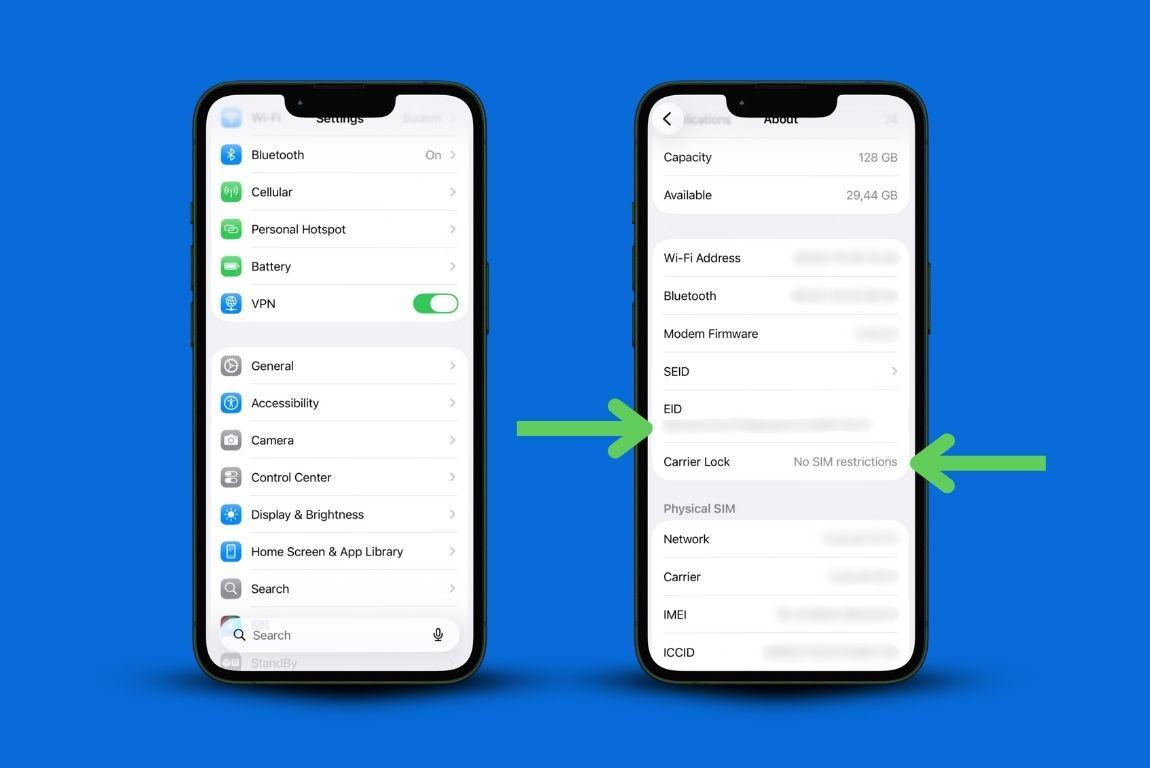
Abra o aplicativo de telefone e digite *#06#. Se aparecer um número EID, seu telefone é compatível com eSIM.
Não encontrou o EID? Acesse Ajustes > Geral > Sobre. Procure por "eSIM" ou "EID" nessa tela. Se não encontrar, confira novamente aqui:
O seu telemóvel está desbloqueado?
Ainda em Ajustes, toque em Geral > Sobre e role até "Bloqueio de Operadora".
Se aparecer "Sem restrições de SIM", o seu telefone está desbloqueado. Se aparecer qualquer outra mensagem, terá de contactar primeiro a sua operadora.
Isso leva dois minutos agora e evita que você compre um plano que não poderá usar depois.
Passo a passo: como configurar o eSIM no iPhone
Veja como é o processo de configuração do eSIM no iPhone, do início ao fim.
1. Baixe o aplicativo GigSky e escolha seu plano
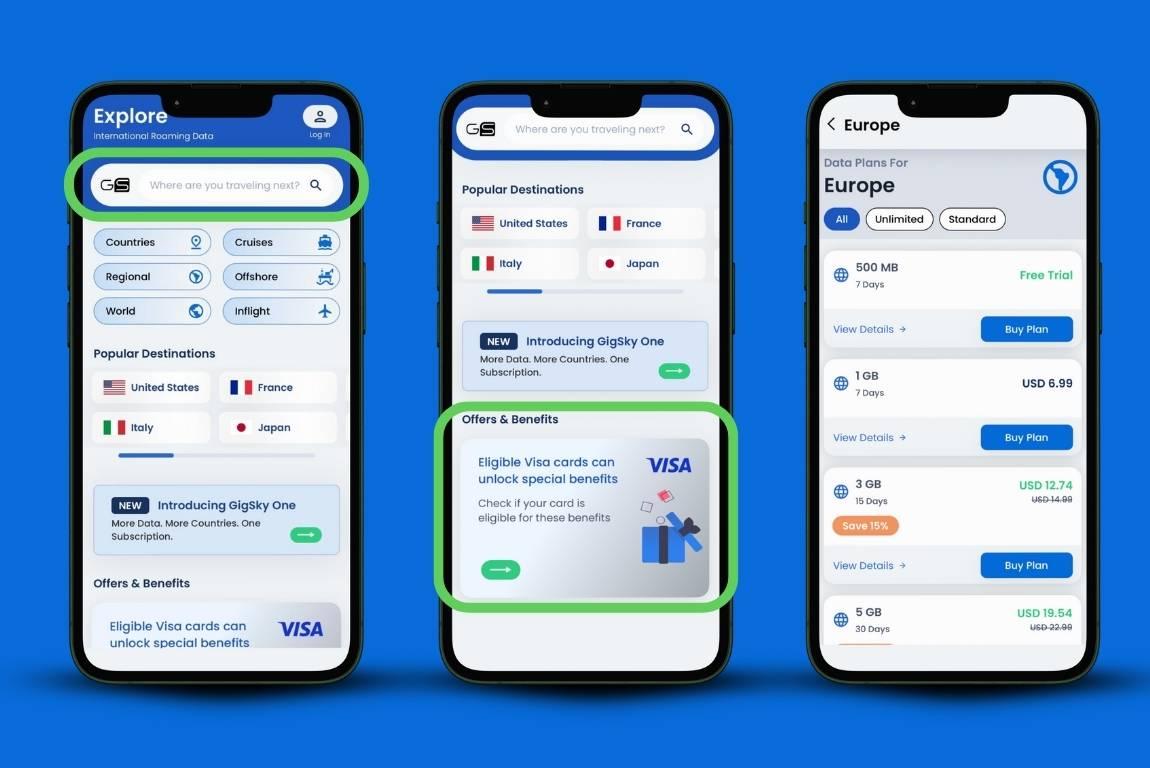
Abra a App Store, baixe o GigSky e informe seu destino.
Verifique se você tem direito a dados gratuitos (titulares de cartões Visa podem obter até 3 GB). Depois, escolha a quantidade de dados e toque em "Comprar plano".
2. Dê um nome ao seu dispositivo eSIM
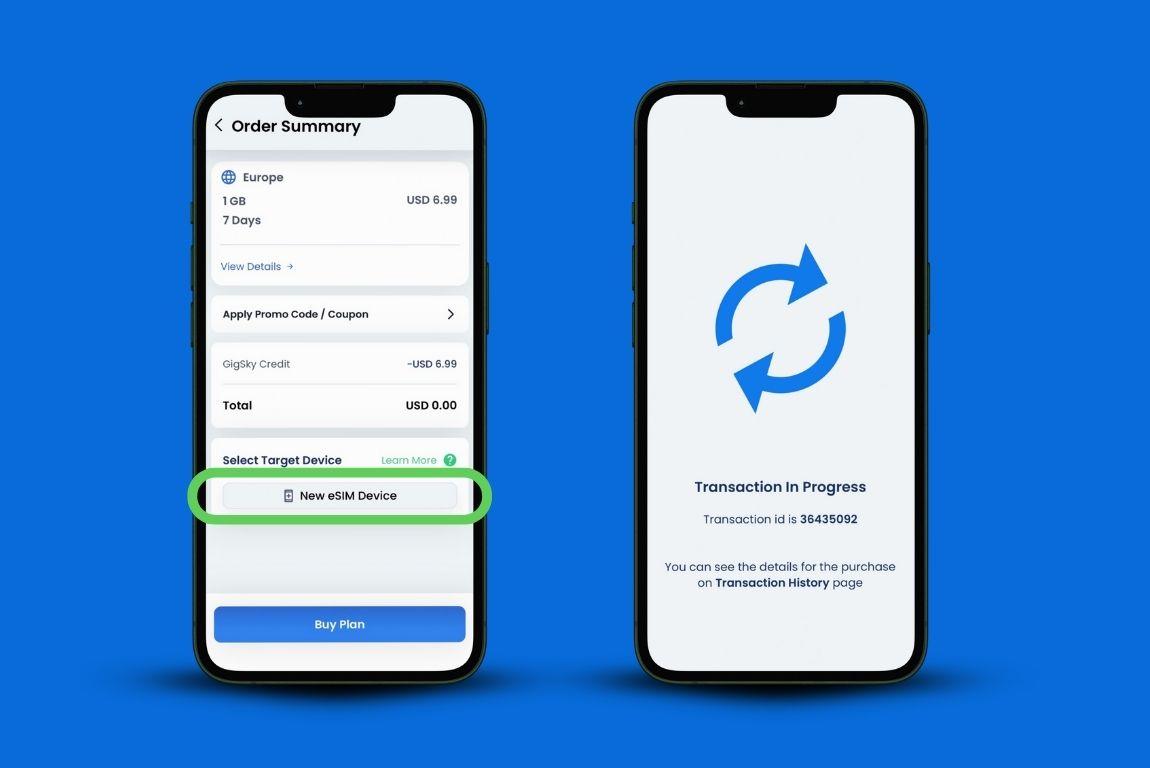
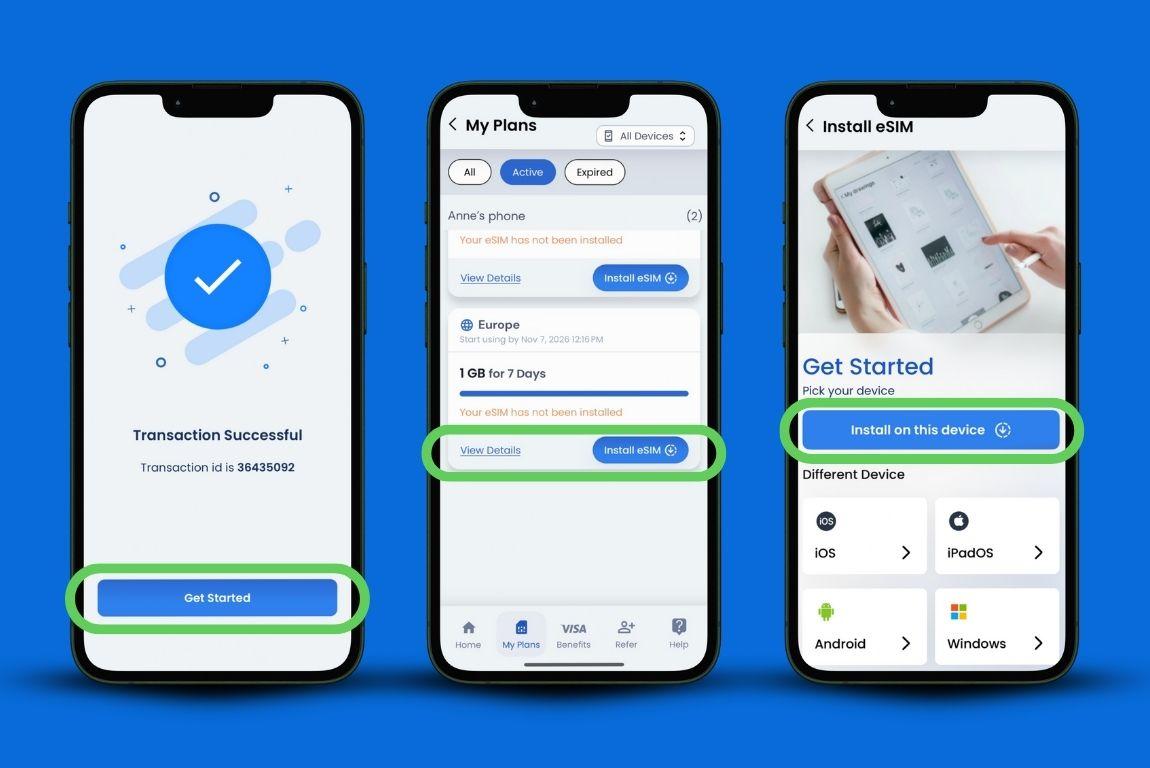
Selecione "Novo dispositivo eSIM" e dê a ele um nome, como "iPhone da Anne".
Por que isso é importante: se você estiver comprando dados para seus companheiros de viagem, dar um nome ao eSIM permite identificar a quem pertence cada plano e evitar usar o plano errado.
3. Inicie a instalação
Toque em "Começar". O aplicativo levará você até "Meus planos".
Toque em "Instalar eSIM" e, em seguida, em "Instalar neste dispositivo". Isso inicia o processo de instalação do eSIM no iPhone.
4. Ative o eSIM no iPhone
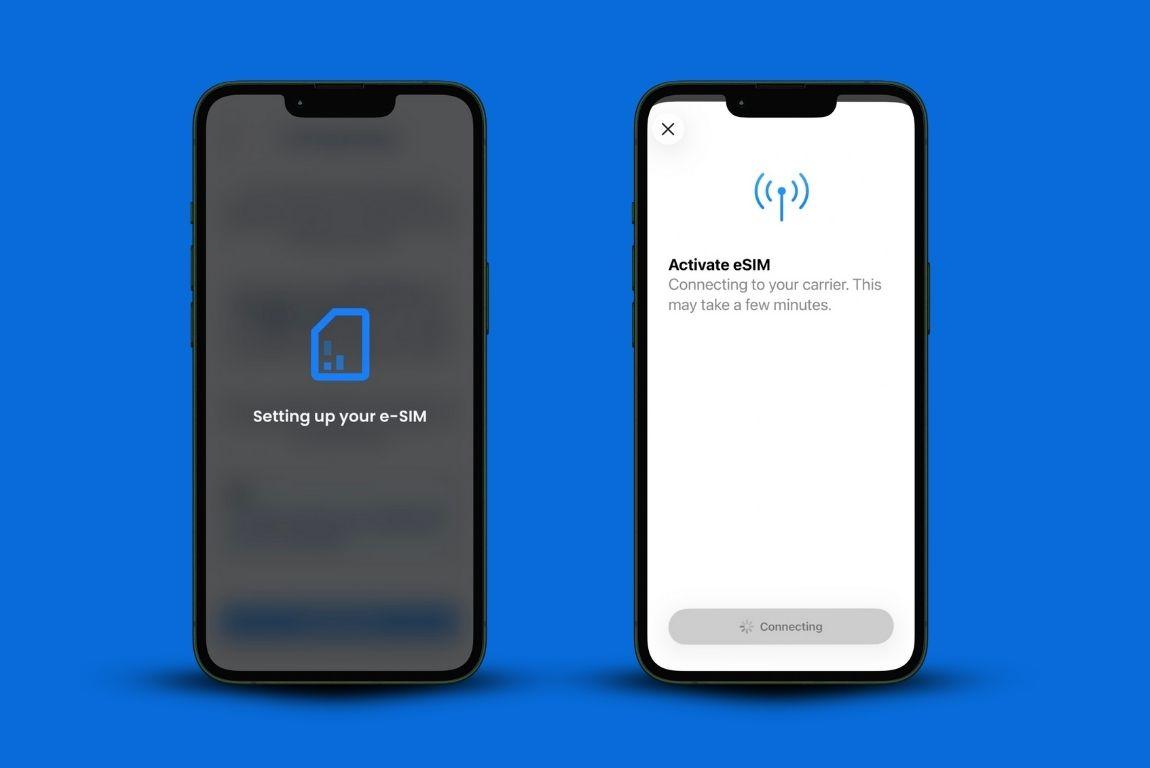
Toque em "Começar", depois em "Ativar seu eSIM" e, em seguida, em "Continuar".
Seu telefone orientará você durante o restante do processo. Nesse momento, o iOS pedirá permissão para adicionar o eSIM ao iPhone. Pode permitir.
5. Selecione o eSIM da GigSky como sua linha de dados
Esta configuração controla qual SIM é usado para dados móveis.
Se os Dados Celulares estiverem desativados, o telemóvel não utilizará dados móveis.
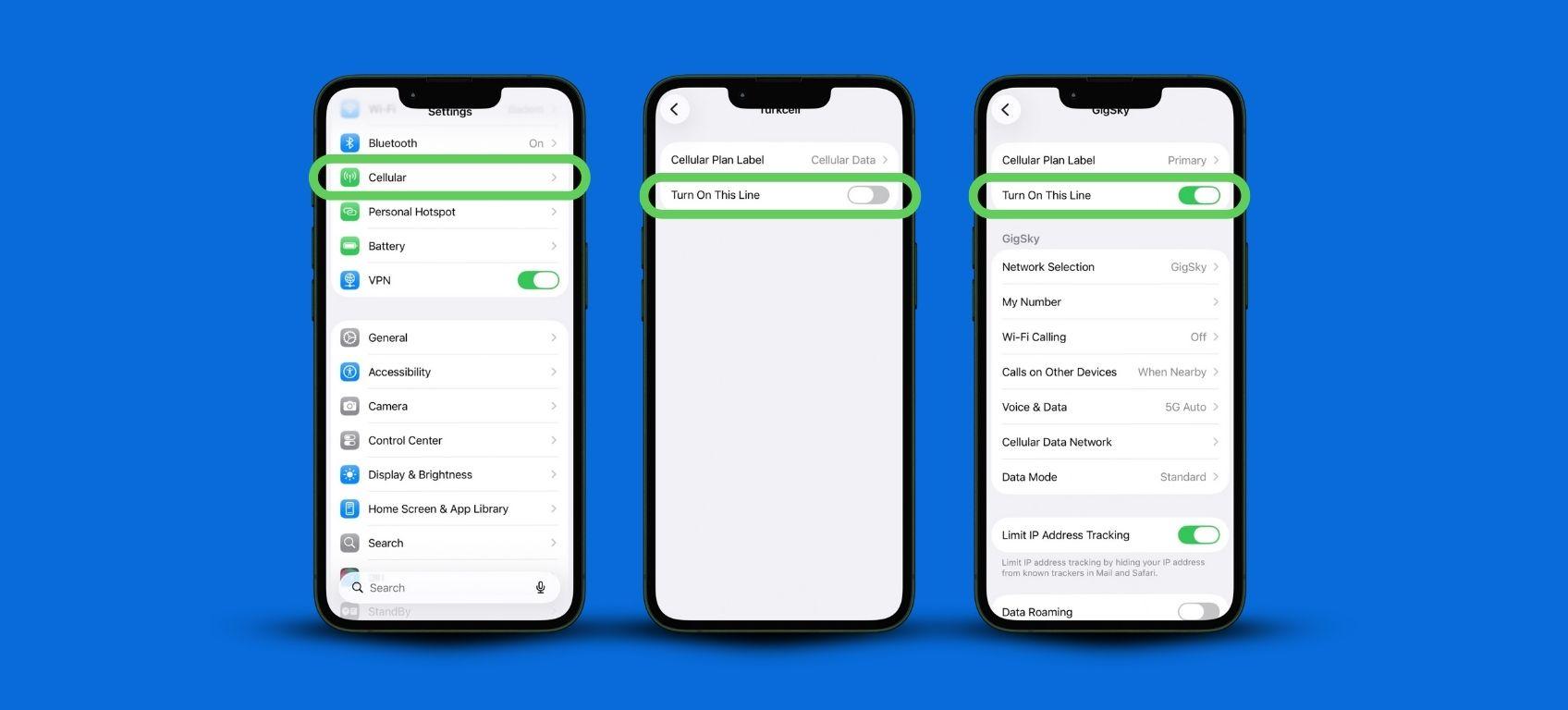
É aqui que você seleciona o eSIM da GigSky como sua linha de dados e verifica se a opção Permitir Alternação de Dados Celulares está desativada.
Por que isso é importante: se você mantiver sua linha principal ativa para dados, poderá incorrer em cobranças de roaming. Sua operadora não diferencia o seu eSIM do serviço dela. Ela ainda cobrará pelos dados roteados por sua rede.
Acertando o momento certo
Você pode instalar o eSIM no iPhone assim que comprá-lo. Mas há uma maneira melhor.
Veja o que acontece quando você instala cedo demais:
Digamos que você comprou um plano de 7 dias com 1 GB. Você o instala oito dias antes da viagem porque quer se preparar com antecedência. Quando chega o dia de viajar, você já consumiu um dia de validade. Assim, você desembarca com apenas seis dias restantes, em vez de sete.
Ou você compra um plano de 15 dias com semanas de antecedência porque há uma promoção. Você o instala imediatamente. Quando chega a hora de embarcar, ele já expirou.
Quando instalar o eSIM no iPhone (de acordo com a sua forma de viajar)
Se você for viajar de avião: Instale-o no dia anterior à partida. Faça isso antes do voo, enquanto ainda tiver uma conexão Wi-Fi estável em casa. Quando você pousar, seu celular se conectará automaticamente.
Se você estiver em um cruzeiro: Instale no mesmo dia em que o cruzeiro começar. Desative os dados da GigSky após a instalação e reative-os alguns minutos antes de embarcar.
Se você for viajar de balsa: Siga a mesma orientação de um cruzeiro. Instale no dia da viagem e mantenha os dados desativados até o momento do embarque.
Essa abordagem evita que você desperdice dias de validade enquanto ainda está em casa.
Sim, você precisa de Wi-Fi para ativar
O processo de ativação do eSIM no iPhone não será concluído sem uma ligação à Internet. É assim que esta tecnologia funciona.
A maioria dos aeroportos oferece Wi-Fi gratuito, mas a ligação pode não ser fiável. Faz mais sentido fazer a instalação em casa, onde tem uma ligação estável à Internet e tempo para resolver eventuais problemas, caso surjam.
Se você esperar até aterrissar e o Wi-Fi do aeroporto não estiver funcionando, terá de esperar mais do que gostaria.
O que acontece com o seu plano de celular habitual?
Nada muda no seu plano habitual. O seu cartão SIM físico permanece no telemóvel. Pode mantê-lo ativo se quiser receber chamadas ou enviar e receber mensagens SMS, mas poderão ser cobradas tarifas de roaming por estes serviços enquanto estiver no estrangeiro.
Para evitar faturas inesperadas, aceda às Definições e desative completamente o seu número de telefone principal. Enquanto estiver no estrangeiro, mantenha apenas a GigSky ativa.
Você não receberá códigos de verificação por SMS
A GigSky oferece apenas dados móveis. Você receberá mensagens do WhatsApp, Telegram e de qualquer aplicativo que use a internet. No entanto, não receberá SMS tradicionais nem códigos de verificação.
Se precisar de autenticação de dois fatores durante a viagem, use um aplicativo autenticador.
Solução de problemas comuns na configuração do eSIM no iPhone
Sem dados após o desembarque: o iPhone usa a sua linha principal ou a GigSky para os dados móveis.
Acesse Ajustes > Celular > Dados Celulares e verifique se a GigSky está selecionada. Sua linha principal pode permanecer ativada, mas não deve estar selecionada para dados celulares.
"Buscando...", mas nunca conecta: Tente reiniciar o celular. Às vezes, o iOS precisa ser reiniciado para reconhecer a nova rede depois que você ativa o eSIM no iPhone.
eSIM instalado, mas exibindo "Sem plano": Talvez você o tenha instalado cedo demais e o período de validade já tenha expirado. Verifique o status do seu plano na seção "Meus planos" do aplicativo.
Não é possível instalar devido à mensagem "Plano celular não adicionado": Seu celular ainda pode estar bloqueado pela operadora. Volte para Ajustes > Geral > Sobre > Bloqueio de Operadora e verifique se aparece "Sem restrições de SIM".
Dúvidas dos viajantes após instalar um eSIM no iPhone
Isso funcionará com o Maps e a Uber?
Sim. A maioria dos viajantes usa a GigSky principalmente para o Google Maps, aplicativos de transporte e WhatsApp. Normalmente, você terá velocidades 5G, embora isso dependa da sua localização. Em áreas remotas, a conexão será naturalmente mais lenta. Vai fazer uma viagem de carro pela Europa? Você continuará bem conectado.
As videochamadas vão funcionar?
Sim, mas a qualidade da chamada depende da sua localização. Se estiver num cruzeiro ou ferry, a ligação costuma ser melhor nas áreas comuns do que dentro da sua cabine.
O que os viajantes apreciam na GigSky é o facto de funcionar em locais onde outros eSIM têm dificuldades. Funciona em Cuba, onde a conectividade à Internet é limitada. A GigSky liga-se à rede mais potente disponível, onde quer que esteja.
E se os meus dados acabarem?
Aceda a "Os meus planos" na aplicação e toque em "Recarregar". É um processo rápido. A aplicação também lhe enviará uma notificação quando tiver utilizado 80% dos seus dados, para que nunca seja apanhado de surpresa.
Posso eliminá-lo sem afetar o meu SIM principal?
Sim. O seu cartão SIM físico não será afetado de forma alguma. Durante a viagem, basta desativá-lo nas definições. Quando regressar a casa, volte a ativá-lo. Funcionará exatamente como sempre funcionou.
E se não funcionar e eu já estiver no exterior?
A GigSky oferece suporte ao cliente, mas o tempo de resposta pode variar dependendo do seu fuso horário. Se algo der errado às 2h da manhã no horário local, talvez seja necessário aguardar até o horário comercial.
Esse é mais um motivo pelo qual é útil saber como configurar o eSIM no iPhone antes de viajar. Assim, você pode identificar e corrigir problemas enquanto ainda tem acesso à sua conexão habitual com a internet.
O processo completo para instalar o eSIM no iPhone: só precisa de fazer isto uma vez
Eis o que faz este processo valer a pena: depois de aprender a configurar o eSIM no iPhone uma vez, não precisa de voltar a fazê-lo.
O mesmo eSIM funciona na sua próxima viagem. Europa, Ásia, outro cruzeiro — não importa. Basta comprar um novo plano de dados no aplicativo. O eSIM permanece instalado no seu celular.
Você não precisa configurar a conectividade toda vez que viaja. Ao adicionar um eSIM ao iPhone usando o método de configuração de eSIM no iPhone descrito aqui, você faz a configuração uma única vez e reutiliza o eSIM em cada viagem.
A instalação do eSIM no iPhone é permanente e, em viagens futuras, basta selecionar um novo plano de dados no aplicativo da GigSky.