


如何在外遊期間查看 iPhone 的數據用量
你的 iPhone 會追蹤數據用量,但顯示的數字未必是你的 eSIM 真正需要留意的數據。以下話你知應該在哪裡查看。
 by Amira Bula
你兩日前抵達,但完全不知道你的 eSIM 還剩多少數據用量。
你的 iPhone 顯示一個數字,eSIM 應用程式卻顯示另一個,但兩者都沒有告訴你真正需要知道的資訊。
這種差異很正常。只要知道 iPhone 把這些資料存放在哪裡,問題就能解決,因為它並不在大多數人首先會查看的位置;而當你了解自己在旅途中使用流動數據的情況後,其他事情也會輕鬆得多。
iPhone 在哪裡顯示你的 eSIM 數據用量
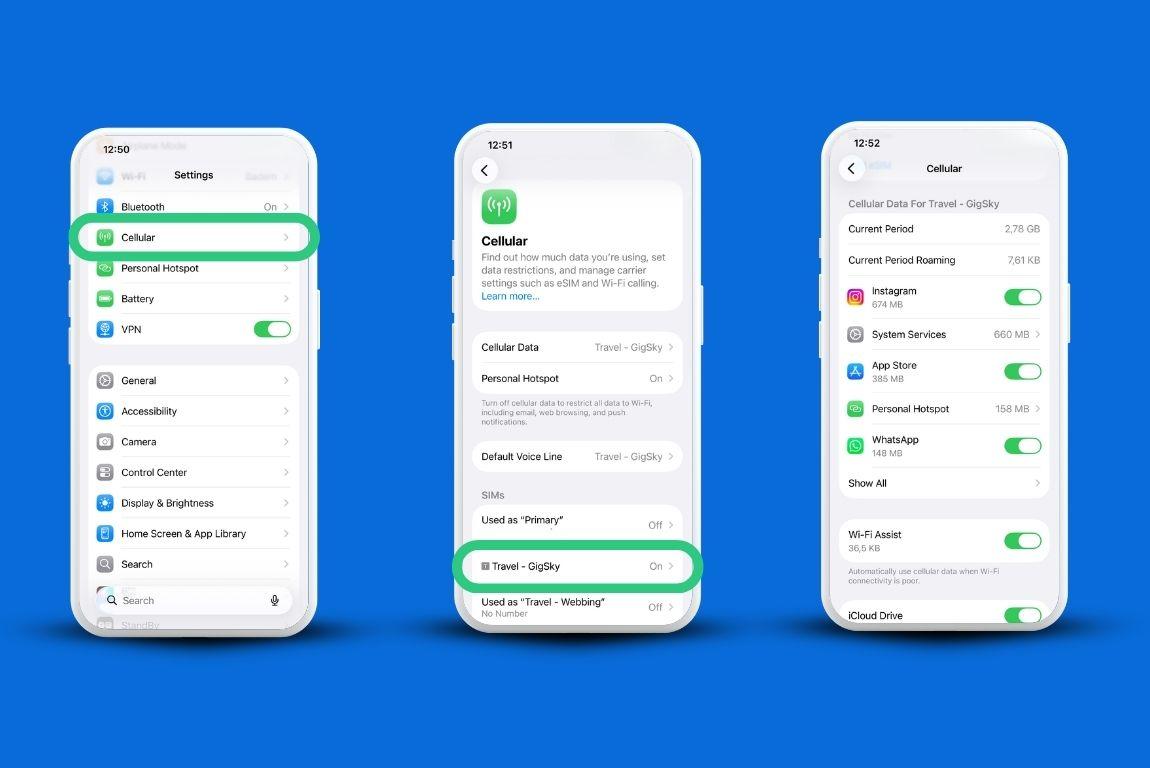
開啟「設定」,然後點一下「流動網絡」。你手機上的所有號碼都會顯示在這裡,包括實體 SIM 卡及任何已安裝的 eSIM。
點按 eSIM 號碼,你便會看到自上次重設計數器以來 iPhone 的數據用量總計,而不是自購買計劃以來的用量。這一點正是造成大部分混淆的原因。
如果你從未重設計數器,看到的會是數星期甚至數個月累積的數據用量,而不是這次旅程的用量。
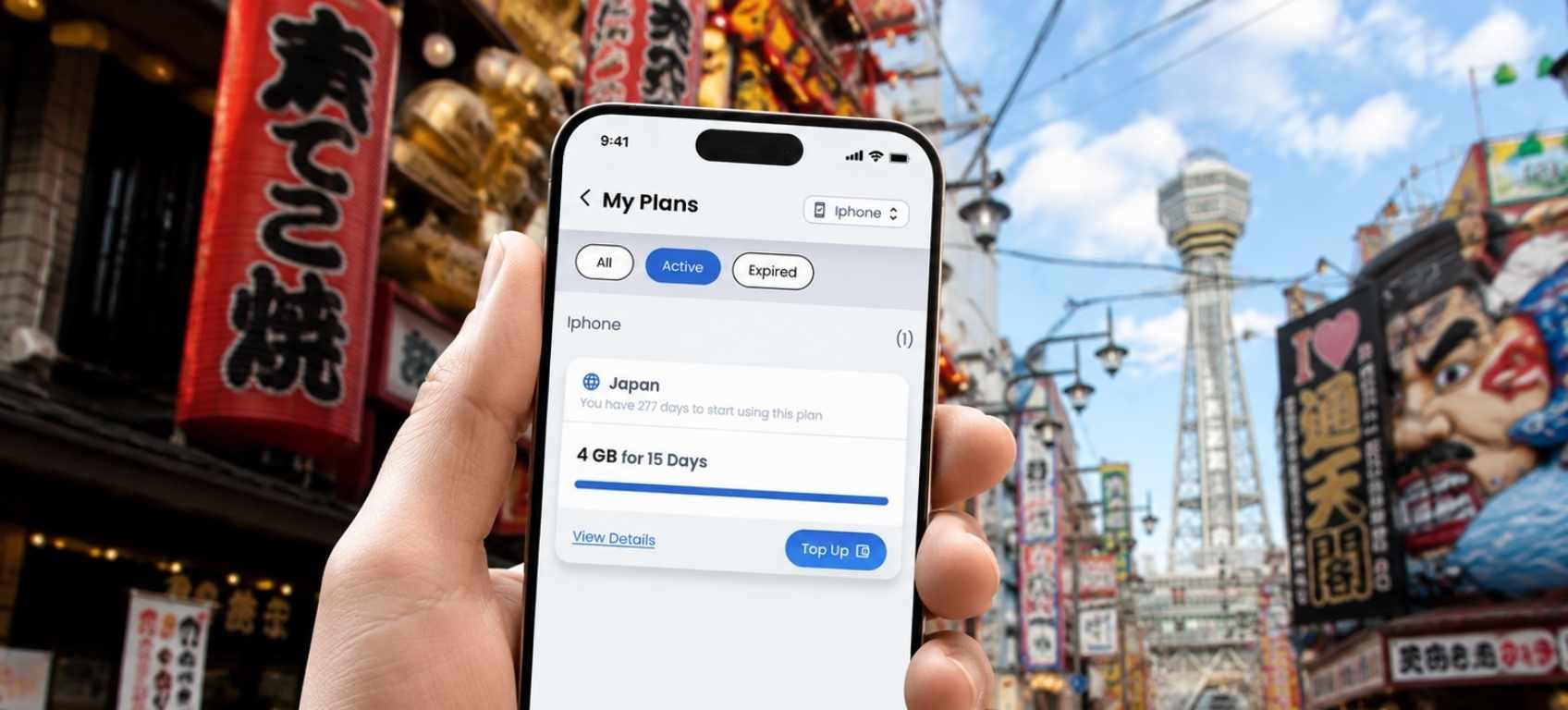
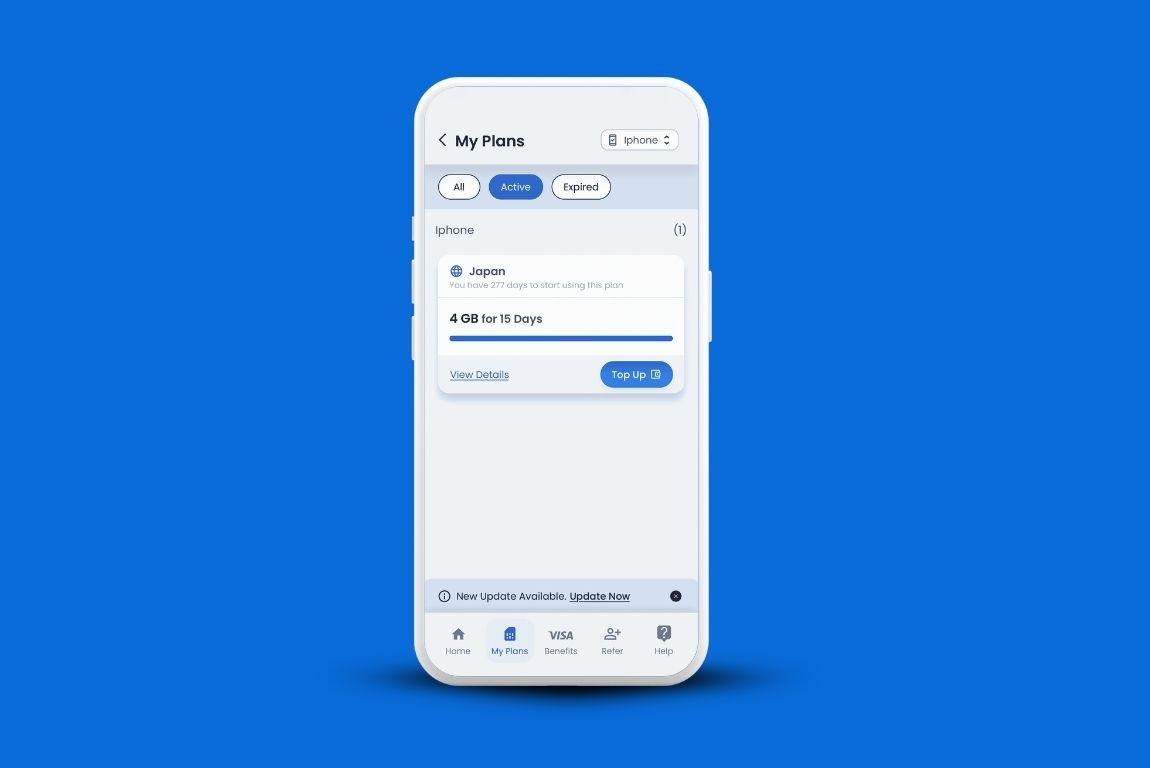
如果你使用 eSIM,可以在 GigSky 應用程式內查看。前往「我的計劃」,即可查看你的數據用量。
如何將 eSIM 用量與主要電話線分開
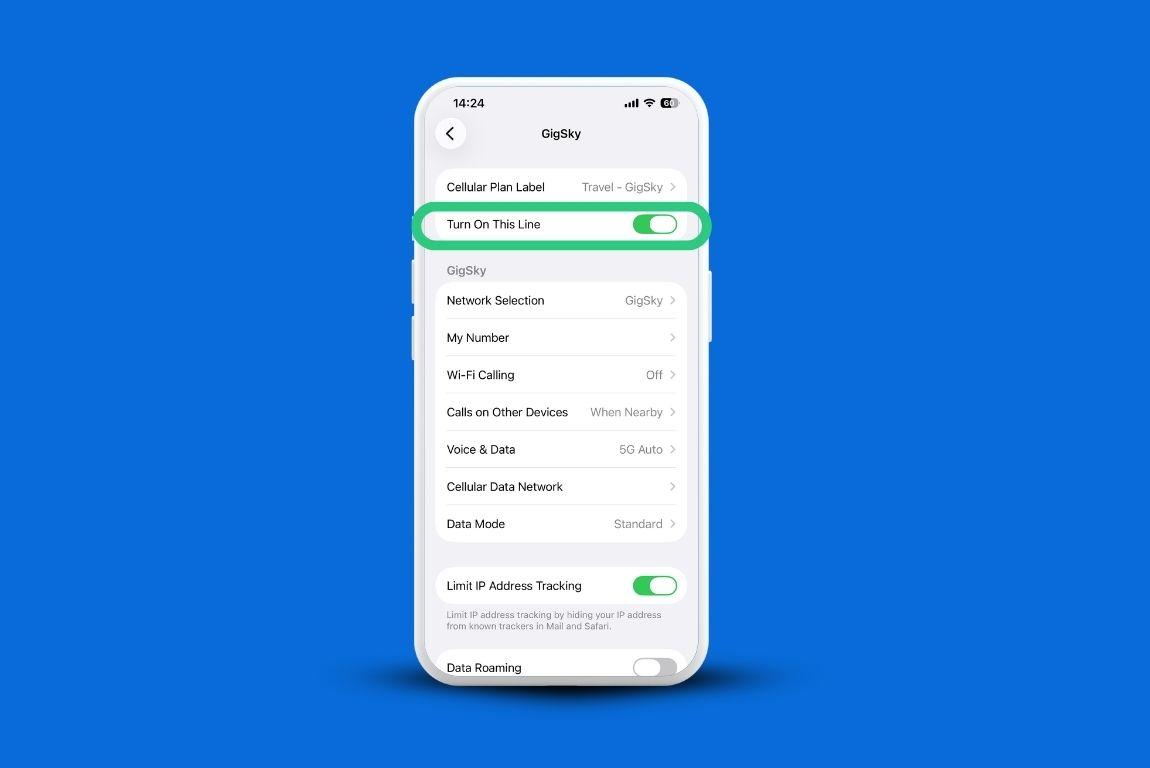
在「流動網絡」下,iPhone 會按名稱列出每個號碼(你可以重新命名,方便識別:點一下該號碼,然後點選「流動網絡計劃標籤」)。
關閉目前沒有使用的任何線路,不論是主要線路還是其他線路,這樣你看到的數據就只屬於目前啟用的 eSIM。這基本上可在混淆出現前避免誤解數據用量,因為只啟用一條線路,就只會有一個如實反映用量的數字。
如果略過這個步驟,你最終會把兩次旅程的數據用量合併成一個令人混淆的總數。
如何取得每日數字而非累計總數
開啟「設定」,然後點一下「流動網絡」。捲動至「流動數據」畫面底部。你會看到「重設統計資料」選項,這是查看每日數據用量,而非一直累計用量的唯一方法。抵達目的地或啟用 eSIM 後,請立即點一下。
每晚查看總用量,記錄下來,然後再次重設。持續兩三天,你就能得出真正的每日平均用量,而不是憑記憶估算。
如何找出哪些應用程式正在消耗你的數據用量
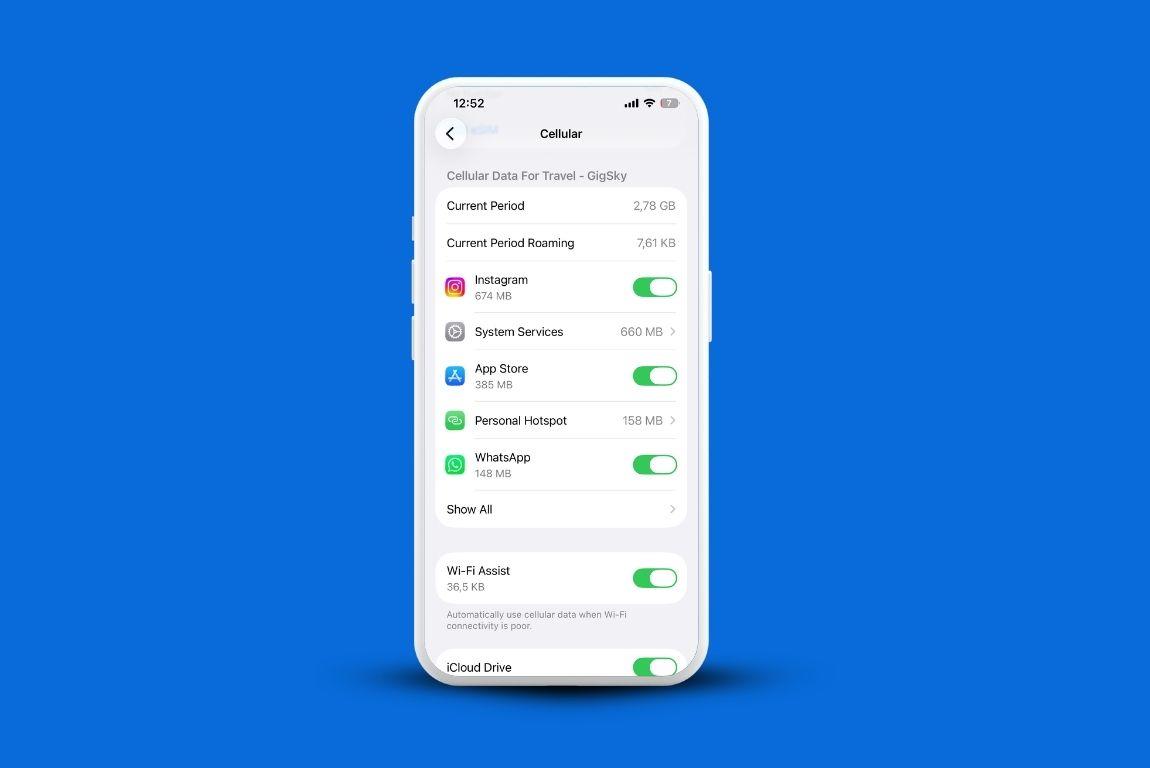
在同一個畫面再向下捲動。在「流動數據」下,iPhone 會按每個 App 自上次重設以來所使用的互聯網數據量排列。
檢查時,請確保只開啟你的旅遊 eSIM,否則數據會混入你本地電話號碼上個月的用量。
串流應用程式和相片備份的數據用量幾乎總是名列前茅,而且它們與其他應用程式之間的差距,通常比大家預期的更大。
為何 iPhone 的數據用量統計與你的 eSIM 供應商記錄不一定一致
你的 eSIM 供應商應用程式會顯示自啟用計劃以來的總數據用量,而 iPhone 則會顯示自上次重設其數據統計以來的總數據用量。
這是兩個不同的計時方式,除非你在同一時間重設兩者,否則兩者的數據會逐漸出現差異。
如果你想兩者同步,請在安裝 eSIM 時立即重設 iPhone 的統計資料,之後每天在同一時間再次重設。
無人檢查的背景數據消耗
透過流動數據進行 iCloud 備份,是最容易被忽略的數據消耗來源。前往「設定」,點按你的姓名,然後依次點按「iCloud」和「iCloud 備份」,並在出發前關閉「透過流動數據備份」。這是減少數據用量最簡單的方法之一,而且完全毋須改變任何使用習慣。
「背景 App 重新整理」亦值得留意,因為即使是你從未開啟過的 App,仍可能在背景同步資料。
你可以在「設定」>「一般」>「背景 App 重新整理」中找到這項功能,並選擇完全關閉,或逐個 App 關閉。
購買更大數據計劃前,如何了解你的實際用量
如果你從未使用過旅遊 eSIM,又不確定像你這樣的旅程實際需要多少數據用量,你可以在花費任何金錢之前先了解清楚。
The GigSky eSIM提供免費試用,毋須信用卡,通常包括 100MB 數據;在歐洲國家更可獲得高達 500MB 數據。如持有合資格的 Visa 卡,更可獲得高達 5GB 免費數據。
啟用後立即重設 iPhone 的統計資料,然後如常使用手機一天,並在當晚查看數據用量。
這是一個快速而貼近實際使用情況的方法,讓你在作出更大承諾前,先了解 iPhone 的數據用量。
這是真確的答案,而不是猜測;只要下載 GigSky app 並搜尋你的目的地,便可隨時查看。
如果你完全不想費心考慮互聯網數據用量限制,可按旅程日數選擇無限數據計劃。
你的數據用量不會耗盡,但根據供應商的公平使用政策,每日大量使用數據後網速可能會降低,並於翌日重設。
常見問題
iPhone 的計數器真的可信嗎?
大致上可以,尤其是用來追蹤自己每天的數據用量。由於兩個系統的重設週期不同,iPhone 的統計不會與電訊商的總用量完全一致,但用來觀察用量趨勢和找出大量消耗數據的應用程式,已經相當可靠。
低數據模式有幫助嗎?
它可減少自動下載和影片自動播放等背景活動,而這些活動所消耗的數據往往比大家想像中更多。前往「設定」>「流動網絡」>「流動數據選項」>「數據模式」,然後選擇「低數據模式」即可啟用。毋須安裝任何新程式,這是減少數據用量最簡單的內置工具之一。
有沒有更快捷的方法,毋須每次開啟「設定」就能快速查看數據用量?
雖然沒有專門顯示流動數據用量的內置小工具,但包括 GigSky 在內的大多數 eSIM 應用程式,都會在你用掉計劃數據量的 80% 後發出通知。
你亦可以開啟 GigSky eSIM app,點按「我的計劃」,查看 iPhone 已使用的數據量。這樣,你便能準確知道何時快將用完數據,毋須估估下。
重點回顧:查看 iPhone eSIM 數據用量
- 前往「設定」>「流動網絡」,點一下你的 eSIM 號碼,即可查看自上次重設以來的總用量
- 查看用量前,請先關閉其他流動網絡號碼,以免數據混在一起
- 每日重設統計資料,以取得準確的每日數字
- 在「流動數據」畫面向下捲動,查看哪些應用程式使用最多流動數據
- 關閉「透過流動網絡備份」,並檢查「背景 App 重新整理」設定,這兩個簡單方法都能減少旅途中的數據用量
- 透過 GigSky app 免費試用,是在購買更大用量的計劃前,低風險了解自己實際數據用量的方法