

%2520-%25202026-07-01T150219.190.jpg&w=3840&q=75)


如何在 iPhone 及 Android 手機上安裝 eSIM:逐步教學
如果你的手機在航班著陸一刻就能連線,會有多方便?了解如何透過 GigSky 應用程式在 iPhone 和 Android 手機上安裝 eSIM。
 by Amira Bula
出發前設定eSIM ,使用 iPhone 只需幾分鐘,Android 則需時稍長。
本指南會逐步講解如何在 iPhone 安裝 eSIM,以及如何在 Android 完成相同設定,並以GigSky 應用程式為例,因為它完全毋須使用二維碼或手動輸入電訊商設定。
你可以透過免費試用體驗服務,毋須提供信用卡;亦可查看你符合資格的 Visa 卡是否可在超過 175 個目的地解鎖高達 5GB 免費數據。
正確安裝並標示 eSIM 後,手機會在你抵埗的一刻自動連線,毋須在機場排解問題。
忙着執行李和列印登機證之間,往往會忘了安排手機數據計劃。
然後你抵達某個地方,頭二十分鐘都在機場嘗試弄清楚為甚麼甚麼都用不了。
一張eSIM就能解決這個問題。出發前設定好,抵埗時即可使用。
免費試用 GigSky。立即下載應用程式,完成本指南其餘步驟後,eSIM 試用服務便會準備就緒。
請先檢查這兩項
平價 Android 手機在兼容性方面屬於例外情況,所以如果你不確定,直接搜尋你的手機型號,便能得到明確答案。
兩項檢查結果都確認沒有問題後,你就可以開始了。
決定使用前想先試用?兩種方法免費獲取 eSIM
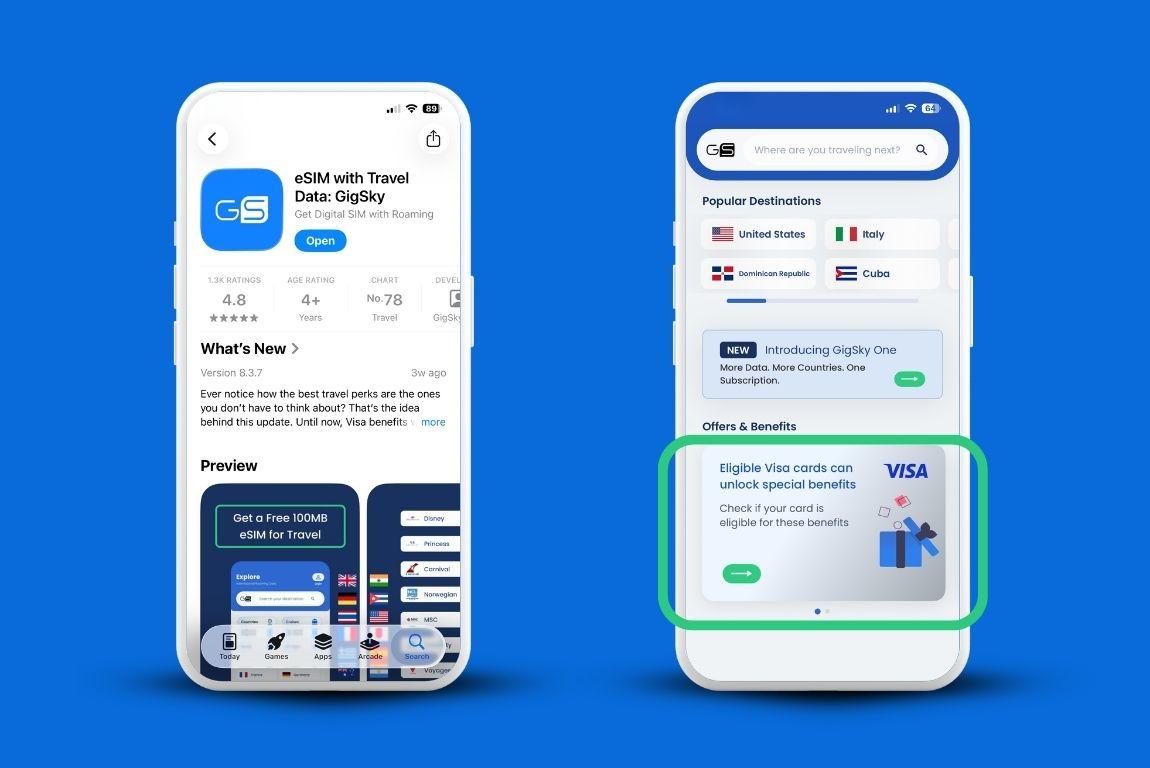
GigSky 在應用程式內提供免費 eSIM 試用,毋須信用卡。下載應用程式後,你便會在主畫面看到試用選項。
這是一個小額數據用量,足以確認連線運作正常,以及你的裝置已正確接受 eSIM。
另一種方式是透過合資格 Visa 卡的優惠。合資格 Visa 持卡人可獲最多 5GB 免費數據,適用於超過 175 個目的地,有效期為兌換計劃起計 15 日。
請在 GigSky 應用程式內的「Visa 禮遇」分頁查看是否符合資格。您需要輸入信用卡號碼,但不會被收取任何費用,這只是資格審查。
如何在 iPhone 上安裝 eSIM
以下步驟適用於運行 iOS 16 或以上版本的 iPhone。iPhone 12、14、15、16 的操作步驟全部相同。
步驟 1:點按「立即安裝」
開啟 GigSky 應用程式,前往「我的計劃」。找到你的計劃,然後點按「安裝 eSIM」。畫面會提示你選擇立即安裝或稍後安裝,請點按「立即安裝」。
提提你:如果你已身處計劃涵蓋的國家或地區,應用程式會提醒你,安裝後計劃將立即生效。稍後會再詳細說明啟用時間。
步驟 2:選擇「在此裝置上安裝」
完成第一個提示後,你會進入「開始使用」畫面,當中有一個寫着「在此裝置上安裝」的按鈕。點按該按鈕。下方亦會顯示在其他裝置(iOS、iPadOS、Android、Windows)上安裝的選項。如果你是為其他人的手機購買方案,這些選項便很重要。
步驟 3:閱讀指示,然後點按「開始使用」
A Getting Ready screen walks you through what comes next. It tells you to set your GigSky plan to Cellular Data and keep your home carrier as Primary for calls and iMessage. Read through it, make sure you're on Wi-Fi, then tap Get Started. Wi-Fi is required for the eSIM to download.
步驟 4:當 iOS 提示時,點按「啟用」
你的 iPhone 會要求權限以加入新的 eSIM,並會與流動網絡分享你的 EID,以驗證該設定檔。點一下「啟用」,設定程序便會繼續。
步驟 5:點按「繼續」
畫面會確認你的新 GigSky eSIM 已準備就緒。點一下「繼續」,你的 iPhone 只需幾秒便可完成所有設定。
步驟 6:點按「完成」
當你看到「流動網絡設定完成」時,請點一下「完成」。eSIM 現已安裝在你的手機上。
步驟 7:加入流動數據計劃
iOS 會偵測到新計劃,並提示你加入。點按「繼續」以確認。
步驟 8:設定您的計劃標籤
這一步很多人都會略過,之後卻不明白為甚麼身處外地時,流動數據仍然由原本的電訊商處理。iOS 會要求你為流動網絡計劃加上標籤。將 GigSky 計劃設為「流動數據」,並將原本的電訊商設為「主要」。然後點按「繼續」。這樣便能讓手機知道你外遊時應使用哪一條線路連接數據。
步驟 9:關閉「允許流動數據切換」
完成標籤設定後,你會看到「允許流動數據切換」的開關,請將它關閉。如果保持開啟,當 GigSky 訊號轉弱時,你的手機可能會在不作提示的情況下切換至原有電訊商的流動數據,導致原有電訊商收取非預期的漫遊費用。在下一個畫面,亦請關閉原有電訊商線路的數據漫遊。
步驟 10:開啟「設定」,選擇 GigSky,然後啟用該線路
前往「設定」,點按「流動網絡」,在 SIM 列表中找到 GigSky,然後開啟「啟用此號碼」。就是這樣。eSIM 已安裝並可供使用。
將 GigSky 標籤設為「流動數據」,並將你的本地計劃設為「主要」。然後關閉「允許流動數據切換」。這個只需兩分鐘的步驟,可免卻日後不少麻煩。
如何在 Android 上安裝 eSIM
Android 的操作會稍為複雜,因為選單名稱會因製造商而異。GigSky 應用程式的起始流程相同,但實際安裝則會轉至手機的系統設定中進行。下文會分別說明 Samsung Galaxy 和 Google Pixel 的操作步驟。
步驟 1:在應用程式中點按「立即安裝」
開啟 GigSky,前往「我的計劃」,然後點按你計劃旁邊的「安裝 eSIM」。點按「立即安裝」以確認。與 iPhone 的注意事項相同:如果你身處服務覆蓋地區,安裝後計劃便會立即啟用。
步驟 2:選擇「在此裝置上安裝」
在「開始使用」畫面上,點按「在此裝置上安裝」。下方會顯示 Android、iOS、iPadOS 及 Windows 的不同裝置選項。
步驟 3:再次點按「立即安裝」
第二個「立即安裝」提示會確認你是否要繼續。點按該提示後,應用程式便會將你帶到手機的設定頁面。
步驟 4:為你的裝置命名
應用程式會要求你為裝置命名。簡單的名稱即可,例如你的名字或手機型號。如果你在同一個帳戶中管理多部 GigSky 裝置,這會很有用。
步驟 5:點按「安裝 eSIM」,然後前往「設定」
在應用程式中點按「安裝 eSIM」。請確保你已連接 Wi-Fi。然後,應用程式會轉至手機的系統設定,以下載 eSIM 設定檔。
步驟 6:前往 SIM 卡設定
在 Google Pixel 上:前往「設定」,然後依次選擇「網絡和互聯網」、「SIM 卡」及「新增 SIM 卡」。在 Samsung Galaxy 上:前往「設定」,然後依次選擇「連接」、「SIM 卡管理員」及「新增 SIM 卡」。兩種方法都會帶你前往同一個畫面。
步驟 7:下載並設定 eSIM
選擇「設定 eSIM」。在 Pixel 上,輕按「使用其他網絡」。在 Samsung 上,輕按「連接流動網絡的其他方式」。然後輕按「掃描 QR 碼」;如果你正按照應用程式內的流程操作,GigSky 設定檔應已顯示在清單中供你選擇。
步驟 8:選擇 GigSky
GigSky 將會顯示於可用描述檔清單中。點按即可下載並安裝 eSIM。
步驟 9:離開前先開啟線路
返回「設定」,然後在 SIM 卡列表中找到 GigSky。開啟「使用 SIM 卡」。你會看到剩餘數據用量及計劃尚餘日數。請在出發前一天或臨出門時開啟此功能。
在手機前往「設定」下載 eSIM 設定檔前,請務必確認已連接 Wi-Fi。下載期間如連線中斷,可能會令安裝程序受阻,並需要重新開始。
需要使用 QR Code,但手上只有一部手機?
大部分旅客都不需要另一部裝置或打印機。使用 GigSky 時,應用程式會直接處理安裝。不過,如果你正在研究如何在沒有第二部裝置或打印機的情況下於 iPhone 安裝 eSIM,大部分新款手機都可以掃描已儲存螢幕截圖中的 QR Code。
在運行 iOS 17.4 或之後版本的 iPhone 上:為電郵中的二維碼截圖,並將截圖儲存至「相片」。然後開啟「相機」App(不是「相片」App),點按左下角的相片圖庫圖示,找出該截圖,再長按二維碼。畫面便會顯示「加入 eSIM」選項。
在 Samsung Galaxy 上:同時按下電源鍵和音量降低鍵,擷取 QR Code 的螢幕截圖。前往「設定」>「連接」>「SIM 卡管理員」>「新增 SIM 卡」>「設定 eSIM」>「連接流動網絡的其他方式」>「掃描 QR Code」,然後輕觸相片庫圖示,選取你的螢幕截圖。
在 Google Pixel 上:使用相同的螢幕截圖方法。然後前往「設定」>「網絡和互聯網」>「SIM 卡」>「新增 SIM 卡」>「設定 eSIM」>「使用其他網絡」,再輕按「從相片掃描」。
並非所有 Android 裝置都支援從已儲存的相片掃描 QR Code。如果你的裝置不支援,可從 Play 商店下載免費的 QR Code 掃描器來解決。
旅行前應該何時安裝 eSIM?
出發前一天,或出發前幾個小時,就是最理想的時機。
時機之所以重要,是因為當你身處服務覆蓋地區,並在裝置上完成設定後,你的數據計劃便會立即開始計算用量。
由購買日起計,你有最多一年時間啟用計劃,安排更具彈性。但計劃一經啟用,有效期便會開始倒數。
如果在起飛前一星期就設定好,即使旅程尚未開始,你的計劃已經用掉了好幾天。
更好的做法是:在出發前一兩天,趁你仍在家中並連接 Wi-Fi 時安裝eSIM。
然後,在前往機場途中或起飛前才啟用該線路。你的計劃會在你需要時才開始,而不會提早生效。
如果你乘搭郵輪時使用 GigSky,道理也是一樣:登船前先安裝好。其網絡覆蓋超過 290 艘航行中的郵輪,而不只限於港口,因此即使在兩個目的地之間的航程中,你也能使用流動數據,而非只有郵輪停靠時才可上網。
設定完成後常見的幾個問題
我仍然可以用原本的電話號碼接聽來電和接收短訊嗎?
是的,你原有的 SIM 卡仍可用於通話和收發短訊。雙 SIM 卡設定可讓 GigSky 處理流動數據,而你的主要號碼則處理其他所有功能。
請注意,在外地使用你原居地的電話號碼接聽來電或傳送短訊,視乎你的月費計劃,原居地的電訊商仍可能會收取漫遊費用。如果你想避免這些費用,請在出發前向電訊商查詢。
如果我購買了計劃,但行程其後被取消,該怎麼辦?
使用 GigSky,您可在購買日起計一年內啟用計劃。如果您的旅程取消,計劃仍會保留在您的帳戶中;只要您在該期限內啟用,便可在日後前往同一地區時使用。
我每次去旅行都需要完成整個程序嗎?
不用。eSIM 只需安裝一次,之後會一直保留在你的手機上。日後外遊時,你只需在應用程式內購買新計劃,並在出發前啟用 GigSky 線路,就可以使用,毋須重新安裝。
我需要使用電腦才能知道如何在 iPhone 上安裝 eSIM 嗎?
不需要。所有操作都可在 GigSky app 和你的 iOS 設定內完成,毋須電腦、QR 碼打印機或任何額外硬件。
我一安裝好,計劃就立即開始了。這有問題嗎?
如果你安裝時已身處計劃涵蓋的地區,就會出現這種情況。發生前,應用程式會顯示警告;如果你錯過了該提示,這就是原因。請透過應用程式內的「幫助」分頁聯絡 GigSky 客戶支援,他們可以查看你的帳戶。
出發前毋須作任何承諾,隨時可在應用程式主畫面免費試用 GigSky。
快速重溫:如何安裝 eSIM
- 首先,請確認你的手機支援 eSIM,並且沒有電訊商鎖定
- 開始在任何一部裝置上安裝前,請先連接至 Wi-Fi
- 如何安裝 eSIM(iPhone):前往 GigSky app 內的「我的計劃」,點按「安裝 eSIM」,為你的計劃加上標籤(GigSky = 流動數據,家居網絡 = 主要),然後關閉「允許流動數據切換」
- Android:先在 GigSky 應用程式中開始,然後視乎你的裝置,前往「設定」中的「SIM」或「網絡和互聯網」完成安裝
- 出發前一日仍在家時先設定好 eSIM,真正出發時才啟用該線路
- 您的數據計劃會由您在服務覆蓋地區完成設定的一刻起開始計算,而您可在購買後一年內完成設定。
- 你仍可使用本地電話號碼接聽來電和收發短訊,但請向你的電訊商查詢相關漫遊費用
- 使用 GigSky 毋須掃描 QR Code,但如果你日後需要掃描,而手上只有一部手機,iOS 17.4 或以上版本及大部分 Android 裝置都可以從已儲存的螢幕截圖中掃描。
- 如想先試用再決定是否訂閱,可在應用程式內使用免費試用,或在「Visa 禮遇」分頁查看您合資格的 Visa 卡所享有的優惠
本文介紹如何在出發前於家中為 iPhone 和 Android 安裝 eSIM。下載 GigSky 應用程式,搜尋你的目的地或郵輪公司,並在下次旅程前完成設定。