


如何在 1 分鐘內於 iPhone 設定 eSIM(逐步指南)
第一次在 iPhone 使用 eSIM?了解如何正確設定、避免漫遊費用,並確保在下次旅程前運作暢順。
 by Unknown Author
如果你使用 iPhone,你的手機很可能支援 eSIM。
事實上,由 iPhone XS 和 XR 起,所有 iPhone 均支援 eSIM;而在美國,如果你使用 iPhone 14 或更新型號,eSIM 更是手機連接流動網絡的唯一方式。
最後只需完成設定。使用 GigSky,eSIM 安裝後便會保留在你的手機上,毋須每次旅行都重複此程序。
日後外遊就更簡單:開啟應用程式,加入數據計劃,即可連線上網,無論你是乘搭航班出國、登上郵輪,還是乘搭渡輪。
本指南會教你如何在 iPhone 上設定 eSIM,確保它現在運作順暢,並在今後每次旅程中繼續正常使用。
開始之前,有幾項簡單檢查值得先做。只需幾分鐘,之後的步驟便會輕鬆順暢。現在就開始吧。
你的手機支援 eSIM 嗎?
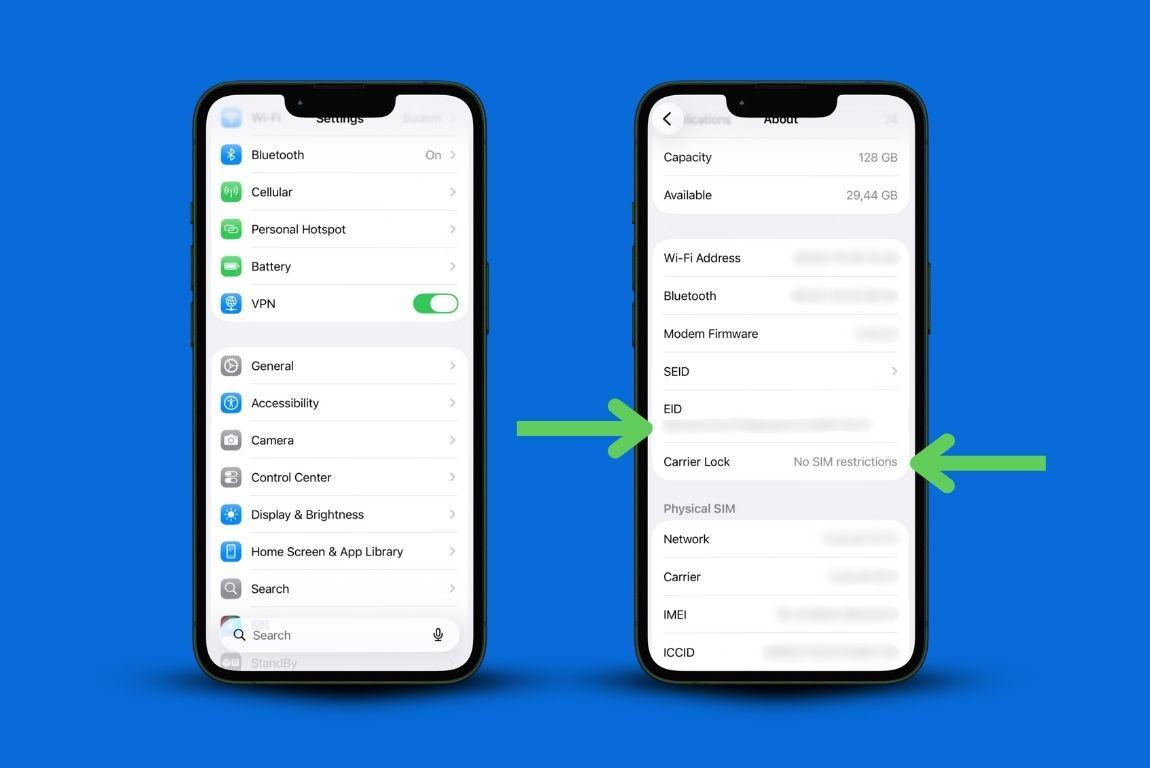
開啟手機的撥號介面,輸入 *#06#。如果畫面顯示 EID 號碼,即表示你的手機支援 eSIM。
找不到 EID?前往「設定」>「一般」>「關於本機」,在該畫面尋找「eSIM」或「EID」。如果仍然找不到,可在此處再次確認:
你的手機已解鎖嗎?
仍在「設定」中,點一下「一般」>「關於本機」,然後捲動至「電訊商鎖定」。
如果顯示「沒有 SIM 卡限制」,即表示你的手機已解鎖。若顯示其他內容,你便需要先聯絡流動網絡供應商。
現在花兩分鐘完成這一步,就能避免之後買了無法使用的計劃。
逐步教學:如何在 iPhone 上設定 eSIM
以下是從頭到尾在 iPhone 上設定 eSIM 的完整流程。
1. 下載 GigSky 應用程式並選擇你的方案
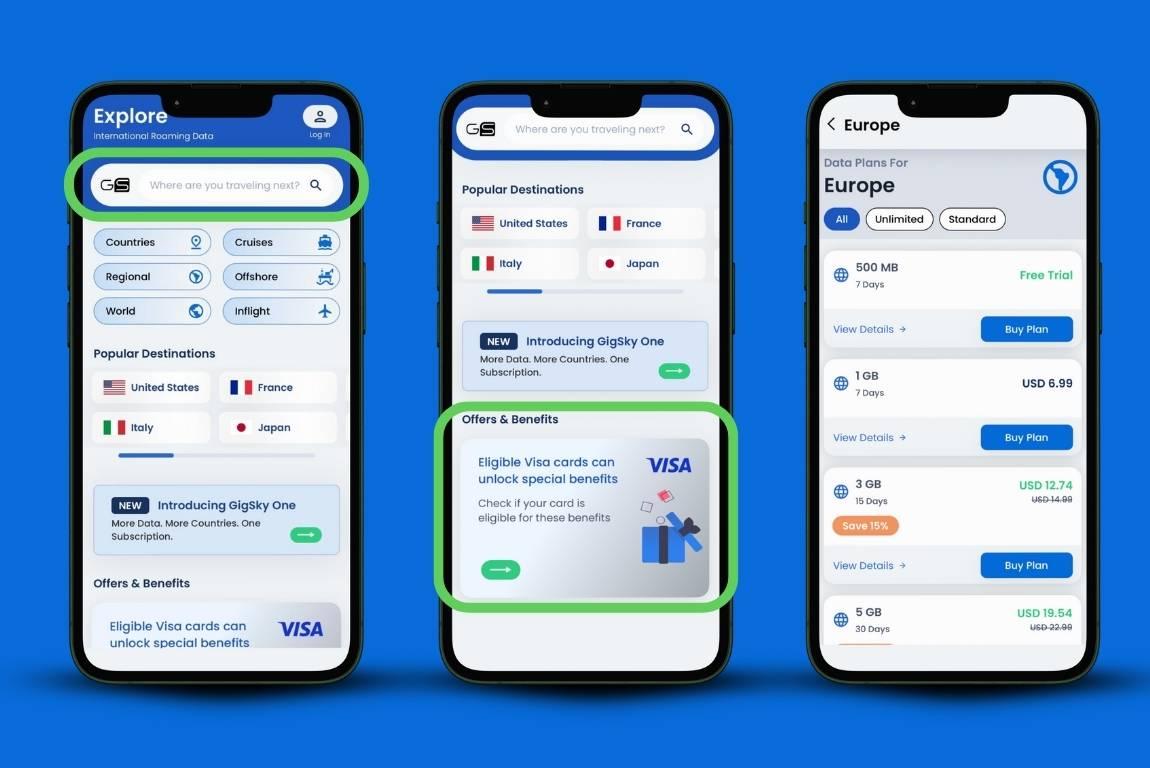
開啟 App Store,下載 GigSky,然後輸入你的目的地。
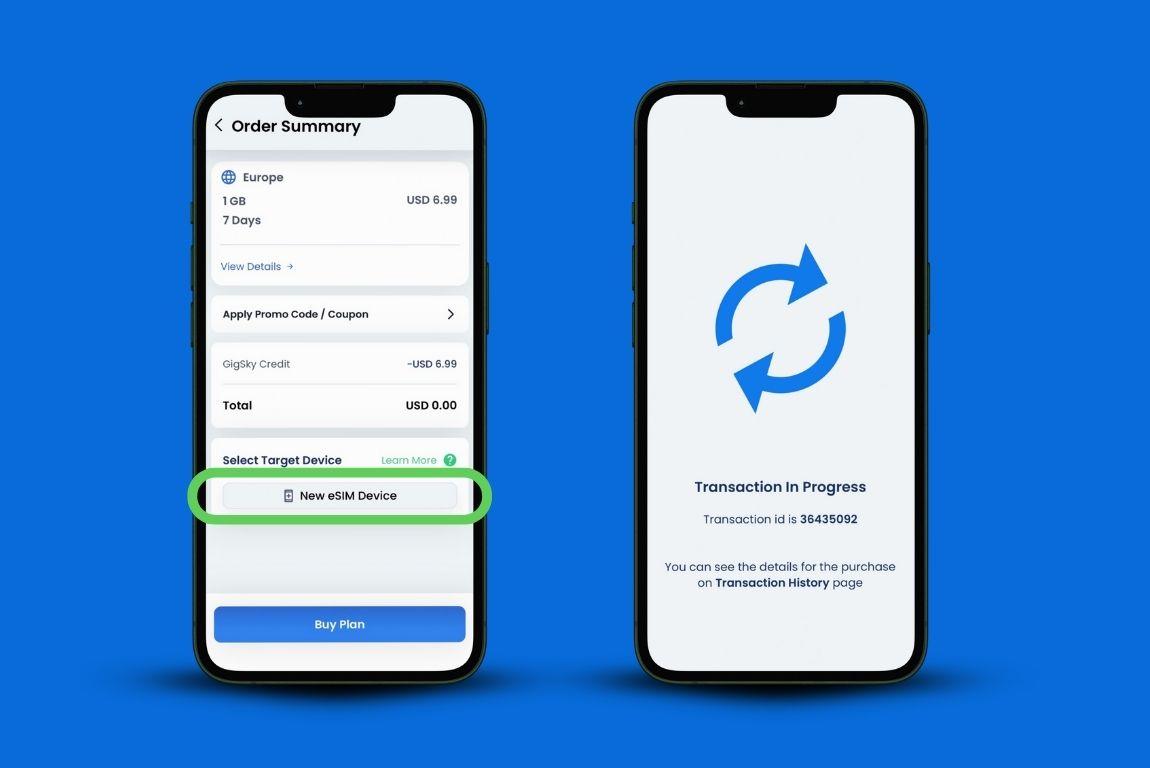
查看您是否符合資格獲取免費數據(Visa 持卡人可獲取高達 3GB 數據)。然後選擇所需的數據用量,再點按「購買計劃」。
2. 為你的 eSIM 裝置命名
選擇「新增 eSIM 裝置」,並為它命名,例如「Anne 的 iPhone」。
為何這很重要:如果你為同行旅伴購買數據,為 eSIM 命名可讓你清楚知道每個計劃屬於誰,避免誤用其他人的計劃。
3. 開始安裝
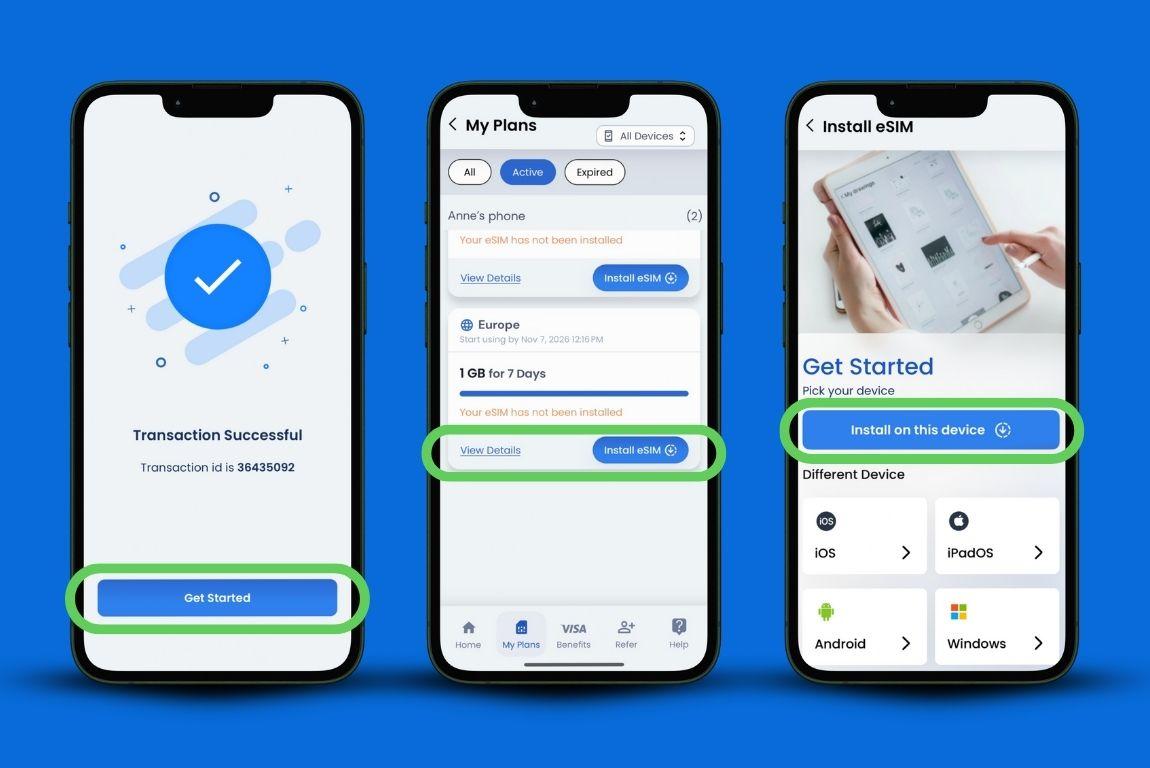
點按「開始使用」。應用程式會帶你前往「我的計劃」。
點按「安裝 eSIM」,然後點按「在此裝置上安裝」。這會開始在 iPhone 上安裝 eSIM 的流程。
4. 在 iPhone 上啟用 eSIM
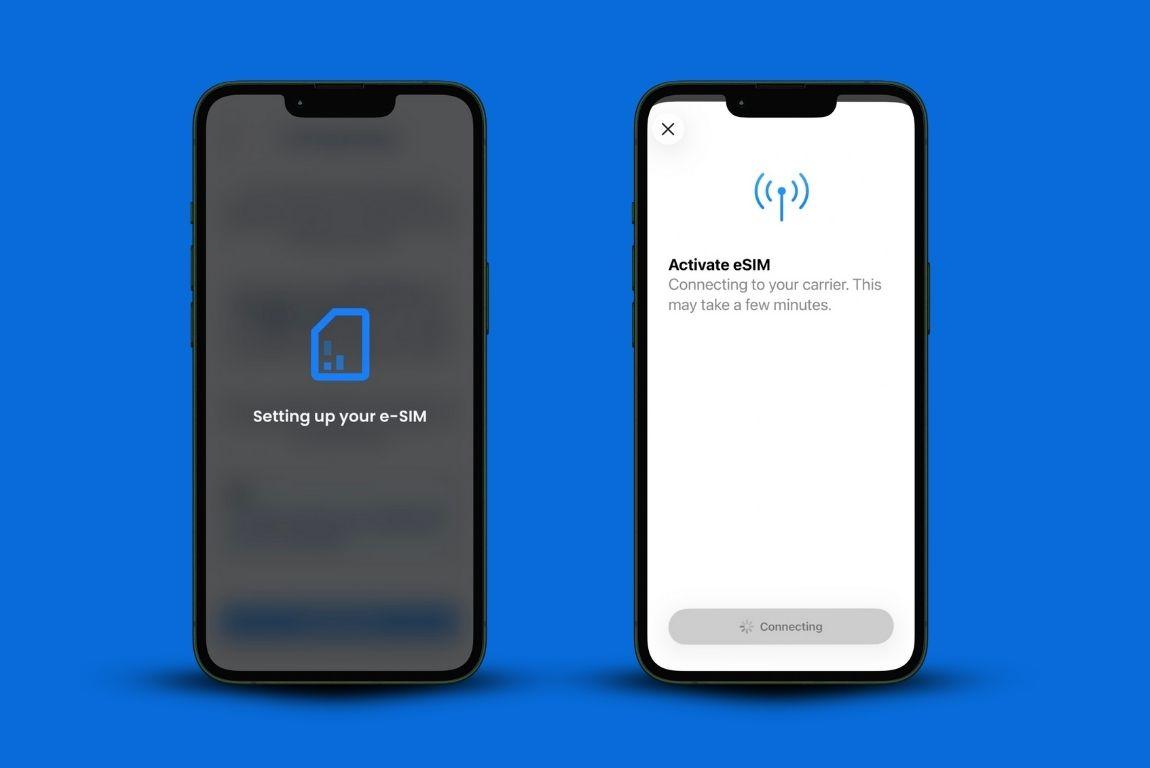
點按「開始使用」,然後點按「啟用你的 eSIM」,再點按「繼續」。
你的手機會引導你完成餘下步驟。此時,iOS 會要求權限,以將 eSIM 加入 iPhone。請允許此操作。
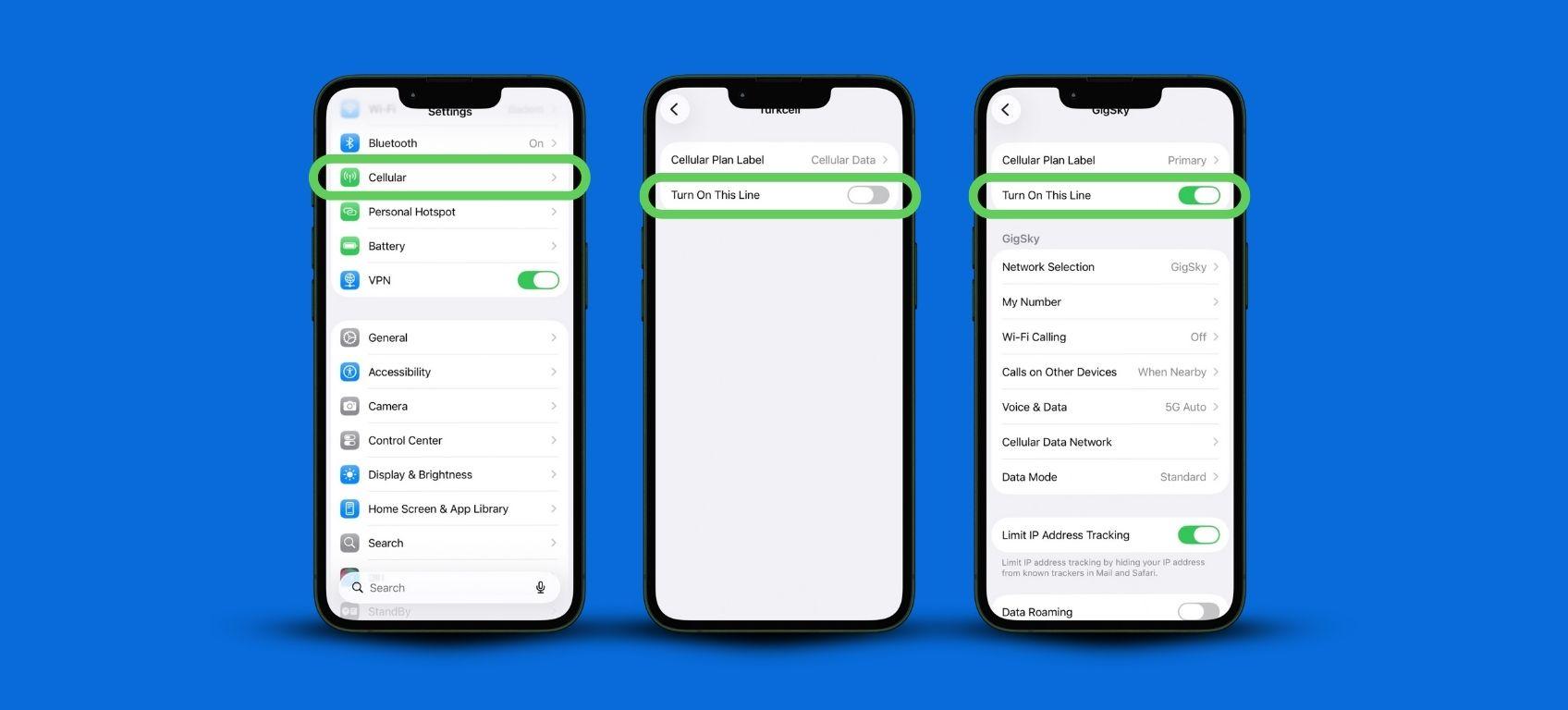
5. 選擇 GigSky eSIM 作為你的流動數據線路
此設定控制使用哪張 SIM 卡來使用流動數據。
如果「流動數據」設定為「關閉」,你的電話將完全不會使用流動數據。
在此選擇 GigSky eSIM 作為流動數據線路,並確保已關閉「允許流動數據切換」。
為何這一點很重要:如果你讓原有的流動數據線路保持啟用,可能會產生漫遊費用。你的電訊商不會區分你的 eSIM 與他們的服務。經由他們網絡傳輸的數據仍會向你收費。
掌握正確時機
購買 eSIM 後,你可以立即在 iPhone 上安裝。不過,其實有一個更好的做法。
如果你太早安裝,便會出現以下情況:
假設你購買了一個 1GB、有效期為 7 日的計劃。為了做好準備,你在出發前八日便安裝了它。到你出發時,已經用掉了一日有效期。抵達目的地時,計劃只剩六日,而不是七日。
又或者,你因為有優惠而提前數星期購買一個 15 日方案,並立即安裝。到你登機時,方案已經過期。
何時在 iPhone 上安裝 eSIM(視乎你的旅遊方式)
如果你乘搭飛機:請在出發前一天安裝。趁起飛前仍可在家使用穩定的 Wi-Fi 時完成安裝。抵達後,你的手機便會自動連線。
如果你乘搭郵輪:請在郵輪啟航當天安裝。安裝後關閉 GigSky 流動數據,然後在登船前幾分鐘重新開啟。
如果你乘搭渡輪:做法與乘搭郵輪相同。請在出發當日安裝,並保持關閉,直至實際登船時才開啟。
這種做法可避免你仍在家時白白浪費有效期日數。
是的,你需要 Wi-Fi 才能啟用
在 iPhone 上啟用 eSIM 的程序必須連接互聯網才能完成。這項技術就是這樣運作的。
大多數機場都提供免費 Wi-Fi,但連線未必穩定。在家安裝會更合適,因為網絡穩定,而且即使遇到問題,也有充足時間處理。
如果你等到抵達後才處理,而機場的 Wi-Fi 又不穩定,你便可能要等上比預期更長的時間。
你原有的手機月費計劃會怎樣?
你的原有流動電話計劃不會有任何改變。實體 SIM 卡仍會留在手機內。如果你想接聽電話或收發 SMS 短訊,可以繼續啟用實體 SIM 卡,但在外地使用這些服務時可能會產生漫遊費用。
為免收到意外帳單,請前往「設定」並完全關閉您的主要電話號碼。身處外地期間,只保留 GigSky 開啟。
你將無法收到短訊驗證碼
GigSky 只提供數據服務。你可以接收來自 WhatsApp、Telegram 及任何使用互聯網的應用程式的訊息,但無法接收傳統的 SMS 短訊或驗證碼。
如果你在旅途中需要使用雙重認證,建議改用身份驗證器應用程式。
解決 iPhone 設定 eSIM 時的常見問題
抵達後無法使用流動數據:iPhone 會使用你的主要號碼或 GigSky 來連接流動數據。
前往「設定」>「流動網絡」>「流動數據」,並確保已選擇 GigSky。你的主要號碼可以保持開啟,但不應選作流動數據。
「正在搜尋⋯」但一直無法連線: 請嘗試重新啟動手機。在 iPhone 上啟用 eSIM 後,iOS 有時需要重新啟動,才能識別新的網絡。
已安裝 eSIM,但顯示「沒有計劃」: 你可能太早安裝,導致有效期已過。請在應用程式的「我的計劃」下查看你的計劃狀態。
因顯示「未能加入流動網絡計劃」而無法安裝: 你的手機可能仍受電訊商鎖定。請返回「設定」>「一般」>「關於本機」>「電訊商鎖定」,並確認當中顯示「沒有 SIM 卡限制」。
旅客在 iPhone 安裝 eSIM 後的常見問題
這適用於地圖和 Uber 嗎?
可以。大多數旅客主要使用 GigSky 瀏覽 Google Maps、使用共乘應用程式及 WhatsApp。一般情況下,你都可享有 5G 速度,但實際速度視乎你所在的位置而定。偏遠地區的網速自然會較慢。打算駕車遊歐洲?你仍可保持良好連線。
視像通話可以使用嗎?
可以,但通話質素取決於您所在的位置。如果您身處郵輪或渡輪上,公共區域的網絡連線通常比船艙內更佳。
旅客欣賞 GigSky 的地方,在於它能在其他 eSIM 難以運作的地區提供服務。即使在網絡連線不穩定的古巴,GigSky 亦能正常運作。無論您身在何處,GigSky 都會連接至當地訊號最強的可用網絡。
如果我的數據用完了怎麼辦?
前往應用程式內的「我的計劃」,然後點按「增值」。整個過程快捷簡單。當你已使用 80% 的數據用量時,應用程式亦會向你發送通知,讓你隨時掌握用量。
我可以刪除它而不影響我的主要 SIM 卡嗎?
可以。你的實體 SIM 卡完全不會受到影響。旅行期間,只需在設定中將它關閉;回家後再重新開啟即可。它會一如以往正常運作。
如果無法使用,而我已經身處外地,該怎麼辦?
GigSky 設有客戶支援服務,但回覆時間可能因您所在的時區而異。如果在當地時間凌晨 2 時出現問題,您可能需要等到辦公時間才能獲得協助。
這也是為甚麼在出發前了解如何在 iPhone 上設定 eSIM 會很有幫助。趁你仍可使用平常的網絡連線時,便能及早發現並解決問題。
在 iPhone 上安裝 eSIM 的完整流程:只需設定一次
這個流程值得你花時間完成,原因是:只要你學會如何在 iPhone 上設定 eSIM,日後便毋須再次設定。
同一張 eSIM 在你下次旅行時仍可使用。無論是去歐洲、亞洲,還是再次乘搭郵輪,都沒有問題。你只需在應用程式內購買新的數據計劃,eSIM 本身會繼續保留在你的手機上。
你毋須每次旅行時都重新設定網絡連線。按照本文所述的 iPhone eSIM 設定方法將 eSIM 加入 iPhone 後,只需設定一次,之後每次旅行都可重複使用。
在 iPhone 上安裝的 eSIM 會永久保留,日後外遊時只需在 GigSky 應用程式中選擇新的數據計劃即可。