


Alles, was du über das iPad wissen musst
Du musst dir keine Gedanken darüber machen, welches iPad-Modell du hast. Alle iPads mit Mobilfunkfunktion, die nach Oktober 2018 erschienen sind, verfügen über eine eSIM.
 by Unknown Author
iPad-Modelle & SIM-Typen
Du musst dir keine Gedanken darüber machen, welches iPad-Modell du hast. Alle iPads mit Mobilfunkfunktion, die nach Oktober 2018 erschienen sind, verfügen über eine eSIM. Du kannst GigSky aber auch mit einer physischen SIM-Karte von GigSky nutzen. Egal, welches Modell du hast: Mit dem passenden Datentarif für dein iPad sparst du Zeit und Geld.
eSIM- und SIM-Unterstützung auf iPads
Hier ist eine Übersicht der iPads, die GigSky unterstützen
- iPad Pro 12,9 Zoll ab 2018
- iPad Pro 11 Zoll ab 2018
- iPad Air ab 2019
- iPad mini ab 2019
- iPad ab 2019
- Jedes iPad mit einer eingelegten GigSky SIM-Karte
Wichtig zu wissen:
Sie benötigen die GigSky-App nicht, um den GigSky-Dienst auf Ihrem iPad mit eSIM zu nutzen. Unabhängig davon, welche iPad-Version Sie besitzen, erfolgt der Zugriff auf GigSky über die Mobilfunkeinstellungen. iPad-Datentarife ansehen.
Wenn Sie jedoch eine physische SIM-Karte von GigSky in Ihrem iPad installiert haben, können Sie über die GigSky-Web-App einen Datentarif kaufen.
KEINE SOFORTIGE VERBINDUNG MÖGLICH?
Wenn nach der Aktivierung Ihres GigSky-Datentarifs nicht sofort eine Verbindung hergestellt wird, schalten Sie Ihr Gerät für zwei Minuten aus und stellen Sie anschließend die Verbindung erneut her. Das löst das Problem in der Regel.
GigSky funktioniert mit allen drei SIM-Optionen. Wie Sie auf den Dienst von GigSky zugreifen, hängt jedoch davon ab, welche iPad-Version Sie verwenden.
ERSTE SCHRITTE – VERWENDEN SIE IMMER DIE NEUESTE VERSION VON IOS
Für ein optimales Nutzererlebnis mit dem GigSky-Dienst auf der Apple SIM verwenden Sie stets die neueste Version von iOS und die aktuellen Netzbetreibereinstellungen.
So aktualisieren Sie Ihre iOS-Version:
https://support.apple.com/en-us/HT204204
So aktualisierst du deine Netzbetreiber-Einstellungen:
https://support.apple.com/en-us/HT201270
EINEN DATENTARIF AUF EINEM IPAD MIT MOBILFUNK KAUFEN:
Um einen Datentarif auf dem iPad zu kaufen, musst du dich in dem Land oder der Region befinden, in dem bzw. der du die Daten nutzen möchtest.
Wenn dies Ihr erster Kauf ist: (Sie benötigen keine WLAN- oder Mobilfunkverbindung);
- Gehe zu Einstellungen -> Mobilfunk/Mobile Daten
- Wählen Sie GigSky (wählen Sie NICHT „Andere“)
- Wählen Sie Weiter
- Wähle Wohnsitzland (dein Heimatland, nicht dein Reiseziel)
- Wählen Sie Jetzt kaufen für den gewünschten Datentarif. Wenn Sie bereits ein Konto haben, können Sie „Ich habe bereits ein GigSky-Konto“ auswählen und dieses Konto verwenden. Wenn Sie noch kein GigSky-Konto haben, müssen Sie ein Konto erstellen und die Zahlung einrichten. Fahren Sie anschließend mit dem Kauf fort – Wählen Sie Tarif kaufen – Die eSIM/SIM wird auf das iPad heruntergeladen und der Tarif wird aktiviert (dies dauert ein bis zwei Minuten) – Sobald Sie die Meldung erhalten, dass der Datentarif aktiviert/aktualisiert wurde, können Sie eine Verbindung herstellen und mobile Daten nutzen!
FÜR EINE AUFLADUNG ODER WEITERE KÄUFE:
- Gehe zu Einstellungen -> Mobilfunk/Mobile Daten
- Wählen Sie „Neuen Datentarif hinzufügen“ aus
- Schließe den Kaufvorgang ab
Kontrollieren Sie, was Apps im Verborgenen tun
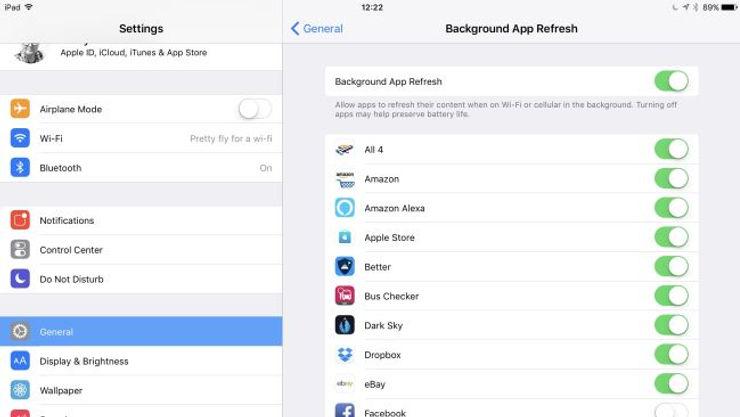
Manche Apps erledigen Aufgaben im Hintergrund, was durchaus nützlich sein kann: Es ist zum Beispiel praktisch, wenn deine Zeitung schon zum Lesen bereitsteht, sobald du morgens dein iPad einschaltest.
Die Hintergrundaktualisierung kann allerdings auch dazu führen, dass Apps ohne triftigen Grund Datenvolumen verbrauchen – nicht gerade ideal, wenn Sie über das Mobilfunknetz verbunden sind. Und wie immer beansprucht Facebook tendenziell mehr Ressourcen, als es eigentlich benötigt.
Du kannst festlegen, welche Apps die Hintergrundaktualisierung nutzen dürfen, unter Einstellungen > Allgemein > Hintergrundaktualisierung.
Benötigen Sie Hilfe? Öffnen Sie die GigSky-App und tippen Sie auf Hilfe oder Nachrichten, um einen Chat zu starten oder eine Anfrage einzureichen. Sie können auch unser Hilfecenter besuchen.
Weitere hilfreiche Blogartikel zum iPad:
So tätigen und empfangen Sie Anrufe auf Ihrem iPad
So stellen Sie mit GigSky auf einem eSIM-fähigen iPad eine Verbindung her