Starten Sie mit exklusiven, zeitlich begrenzten Rabatten auf eSIM-Kreuzfahrt-Tarife. Egal, ob Sie für den Sommer oder sogar für Weihnachten gebucht haben – sichern Sie sich noch heute Ihr Angebot und sparen Sie kräftig!
So überprüfen Sie den Datenverbrauch Ihres iPhones während Ihrer Auslandsreise
7. Juli 2026
|
Amira Bula
Du bist vor zwei Tagen angekommen und hast keine Ahnung, wie viel Datenvolumen auf deiner eSIM noch übrig ist.
Auf Ihrem iPhone wird eine Nummer angezeigt, in Ihrer eSIM-App eine andere, und keine der beiden sagt Ihnen, was Sie tatsächlich benötigen.
Diese Lücke ist ganz normal. Sie lässt sich auch beheben, sobald man weiß, wo das iPhone diese Informationen speichert – denn es ist nicht dort, wo die meisten Leute zuerst nachsehen. Und sobald man seinen Internetdatenverbrauch unterwegs im Griff hat, wird der Rest viel stressfreier.
Wo das iPhone Ihre eSIM-Daten anzeigt
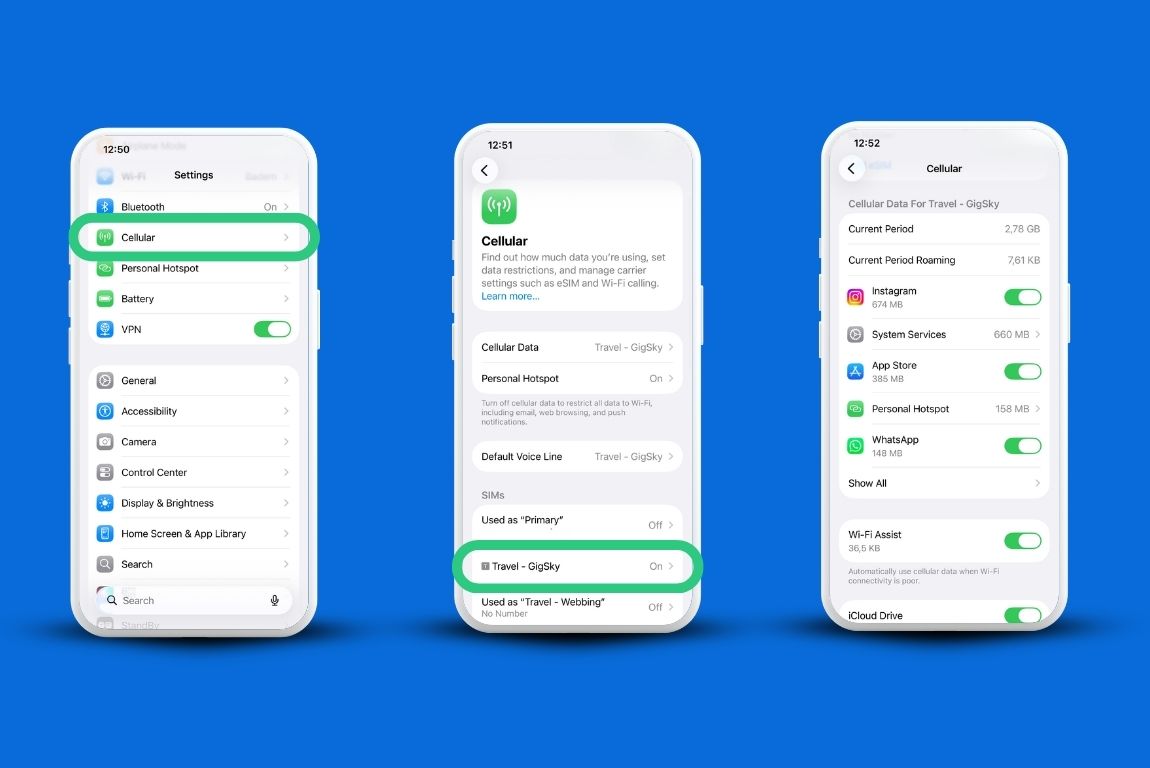
Öffnen Sie die Einstellungen und tippen Sie anschließend auf „Mobilfunk“. Dort werden alle in Ihrem Telefon vorhandenen Anschlüsse angezeigt, sowohl Ihre physische SIM-Karte als auch alle von Ihnen installierten eSIMs.
Wenn Sie auf die eSIM-Zeile tippen, wird Ihnen der gesamte iPhone-Datenverbrauch seit dem letzten Zurücksetzen des Zählers angezeigt – nicht seit dem Abschluss des Tarifs. Genau dieses Detail sorgt für die meiste Verwirrung.
Wenn Sie den Zähler nie zurücksetzen, werden dort nicht die Daten dieser Reise, sondern die kumulierte Nutzung über Wochen oder Monate hinweg angezeigt.
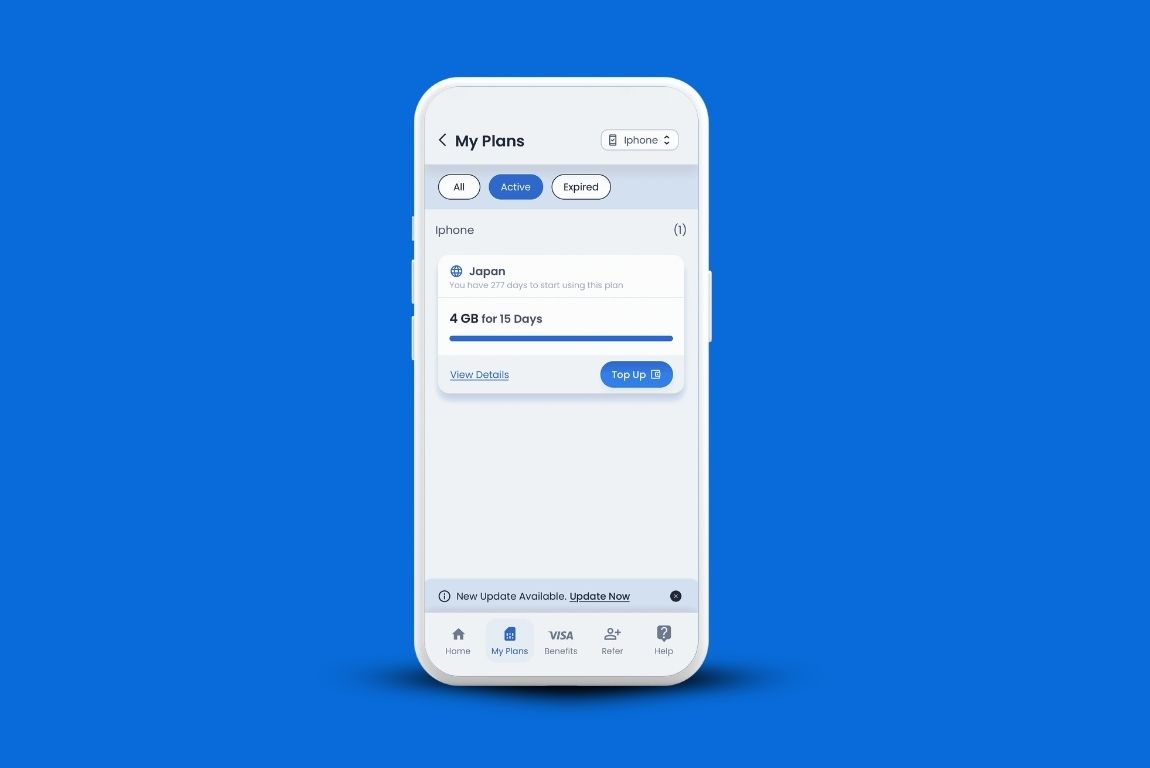
Wenn Sie eine eSIM haben, können Sie dies in der GigSky-App überprüfen. Gehen Sie zu „Meine Tarife“, dort sehen Sie Ihren Datenverbrauch.
So trennen Sie die eSIM-Nutzung von Ihrem Hauptanschluss
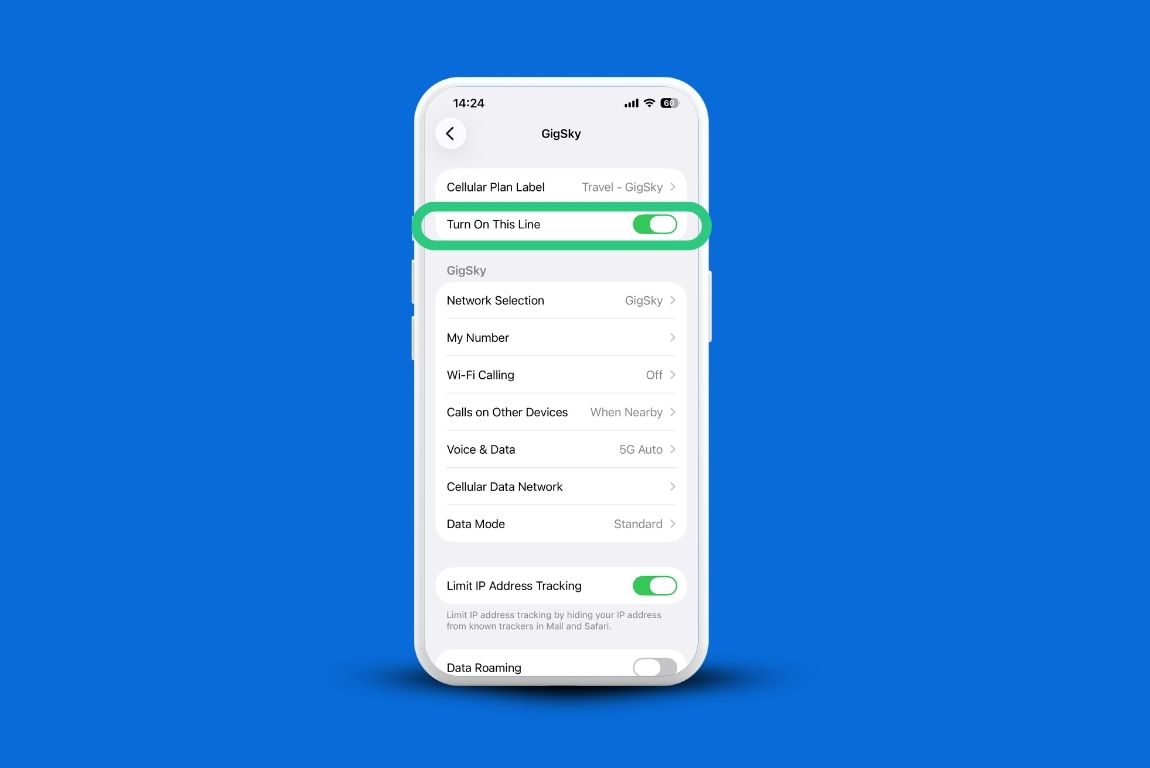
Unter „Mobilfunk“ listet das iPhone jeden Anschluss nach Namen auf (Sie können diese umbenennen, um die Übersicht zu erleichtern: Tippen Sie auf den Anschluss und anschließend auf „Bezeichnung des Mobilfunktarifs“).
Deaktivieren Sie alle Anschlüsse, die Sie derzeit nicht nutzen – egal, ob es sich um den Hauptanschluss oder einen anderen handelt –, damit die angezeigten Zahlen ausschließlich der aktiven eSIM zugeordnet sind. Auf diese Weise lassen sich Unklarheiten bezüglich des Datenverbrauchs von vornherein vermeiden, denn ein aktiver Anschluss bedeutet eine eindeutige Zahl.
Wenn Sie diesen Schritt überspringen, werden die Daten von zwei Reisen zu einer unübersichtlichen Gesamtsumme zusammengefasst.
So erhalten Sie eine Tageszahl anstelle einer kumulierten Summe
Öffnen Sie die Einstellungen und tippen Sie anschließend auf „Mobilfunk“. Scrollen Sie zum unteren Rand des Bildschirms „Mobilfunkdaten“. Dort finden Sie die Option „Statistiken zurücksetzen“ – dies ist die einzige Möglichkeit, den Datenverbrauch pro Tag statt seit Beginn der Aufzeichnung anzuzeigen. Tippen Sie darauf, sobald Sie gelandet sind oder sobald Ihre eSIM aktiviert ist.
Überprüfe jeden Abend die Gesamtsumme, notiere sie und setze den Zähler wieder auf Null. Mach das zwei oder drei Tage lang, dann hast du einen echten Tagesdurchschnitt statt einer Schätzung aus dem Gedächtnis.
So finden Sie heraus, welche Apps Ihr Datenvolumen verbrauchen
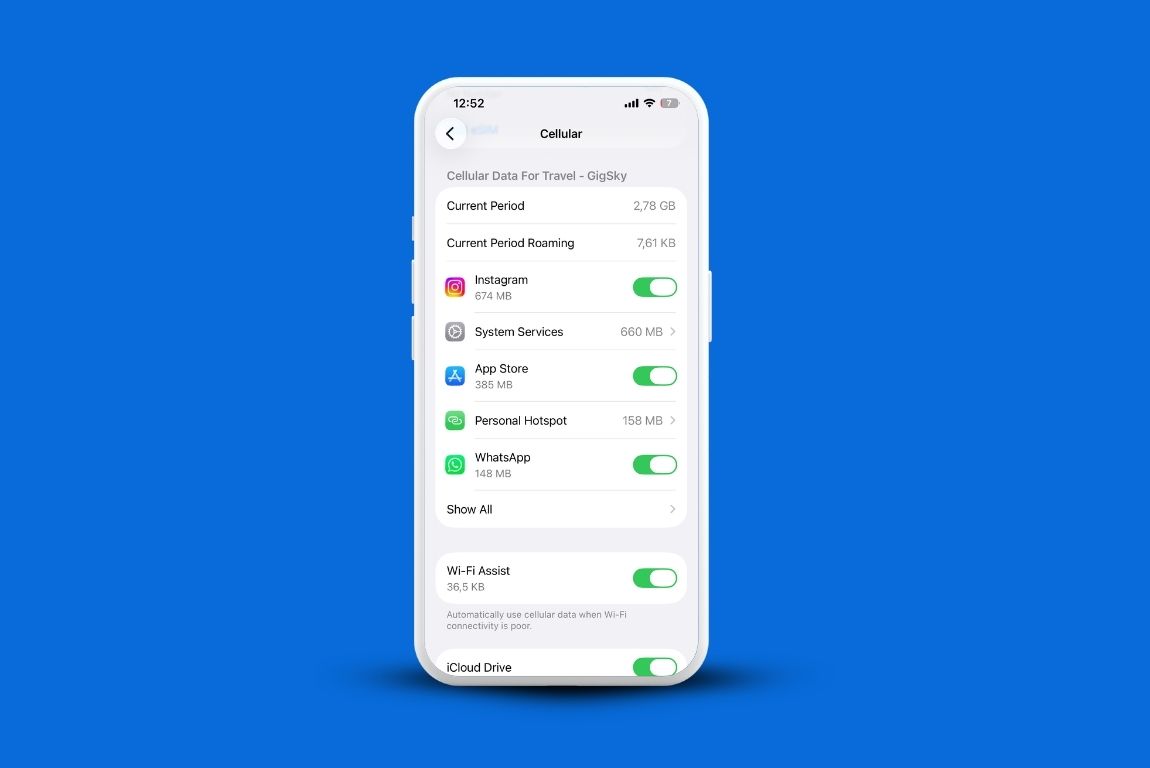
Auf demselben Bildschirm, scrollen Sie einfach weiter nach unten. Unter „Mobilfunkdaten“ listet das iPhone alle Apps nach ihrem jeweiligen Internetdatenverbrauch seit dem letzten Zurücksetzen auf.
Stellen Sie sicher, dass bei dieser Überprüfung nur Ihre Reise-eSIM aktiviert ist, da sonst die Daten Ihrer Festnetzanschluss aus dem letzten Monat mit einbezogen werden.
Streaming-Apps und Foto-Backups stehen fast immer ganz oben auf der Liste, und der Abstand zwischen ihnen und den übrigen Apps ist in der Regel größer, als man vermuten würde.
Warum der iPhone-Zähler und Ihr eSIM-Anbieter nicht immer übereinstimmen
Die App Ihres eSIM-Anbieters zeigt den Gesamtverbrauch seit der Aktivierung des Tarifs an. Das iPhone zeigt den gesamten Datenverbrauch des iPhones seit dem letzten Zurücksetzen des eigenen Zählers an.
Das sind zwei verschiedene Uhren, und wenn man sie nicht beide gleichzeitig zurückstellt, laufen sie auseinander.
Wenn Sie möchten, dass die Daten übereinstimmen, setzen Sie die Statistiken Ihres iPhones direkt bei der Installation der eSIM zurück und wiederholen Sie dies fortan jeden Tag zur gleichen Zeit.
Die versteckten Abflüsse, die niemand überprüft
Das iCloud-Backup über Mobilfunk ist der heimliche Sündenbock. Gehen Sie zu „Einstellungen“, tippen Sie auf Ihren Namen, dann auf „iCloud“, anschließend auf „iCloud-Backup“ und deaktivieren Sie „Backup über Mobilfunk“, bevor Sie das Gerät verlassen. Das ist eine der einfachsten Möglichkeiten, den Datenverbrauch zu senken, ohne auch nur eine einzige Gewohnheit ändern zu müssen.
„Hintergrundaktualisierung von Apps“ ist eine weitere Funktion, die einen Blick wert ist, da Apps, die Sie nie geöffnet haben, möglicherweise dennoch im Hintergrund synchronisiert werden.
Diese Option findest du unter „Einstellungen“, „Allgemein“, „Hintergrundaktualisierung von Apps“; dort kannst du sie entweder komplett deaktivieren oder für jede App einzeln ausschalten.
So ermitteln Sie Ihren tatsächlichen Verbrauch, bevor Sie einen größeren Tarif abschließen
Wenn Sie noch nie eine Reise-eSIM genutzt haben und sich nicht sicher sind, wie viel Datenvolumen Sie für eine Reise wie Ihre tatsächlich benötigen, gibt es eine Möglichkeit, dies herauszufinden, bevor Sie Geld ausgeben.
Setzen Sie die Nutzungsstatistiken Ihres iPhones bei der Aktivierung auf Null zurück, nutzen Sie das Gerät einen Tag lang wie gewohnt und überprüfen Sie die Zahlen am Abend.
So erhalten Sie einen schnellen, praxisnahen Überblick über Ihren Datenverbrauch auf dem iPhone, bevor Sie sich auf etwas Größeres festlegen.
Das ist eine echte Antwort, keine Vermutung, und sie wird angezeigt, sobald Sie die GigSky-App herunterladen und nach Ihrem Reiseziel suchen.
Wenn Sie sich lieber gar keine Gedanken über Datenvolumen-Limits im Internet machen möchten, entscheiden Sie sich für die Dauer Ihrer Reise für einen unbegrenzten Tarif.
Das Datenvolumen geht Ihnen nicht aus, allerdings kann die Geschwindigkeit nach intensiver täglicher Nutzung gemäß den Fair-Use-Richtlinien des Anbieters gedrosselt werden, bevor das Datenvolumen am nächsten Tag wieder zurückgesetzt wird.
FAQs
Kann ich dem iPhone-Zähler tatsächlich vertrauen?
Im Großen und Ganzen ja, um den eigenen Datenverbrauch im Alltag im Blick zu behalten. Die Angaben stimmen zwar nicht bis auf das Byte genau mit den Gesamtwerten Ihres Anbieters überein, da die beiden Systeme nach unterschiedlichen Zeitplänen zurückgesetzt werden, aber um Trends zu erkennen und datenintensive Apps aufzuspüren, ist die App zuverlässig genug.
Hilft der „Low Data Mode“?
Es reduziert Hintergrundaktivitäten wie automatische Downloads und die automatische Wiedergabe von Videos, die insgesamt mehr Daten verbrauchen, als man denkt. Aktivieren Sie diese Funktion unter „Einstellungen“ > „Mobilfunk“ > „Mobilfunkdatenoptionen“ > „Datenmodus“ und wählen Sie dort den „Daten sparenden Modus“ aus. Dies ist eine der einfachsten integrierten Funktionen, um den Datenverbrauch zu senken, ohne etwas Neues installieren zu müssen.
Gibt es eine schnellere Möglichkeit, sich die Nutzung anzusehen, ohne jedes Mal die Einstellungen öffnen zu müssen?
Es gibt zwar kein speziell für Mobilfunk entwickeltes integriertes Widget, aber die meisten eSIM-Apps, darunter auch GigSky, senden eine Benachrichtigung, sobald Sie 80 Prozent Ihres Datenvolumens aufgebraucht haben.
Sie können auch die GigSky-eSIM-App öffnen, auf „Meine Tarife“ tippen und genau nachsehen, wie viel Datenvolumen Sie auf Ihrem iPhone bereits verbraucht haben. So wissen Sie genau, wann Sie sich dem Limit nähern, ohne raten zu müssen.
Zusammenfassung: iPhone-eSIM-Daten überprüfen
„Einstellungen“, „Mobilfunk“, tippe auf deinen eSIM-Anschluss, um die Gesamtnutzung seit dem letzten Zurücksetzen anzuzeigen
Schalten Sie andere Leitungen aus, bevor Sie den Verbrauch ablesen, damit die Werte nicht verwechselt werden.
Statistiken täglich zurücksetzen, um genaue Tageswerte zu erhalten
Scrolle auf dem Bildschirm „Mobilfunkdaten“ nach unten, um zu sehen, welche Apps am meisten Daten verbrauchen
Deaktivieren Sie die Datensicherung über das Mobilfunknetz und überprüfen Sie die Hintergrundaktualisierung von Apps – beides einfache Maßnahmen, um den Datenverbrauch auf jeder Reise zu senken
Eine kostenlose Testphase über die GigSky-App ist eine risikoarme Möglichkeit, Ihren tatsächlichen Verbrauch vor dem Abschluss eines umfangreicheren Tarifs zu ermitteln.
.png)





.jpg)


%20(1)%201%20(1).webp)


.svg)
.svg)
%20-%202026-07-09T132011.300.jpg)