Ofertas en cruceros con hasta un 30 % de descuento
Zarpa con descuentos exclusivos y por tiempo limitado en los planes de crucero con eSIM. Tanto si has reservado para el verano como para Navidad, ¡aprovecha hoy mismo y ahorra a lo grande!
Cómo comprobar el consumo de datos del iPhone durante un viaje al extranjero
7 de julio de 2026
|
Amira Bula
Llegaste hace dos días y no tienes ni idea de cuántos datos te quedan en tu eSIM.
Tu iPhone muestra un número, tu aplicación de eSIM muestra otro, y ninguno de los dos te indica lo que realmente necesitas.
Esa diferencia es normal. Además, se puede solucionar una vez que sabes dónde guarda el iPhone esta información, ya que no es el lugar donde la mayoría de la gente mira primero, y una vez que comprendes tu consumo de datos de Internet cuando estás fuera de casa, el resto resulta mucho menos estresante.
Dónde se muestran los datos de la eSIM en el iPhone
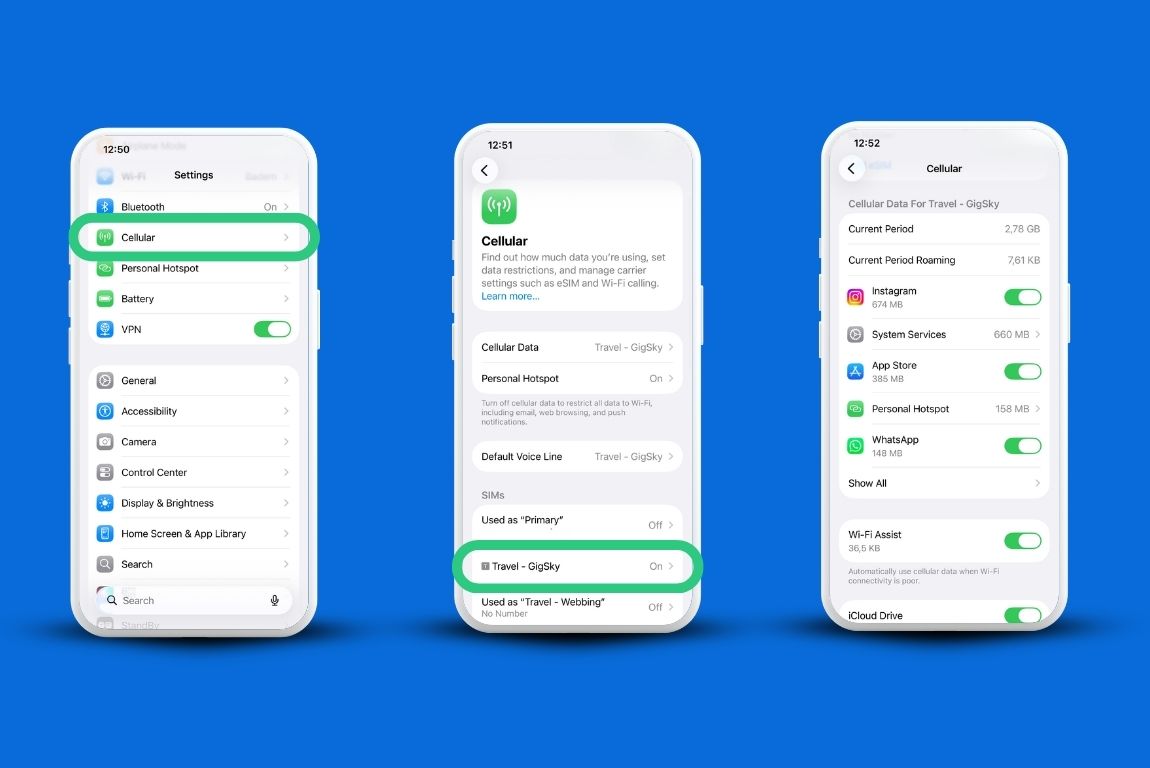
Abre «Ajustes» y, a continuación, pulsa en «Datos móviles». Allí aparecerán todas las líneas de tu teléfono: tu tarjeta SIM física y cualquier eSIM que hayas instalado.
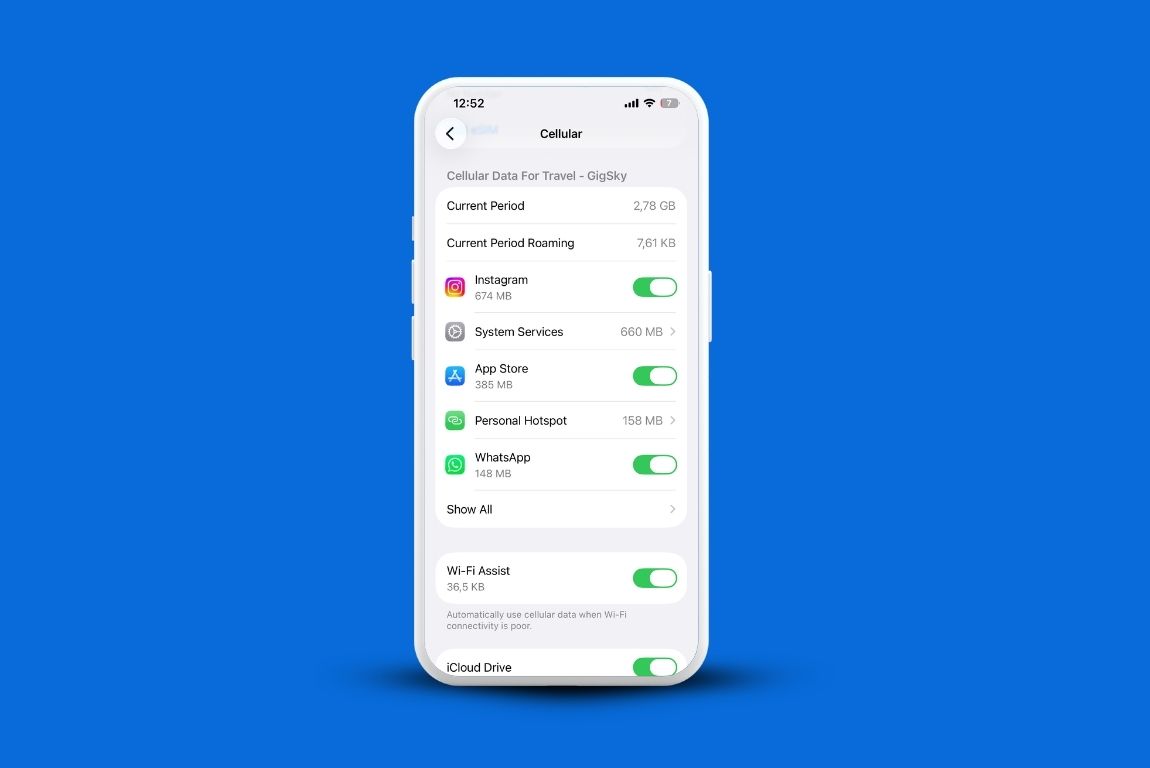
Si accedes a la sección de la eSIM, verás el consumo total de datos del iPhone desde la última vez que se reinició el contador, no desde que contrataste el plan. Ese detalle es el que genera la mayor parte de la confusión.
Si nunca reinicias el contador, lo que verás son semanas o meses de consumo acumulado, no solo el de este viaje.
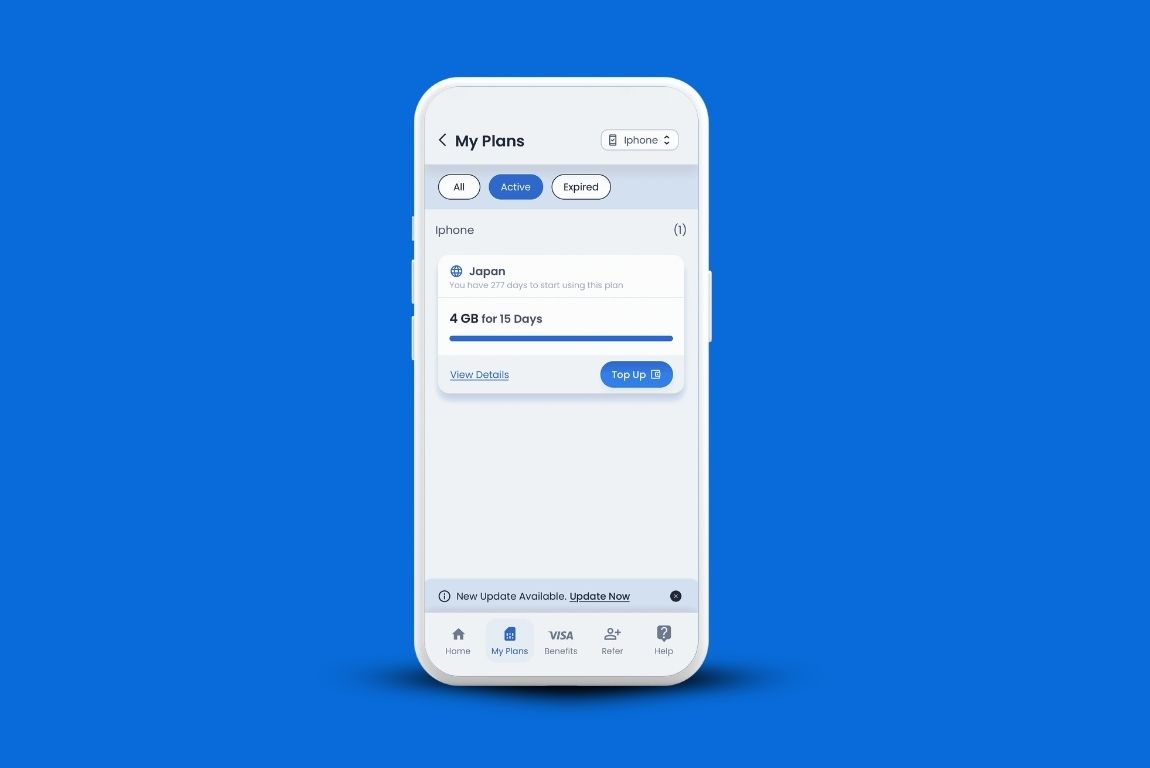
Si tienes una eSIM, puedes consultarlo en la aplicación GigSky. Ve a «Mis planes» y verás tu consumo de datos.
Cómo separar el uso de la eSIM de tu línea principal
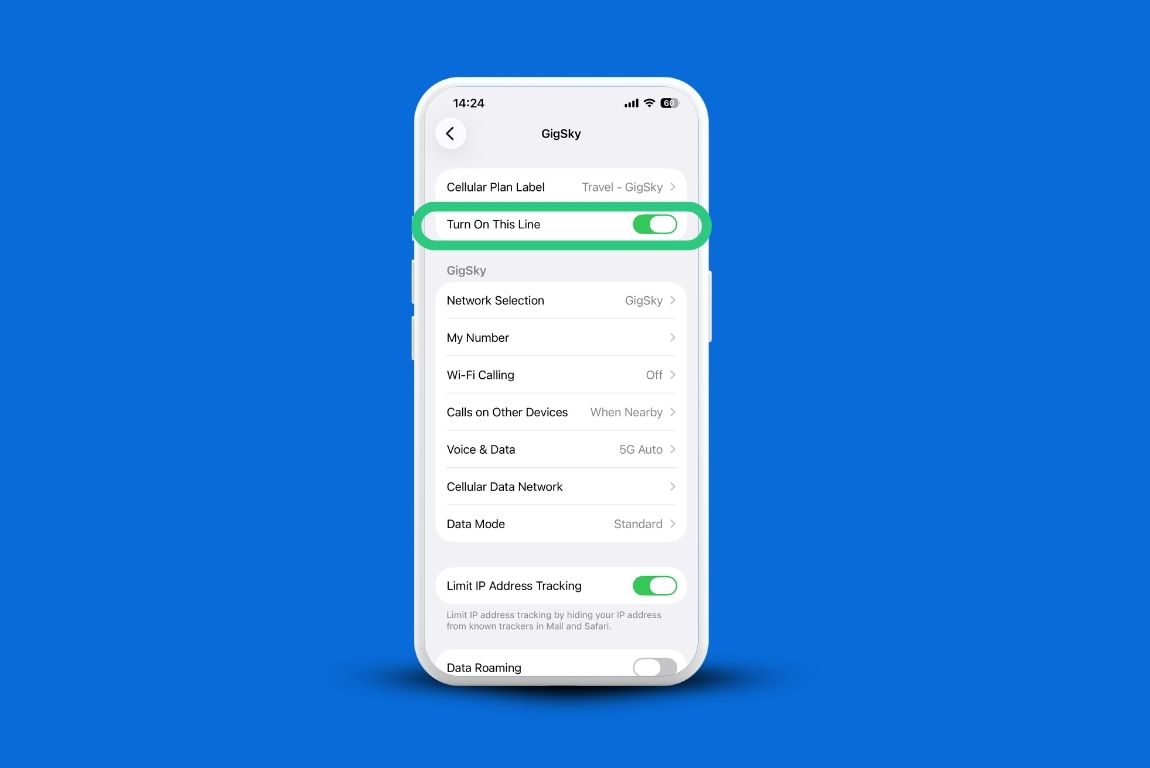
En la sección «Móvil», el iPhone muestra cada línea por su nombre (puedes cambiarles el nombre para que te resulte más fácil: pulsa sobre la línea y, a continuación, en «Etiqueta del plan móvil»).
Desactiva cualquier línea que no estés utilizando en este momento, ya sea la principal o cualquier otra, para que los datos que consultes correspondan únicamente a la eSIM que esté activa. Básicamente, así es como se evita la confusión sobre el consumo de datos antes de que surja, ya que una línea activa significa un dato fiable.
Si te saltas este paso, acabarás sumando los datos de dos viajes en un único total que resultará confuso.
Cómo obtener una cifra diaria en lugar de un total acumulado
Abre «Ajustes» y, a continuación, pulsa en «Datos móviles». Desplázate hasta la parte inferior de la pantalla «Datos móviles». Hay una opción llamada «Restablecer estadísticas», y es la única forma de ver el consumo de datos por día, en lugar de desde el inicio. Púlsala en cuanto aterrices o en cuanto se active tu eSIM.
Comprueba el total cada noche, anótalo y vuelve a empezar. Hazlo durante dos o tres días y obtendrás una media diaria real, en lugar de una estimación basada en lo que recuerdas.
Cómo averiguar qué aplicaciones están consumiendo tus datos
En la misma pantalla, solo tienes que desplazarte un poco más hacia abajo. En la sección «Datos móviles», el iPhone clasifica todas las aplicaciones según el consumo de datos de Internet que han generado desde el último reinicio.
Asegúrate de que solo tu eSIM de viaje esté activada cuando compruebes esto; de lo contrario, se incluirán los datos de la línea de tu domicilio del mes pasado.
Las aplicaciones de streaming y las de copia de seguridad de fotos casi siempre ocupan los primeros puestos, y la diferencia entre ellas y el resto de tus aplicaciones suele ser mayor de lo que la gente espera.
Por qué el contador del iPhone y tu proveedor de eSIM no siempre coinciden
La aplicación de tu proveedor de eSIM muestra el consumo total desde que activaste el plan. El iPhone muestra el consumo total de datos del iPhone desde la última vez que reiniciaste su propio contador.
Son dos relojes distintos y, a menos que los pongas a cero al mismo tiempo, se irán desincronizando.
Si quieres que estén sincronizadas, restablece las estadísticas de tu iPhone justo cuando instales la eSIM y, a partir de entonces, vuelve a restablecerlas a la misma hora cada día.
Los desagües ocultos que nadie revisa
La copia de seguridad de iCloud a través de la red móvil es la que pasa más desapercibida. Ve a «Ajustes», pulsa tu nombre, luego «iCloud», después «Copia de seguridad de iCloud» y desactiva la opción «Copia de seguridad a través de la red móvil» antes de salir. Es una de las formas más sencillas de reducir el consumo de datos sin cambiar ni un solo hábito.
La actualización en segundo plano de las aplicaciones es otra opción que merece la pena tener en cuenta, ya que las aplicaciones que nunca has abierto pueden seguir sincronizándose en segundo plano.
Lo encontrarás en «Ajustes», «General», «Actualización en segundo plano», y puedes desactivarlo por completo o aplicación por aplicación.
Cómo saber cuál es tu consumo real antes de contratar un plan con más datos
Si nunca has utilizado una eSIM de viaje y no estás seguro de cuántos datos necesitas realmente para un viaje como el tuyo, hay una forma de averiguarlo antes de gastar nada.
Restablece las estadísticas de tu iPhone en cuanto lo actives, utiliza el teléfono como lo harías normalmente durante un día y comprueba la cifra esa misma noche.
Es una forma rápida y práctica de conocer el consumo de datos de tu iPhone antes de comprometerte con algo más importante.
Esa es una respuesta real, no una suposición, y la encontrarás cada vez que descargues la aplicación GigSky y busques tu destino.
Si prefieres no tener que preocuparte en absoluto por los límites de consumo de datos de Internet, elige una tarifa ilimitada para toda la duración de tu viaje.
No te quedarás sin datos, aunque es posible que la velocidad se reduzca tras un uso diario intensivo, de acuerdo con la política de uso razonable del proveedor, antes de que se restablezca al día siguiente.
Preguntas frecuentes
¿De verdad puedo fiarme del contador del iPhone?
En general, sí, para llevar un control diario de tu propio consumo. No coincidirá al byte con el total de tu operador, ya que los dos sistemas se reinician en momentos diferentes, pero para detectar tendencias y identificar una aplicación que consume muchos datos, es lo suficientemente fiable.
¿Sirve de algo el modo de bajo consumo de datos?
Reduce la actividad en segundo plano, como las descargas automáticas y la reproducción automática de vídeos, que consumen más de lo que la gente cree. Actívalo en «Ajustes», «Datos móviles», «Opciones de datos móviles», «Modo de datos» y, a continuación, selecciona «Modo de bajo consumo de datos». Es una de las herramientas nativas más sencillas para reducir el consumo de datos sin necesidad de instalar nada nuevo.
¿Hay alguna forma más rápida de echar un vistazo al consumo sin tener que abrir «Ajustes» cada vez?
No es un widget integrado específico para el móvil, pero la mayoría de las aplicaciones de eSIM, incluida GigSky, envían una notificación cuando has consumido el 80 % de tu plan.
También puedes abrir la aplicación GigSky eSIM, pulsar en «Mis planes» y ver exactamente cuántos datos has consumido en tu iPhone. Así sabrás cuándo te estás quedando sin datos sin tener que hacer conjeturas.
Resumen: Cómo consultar los datos de la eSIM del iPhone
Ajustes, Datos móviles, pulsa en tu línea eSIM para ver el consumo total desde el último reinicio
Desconecta las demás líneas antes de leer el consumo para que no se mezclen las cifras
Restablece las estadísticas a diario para obtener una cifra diaria precisa
Desplázate hacia abajo en la pantalla «Datos móviles» para ver qué aplicaciones consumen más datos.
Desactiva la opción «Copia de seguridad a través de la red móvil» y revisa la configuración de «Actualización de aplicaciones en segundo plano»; ambas son medidas sencillas que te ayudarán a reducir el consumo de datos en cualquier viaje.
Una prueba gratuita a través de la aplicación GigSky es una forma de bajo riesgo de conocer tu consumo real antes de contratar un plan superior.
.png)





.jpg)


%20(1)%201%20(1).webp)


.svg)
.svg)
%20-%202026-07-09T132011.300.jpg)