
%2520-%25202026-07-01T150219.190.jpg&w=3840&q=75)


Cómo instalar una eSIM en iPhone y Android: guía paso a paso
¿Y si tu teléfono pudiera conectarse en cuanto aterrizas? Descubre cómo instalar una eSIM en iPhone y Android con la aplicación GigSky.
Configurar una eSIM antes de un viaje lleva unos minutos en un iPhone y un poco más en Android.
Esta guía explica paso a paso cómo instalar una eSIM en un iPhone y cómo realizar la misma configuración en Android, utilizando la aplicación GigSky como ejemplo, ya que permite prescindir por completo de los códigos QR y de la configuración manual del operador.
Puedes probarlo con una prueba gratuita que no requiere tarjeta de crédito, o comprobar si tu tarjeta Visa elegible te permite obtener hasta 5 GB de datos gratis en más de 175 destinos.
Una vez que la eSIM esté instalada y etiquetada correctamente, tu teléfono se conectará en cuanto aterrices, sin necesidad de solucionar problemas en el aeropuerto.
Entre hacer las maletas e imprimir las tarjetas de embarque, es fácil olvidarse de decidir qué plan de datos usar en el teléfono.
Y luego aterrizas en algún sitio y te pasas los primeros veinte minutos en el aeropuerto intentando averiguar por qué no funciona nada.
Una eSIM soluciona eso. La configuras antes de salir y está lista cuando aterrizas.
Prueba GigSky gratis. Descarga la aplicación ahora y la prueba de la eSIM estará lista cuando termines de leer el resto de esta guía.
Comprueba primero estas dos cosas
Los teléfonos Android económicos son la excepción en cuanto a compatibilidad, así que, si no estás seguro, busca directamente tu modelo y obtendrás una respuesta clara en cualquier caso.
Una vez que ambas comprobaciones den resultados satisfactorios, ya puedes continuar.
¿Quieres probarla antes de decidirte? Dos formas de conseguir una eSIM gratis
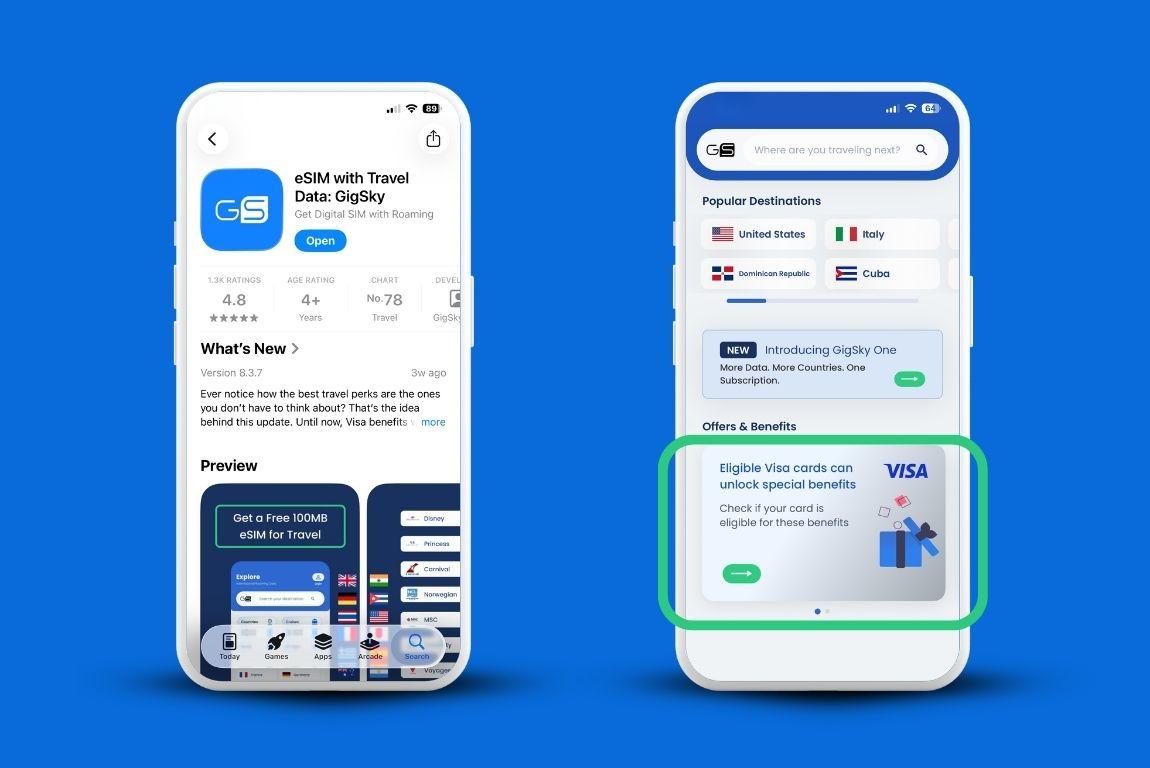
GigSky ofrece una prueba gratuita de eSIM disponible en la aplicación. No se requiere tarjeta de crédito. Descarga la aplicación y verás la prueba en la pantalla de inicio.
Es una pequeña cantidad de datos, suficiente para comprobar que la conexión funciona y que tu dispositivo ha aceptado correctamente la eSIM.
La otra opción es aprovechar una ventaja de una tarjeta Visa que cumpla los requisitos. Los titulares de tarjetas Visa elegibles obtienen hasta 5 GB de datos gratis, válidos en más de 175 destinos durante 15 días desde que se canjea el plan.
Comprueba si cumples los requisitos en la pestaña Beneficios de Visa de la aplicación GigSky. Tendrás que introducir el número de tu tarjeta, pero no se te cobrará nada. Es solo una comprobación de elegibilidad.
Cómo instalar una eSIM en un iPhone
Estos pasos se aplican a los iPhone con iOS 16 o posterior. El proceso es el mismo para los iPhone 12, 14, 15 y 16.
Paso 1: Toca «Instalar ahora»
Abre la aplicación GigSky. Ve a Mis planes. Busca tu plan y toca «Instalar eSIM». Aparecerá un mensaje preguntándote si quieres instalarla ahora o más tarde. Toca Instalar ahora.
Aviso: si ya estás en un país o región que cubre el plan, la aplicación te advertirá que, al instalarlo, el plan se activará de inmediato. Enseguida hablaremos más sobre cuándo hacerlo.
Paso 2: Elige «Instalar en este dispositivo»
Después de ese primer aviso, llegarás a una pantalla de introducción con un botón que dice «Instalar en este dispositivo». Tócalo. Debajo verás opciones para instalar en otro dispositivo (iOS, iPadOS, Android, Windows). Esto es importante si compraste un plan para el teléfono de otra persona.
Paso 3: Lee las instrucciones y toca «Comenzar»
La pantalla «Preparación» te guía por los siguientes pasos. Te indica que configures tu plan de GigSky para usar datos móviles y que mantengas tu operador habitual como línea principal para las llamadas y iMessage. Lee las instrucciones, asegúrate de estar conectado a una red Wi-Fi y, a continuación, toca «Comenzar». Se necesita una conexión Wi-Fi para descargar la eSIM.
Paso 4: Toca «Activar» cuando iOS te lo solicite
Tu iPhone te pedirá permiso para añadir la nueva eSIM. Compartirá tu EID con la red para verificar el perfil. Toca Activar para continuar con la configuración.
Paso 5: Toca «Continuar»
Una pantalla confirma que tu nueva eSIM de GigSky está lista. Toca Continuar y tu iPhone tardará unos segundos en configurarlo todo.
Paso 6: Toca «Listo»
Cuando veas «Configuración de datos móviles completada», toca «Listo». La eSIM ya está instalada en tu teléfono.
Paso 7: Añade el plan de datos móviles
iOS detecta el nuevo plan y te pide que lo añadas. Toca Continuar para confirmar.
Paso 8: Configura las etiquetas de tus planes
Este es el paso que la mayoría de la gente se salta y luego se pregunta por qué su operador habitual sigue gestionando los datos en el extranjero. iOS te pide que etiquetes tus planes de telefonía móvil. Configura tu plan de GigSky como Datos móviles y el de tu operador habitual como Principal. A continuación, toca Continuar. Esto le indica a tu teléfono qué línea debe usar para los datos cuando estés de viaje.
Paso 9: Desactiva «Permitir cambio de datos móviles»
Justo después del paso de asignar la etiqueta, verás un interruptor para «Permitir cambio de datos móviles». Desactívalo. Si permanece activado, tu teléfono puede cambiar silenciosamente a los datos de tu operador habitual cuando la señal de GigSky se debilite, lo que podría generar cargos de roaming no deseados por parte de tu operador habitual. En la siguiente pantalla, desactiva también el roaming de datos para la línea de tu operador habitual.
Paso 10: Abre Ajustes, selecciona GigSky y activa la línea
Ve a Ajustes, toca Datos móviles, busca GigSky en tu lista de SIM y activa la opción «Activar esta línea». Eso es todo. La eSIM está instalada y lista para usar.
Configura la etiqueta de GigSky como Datos móviles y tu plan habitual como Principal. Después, desactiva Permitir cambio de datos móviles. Este paso de dos minutos te ahorrará muchos quebraderos de cabeza más adelante.
Cómo instalar una eSIM en Android
En Android, el proceso es un poco más complejo porque los nombres de los menús varían según el fabricante. La aplicación GigSky inicia el proceso de la misma manera, pero luego te redirige a los ajustes del sistema de tu teléfono para completar la instalación. A continuación se explican los pasos tanto para Samsung Galaxy como para Google Pixel.
Paso 1: Toca «Instalar ahora» en la aplicación
Abre GigSky, ve a Mis planes y toca Instalar eSIM junto a tu plan. Confirma seleccionando Instalar ahora. Ten en cuenta lo mismo que en el iPhone: si estás en una ubicación con cobertura, al instalarla el plan se activará de inmediato.
Paso 2: Elige «Instalar en este dispositivo»
En la pantalla Comenzar, toca Instalar en este dispositivo. A continuación, aparecen distintas opciones de dispositivo para Android, iOS, iPadOS y Windows.
Paso 3: Toca «Instalar ahora» de nuevo
Un segundo aviso de «Instalar ahora» confirma que deseas continuar. Tócalo y la aplicación te dirigirá a los ajustes de tu teléfono.
Paso 4: Ponle un nombre a tu dispositivo
La aplicación te pide que le pongas un nombre al dispositivo. Basta con algo sencillo, como tu nombre o simplemente el modelo del teléfono. Esto resulta útil si gestionas varios dispositivos GigSky desde la misma cuenta.
Paso 5: Pulsa «Instalar eSIM» y ve a Ajustes
Toca Instalar eSIM en la aplicación. Asegúrate de estar conectado a una red Wi-Fi. A continuación, la aplicación te redirigirá a los ajustes del sistema de tu teléfono para descargar el perfil de la eSIM.
Paso 6: Ve a los ajustes de la SIM
En Google Pixel: Ajustes, luego Red e Internet, después SIM y, por último, Añadir SIM. En Samsung Galaxy: Ajustes, luego Conexiones, después Administrador de SIM y, por último, Añadir SIM. Ambas rutas te llevan a la misma pantalla.
Paso 7: Descarga y configura la eSIM
Selecciona Configurar una eSIM. En un Pixel, toca Usar otra red. En un Samsung, toca Otras formas de conectarse a una red móvil. A continuación, toca Escanear código QR o, si estás siguiendo el proceso en la aplicación, el perfil de GigSky ya debería estar disponible para seleccionarlo en la lista.
Paso 8: Selecciona GigSky
GigSky aparecerá en la lista de perfiles disponibles. Tócalo para descargar e instalar la eSIM.
Paso 9: Active la línea antes de irse
Vuelve a Ajustes y busca GigSky en tu lista de tarjetas SIM. Activa la opción Usar SIM. Verás tu saldo de datos y cuántos días le quedan al plan. Actívala el día antes de salir o justo cuando estés a punto de irte.
Confirma siempre que el Wi-Fi esté conectado antes de acceder a Ajustes en tu teléfono para descargar el perfil de la eSIM. Si la conexión se interrumpe durante la descarga, la instalación puede detenerse y tendrás que empezar de nuevo.
¿Necesitas usar un código QR, pero solo tienes un teléfono?
La mayoría de los viajeros no necesitarán ninguno. Con GigSky, la aplicación se encarga directamente de la instalación. Pero si estás intentando averiguar cómo instalar una eSIM en un iPhone sin un segundo dispositivo ni una impresora, la mayoría de los teléfonos modernos pueden escanear un código QR desde una captura de pantalla guardada.
En un iPhone con iOS 17.4 o una versión posterior: haz una captura de pantalla del código QR que aparece en el correo electrónico y guárdala en Fotos. A continuación, abre la app Cámara (no Fotos), toca el icono de la fototeca en la esquina inferior izquierda, busca la captura de pantalla y mantén pulsado el código QR. Aparecerá la opción «Añadir eSIM».
En un Samsung Galaxy: haz una captura de pantalla del código QR pulsando a la vez el botón de encendido y el de bajar volumen. Ve a Ajustes, Conexiones, Administrador de SIM, Añadir SIM, Configurar una eSIM, Otras formas de conectarse a una red móvil, Escanear código QR y, a continuación, toca el icono de la galería de fotos para seleccionar la captura de pantalla.
En Google Pixel: usa el mismo método para hacer la captura de pantalla. Después, ve a Ajustes, Red e Internet, SIM, Añadir SIM, Configurar una eSIM, Usar otra red y toca Escanear desde una foto.
No todos los dispositivos Android permiten escanear códigos QR desde una foto guardada. Si el tuyo no lo permite, puedes usar una aplicación gratuita para escanear códigos QR de Play Store.
¿Cuándo deberías instalar tu eSIM antes de un viaje?
El día antes de la salida, o unas horas antes de irte, es el momento ideal.
Por eso es importante elegir bien el momento: tu plan de datos empieza a contar desde el instante en que se configura en tu dispositivo en una zona con cobertura.
Tienes hasta un año desde la compra para activar el plan, lo que te da flexibilidad. Pero una vez que esté activo, el tiempo empieza a correr.
Configurarla una semana antes de volar significa que ya habrás consumido varios días de tu plan antes incluso de que empiece el viaje.
La mejor opción: instala la eSIM uno o dos días antes de salir, mientras aún estés en casa y tengas conexión Wi-Fi.
Luego, activa la línea cuando vayas de camino al aeropuerto o justo antes del despegue. Tu plan comienza cuando lo necesitas, no antes.
Si vas a hacer un crucero con GigSky, se aplica la misma lógica. Instálalo antes de embarcar. La cobertura está disponible en más de 290 barcos en alta mar, no solo en puerto, así que tendrás datos durante los trayectos entre destinos, no únicamente cuando el barco haga escala.
Algunas preguntas que surgen después de la configuración
¿Puedo seguir recibiendo llamadas y mensajes de texto en mi número habitual?
Sí, la tarjeta SIM de tu operador habitual permanece activa para llamadas y SMS. La configuración de doble SIM permite que GigSky gestione los datos mientras tu línea principal se encarga de todo lo demás.
Ten en cuenta que responder llamadas o enviar mensajes de texto con tu número habitual mientras estás en el extranjero puede generar cargos por roaming de tu operador, según el plan que tengas. Si quieres evitarlo, consulta con tu operador antes de viajar.
¿Qué pasa si compro un plan y se cancela mi viaje?
Con GigSky, tienes hasta un año desde la fecha de compra para activar el plan. Si tu viaje se cancela, el plan permanecerá en tu cuenta y podrás usarlo en un futuro viaje a la misma región, siempre que lo actives dentro de ese plazo.
¿Tengo que pasar por todo este proceso cada vez que viajo?
No. La eSIM se instala una sola vez y permanece en tu teléfono. Para futuros viajes, solo tienes que comprar un nuevo plan en la aplicación, activar la línea de GigSky antes de salir y listo. No hace falta reinstalar nada.
¿Necesito una computadora para saber cómo instalar una eSIM en un iPhone?
No. Todo se hace desde la app de GigSky y los ajustes de iOS. No necesitas ordenador, impresora de códigos QR ni ningún hardware adicional.
El plan comenzó justo cuando lo instalé. ¿Es un problema?
Esto ocurre cuando, en el momento de la instalación, ya te encuentras en una ubicación incluida en la cobertura de tu plan. La aplicación muestra una advertencia antes de que suceda, así que, si no la viste, eso es lo que ocurrió. Ponte en contacto con el servicio de asistencia de GigSky a través de la pestaña Ayuda de la aplicación para que puedan revisar tu cuenta.
Prueba GigSky gratis en cualquier momento desde la pantalla de inicio de la aplicación, sin necesidad de comprometerte antes de tu viaje.
Resumen rápido: cómo instalar una eSIM
- Antes que nada, confirma que tu teléfono sea compatible con eSIM y esté desbloqueado para usarlo con cualquier operador
- Conéctate a una red Wi-Fi antes de iniciar la instalación en cualquiera de los dos dispositivos
- Cómo instalar una eSIM (iPhone): ve a Mis planes en la app de GigSky, toca Instalar eSIM, asigna etiquetas a tus planes (GigSky = Datos móviles, línea habitual = Principal) y desactiva Permitir cambio de datos móviles
- Android: comienza en la aplicación GigSky y, a continuación, completa la instalación desde Ajustes, en SIM o Red e Internet, según tu dispositivo
- Configura la eSIM un día antes de salir, mientras aún estés en casa, y activa la línea cuando realmente te pongas en camino.
- Tu plan de datos empieza a contar desde el momento en que se configura en una ubicación con cobertura, y tienes hasta un año desde la compra para configurarlo
- Las llamadas y los mensajes de texto a tu número habitual seguirán funcionando, pero consulta con tu operador si se aplican cargos de roaming.
- Con GigSky no necesitas ningún código QR, pero si alguna vez necesitas uno y solo tienes un teléfono, iOS 17.4 o posterior y la mayoría de los dispositivos Android pueden escanearlo desde una captura de pantalla guardada.
- Para probarlo antes de comprometerte, usa la prueba gratuita en la aplicación o consulta los beneficios de tu tarjeta Visa elegible en la pestaña Beneficios de Visa
Aquí te explicamos cómo instalar una eSIM en iPhone y Android antes de salir de casa. Descarga la aplicación GigSky, busca tu destino o línea de cruceros y deja todo listo antes de tu próximo viaje.