


Cómo configurar una eSIM en un iPhone en menos de 1 minuto (guía paso a paso)
¿Es la primera vez que usas una eSIM en tu iPhone? Aprende a configurarla correctamente, evitar cargos por roaming y asegurarte de que funcione sin problemas antes de tu próximo viaje.
 by Unknown Author
Si usas un iPhone, lo más probable es que tu teléfono sea compatible con eSIM.
De hecho, todos los iPhone a partir de los modelos XS y XR son compatibles con eSIM y, si tienes un iPhone 14 o posterior en Estados Unidos, es la única forma en que tu teléfono puede conectarse a las redes móviles.
El único paso que queda es configurarla. Con GigSky, una vez instalada, la eSIM permanece en tu teléfono. No tendrás que repetir este proceso en cada viaje.
Viajar en el futuro será muy sencillo: abre la aplicación, añade un plan de datos y conéctate, ya sea que viajes al extranjero en avión, te embarques en un crucero o subas a un ferry.
Esta guía te muestra cómo configurar una eSIM en el iPhone para que funcione sin problemas ahora y en todos tus próximos viajes.
Antes de empezar, conviene hacer un par de comprobaciones rápidas. Solo te llevarán unos minutos y harán que todo lo demás resulte muy sencillo. Empecemos.
¿Es tu teléfono compatible con eSIM?
Abre la aplicación Teléfono y marca *#06#. Si aparece un número EID, tu teléfono es compatible con eSIM.
¿No aparece el EID? Ve a Ajustes > General > Información. Busca «eSIM» o «EID» en esa pantalla. Si no aparece, puedes volver a comprobarlo aquí:
¿Tu teléfono está desbloqueado?
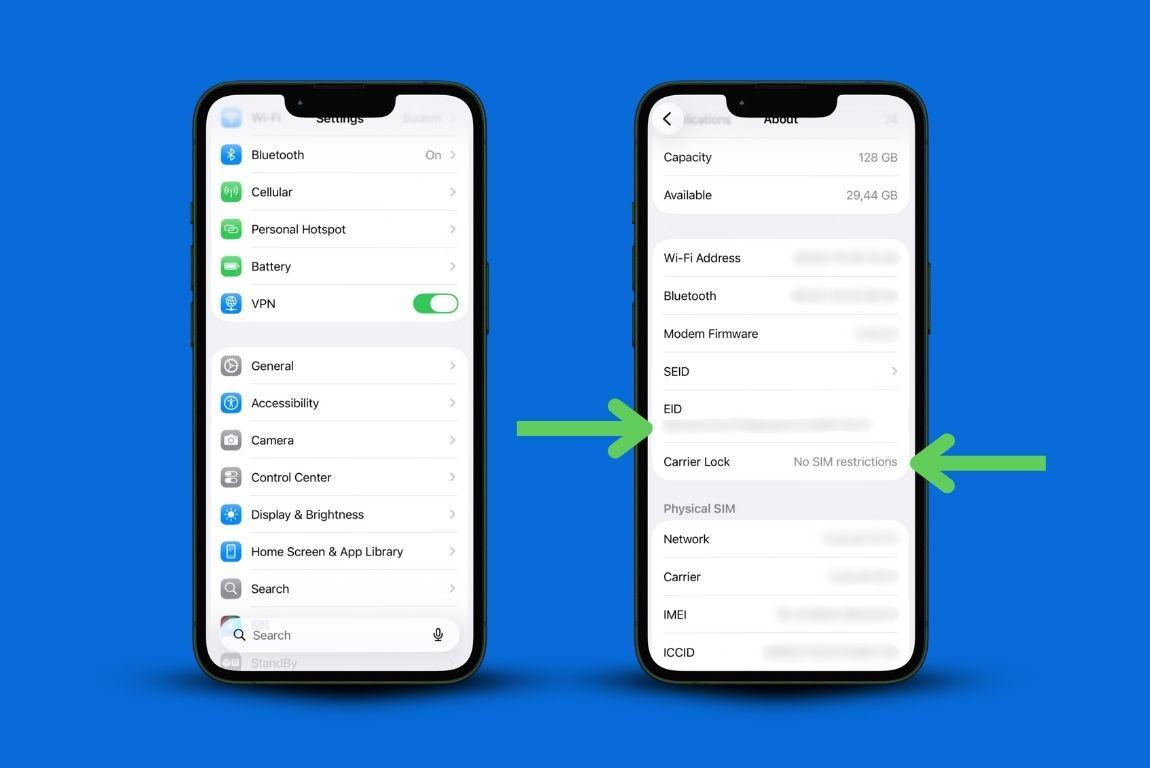
Sin salir de Ajustes, toca General > Información y desplázate hasta «Bloqueo del operador».
Si aparece «Sin restricciones de SIM», tu teléfono está desbloqueado. Si aparece cualquier otro mensaje, primero tendrás que ponerte en contacto con tu operador.
Comprobarlo ahora solo te llevará dos minutos y evitará que más adelante compres un plan que no puedas usar.
Paso a paso: cómo configurar una eSIM en el iPhone
Así es el proceso completo para configurar una eSIM en un iPhone.
1. Descarga la aplicación GigSky y elige tu plan
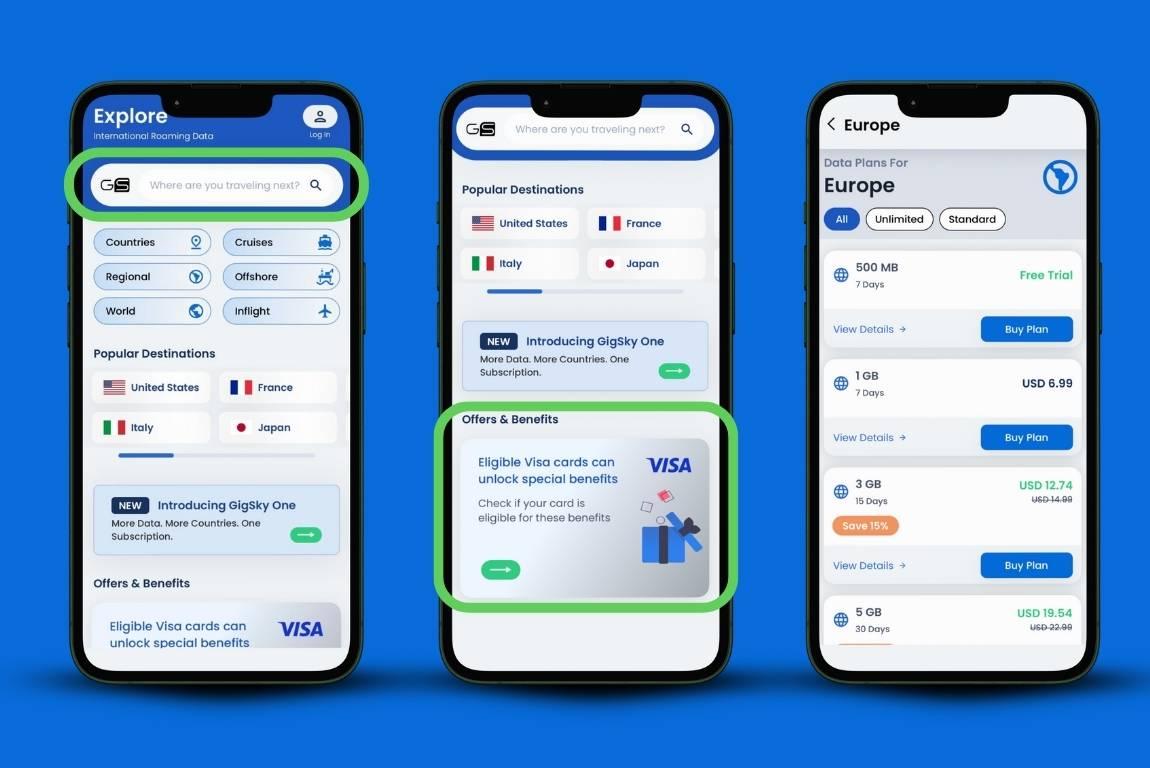
Abre la App Store, descarga GigSky e introduce tu destino.
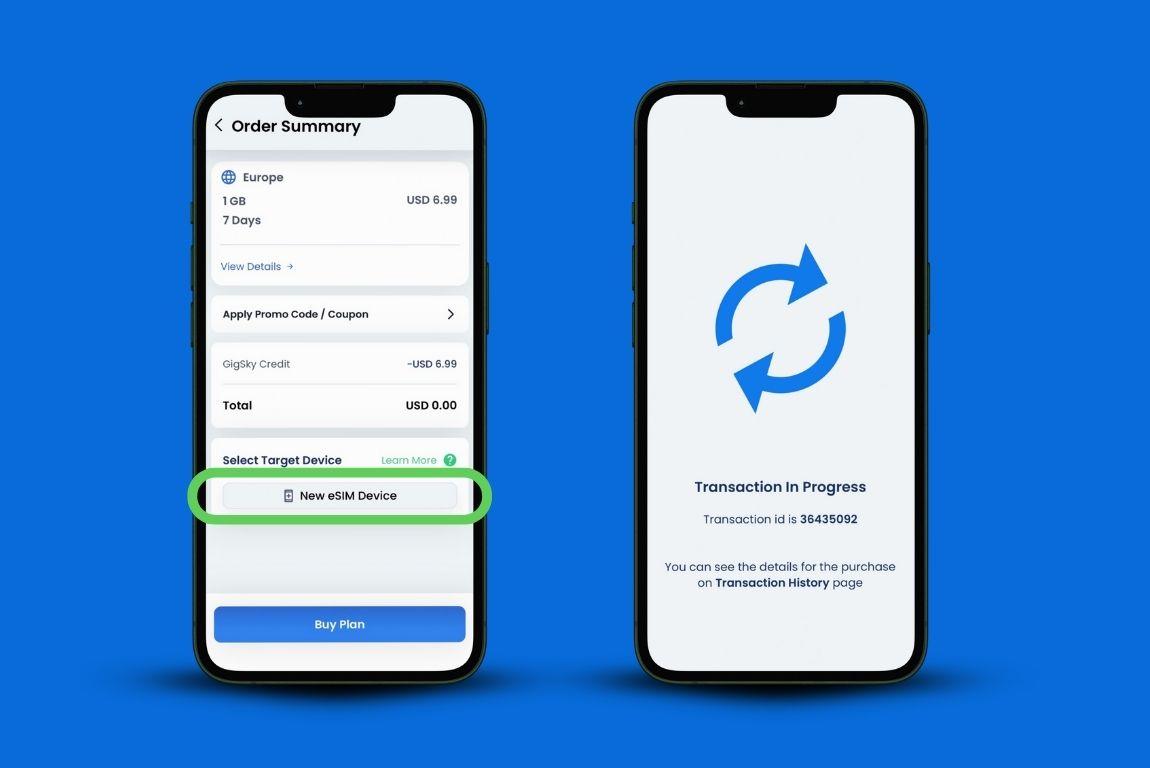
Comprueba si cumples los requisitos para obtener datos gratis (los titulares de tarjetas Visa pueden obtener hasta 3 GB). Luego, elige la cantidad de datos y pulsa «Comprar plan».
2. Ponle un nombre a tu dispositivo eSIM
Selecciona «Nuevo dispositivo eSIM» y asígnale un nombre, como «iPhone de Anne».
Por qué es importante: Si compras datos para tus compañeros de viaje, ponerle un nombre a cada eSIM te permite saber a quién pertenece cada plan y evitar usar el equivocado.
3. Inicia la instalación
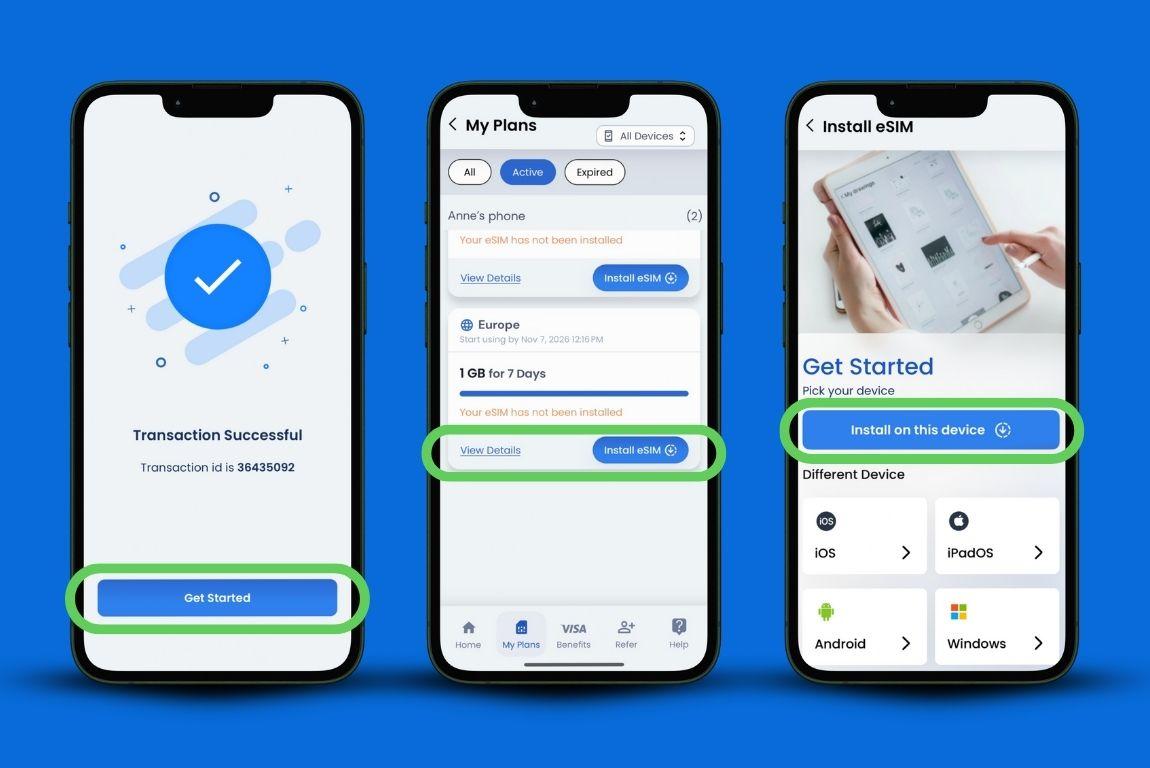
Toca «Comenzar». La aplicación te llevará a «Mis planes».
Toca «Instalar eSIM» y, a continuación, «Instalar en este dispositivo». Esto inicia el proceso de instalación de la eSIM en el iPhone.
4. Activa la eSIM en el iPhone
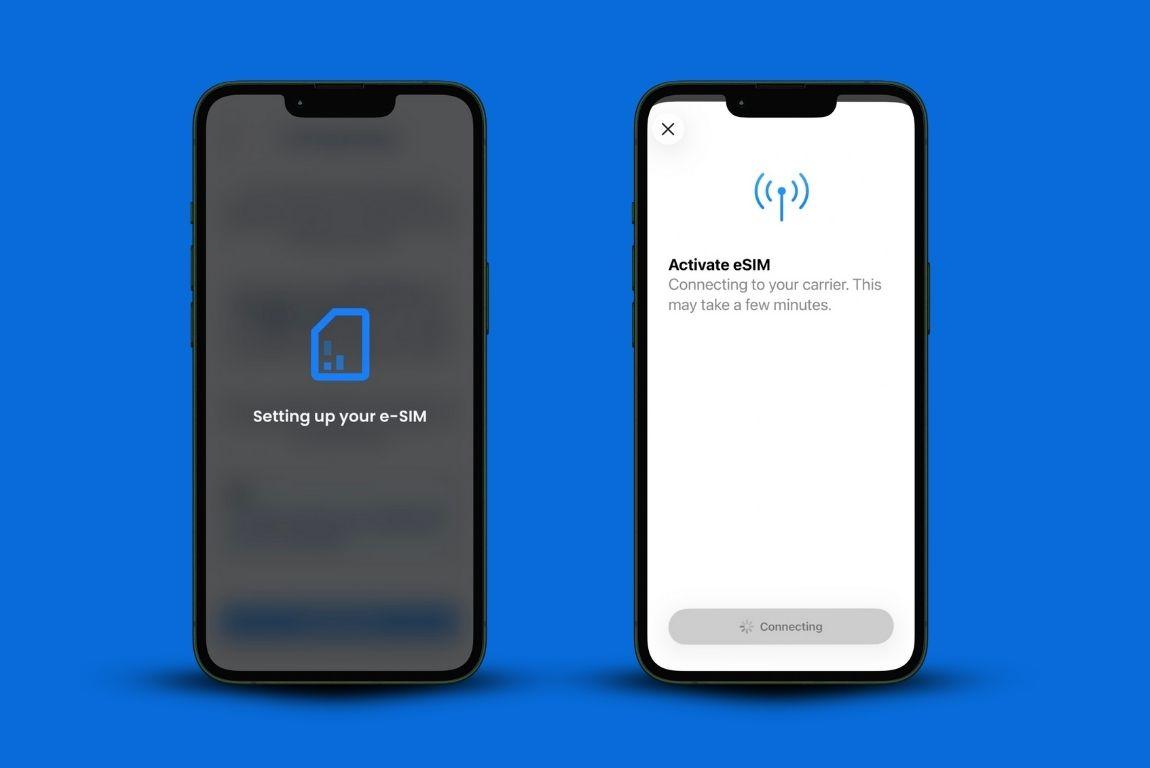
Toca «Comenzar», luego «Activar tu eSIM» y, a continuación, «Continuar».
Tu teléfono te guiará durante el resto del proceso. En este punto, iOS te pedirá permiso para añadir la eSIM al iPhone. Concédelo para continuar.
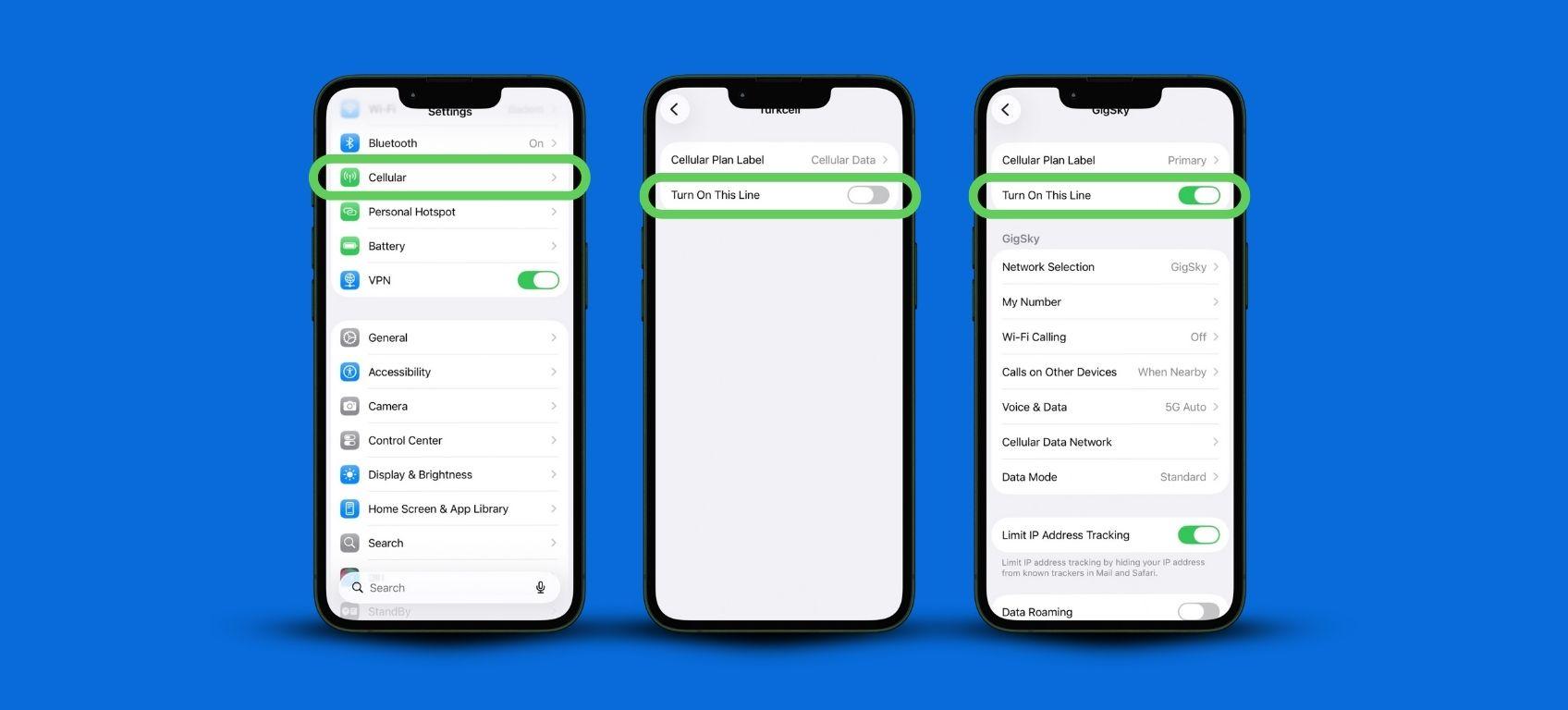
5. Selecciona la eSIM de GigSky como tu línea de datos
Este ajuste controla qué SIM se utiliza para los datos móviles.
Si Datos móviles está desactivado, el teléfono no usará datos móviles en absoluto.
Aquí es donde debes seleccionar la eSIM de GigSky como línea de datos y asegurarte de que la opción «Permitir cambio de datos móviles» esté desactivada.
Por qué es importante: Si dejas activa la línea de tu país para usar datos, podrían cobrarte cargos por roaming. Tu operador no distingue entre tu eSIM y su servicio. Te seguirá cobrando por los datos que se transmitan a través de su red.
Elegir el momento adecuado
Puedes instalar la eSIM en tu iPhone en cuanto la compres. Pero hay una forma mejor de hacerlo.
Esto es lo que ocurre cuando instalas la eSIM demasiado pronto:
Supongamos que compraste un plan de 7 días con 1 GB. Lo instalas ocho días antes de tu viaje porque quieres tenerlo todo preparado. Para cuando viajas, ya has consumido un día de validez. Aterrizas con seis días restantes en lugar de siete.
O compras un plan de 15 días con semanas de antelación porque hay una promoción. Lo instalas de inmediato. Para cuando embarcas, ya ha caducado.
Cuándo instalar una eSIM en el iPhone (según cómo viajes)
Si vas a viajar en avión: Instálala el día antes de la salida. Hazlo antes del vuelo, mientras aún tengas una conexión Wi-Fi estable en casa. Cuando aterrices, tu teléfono se conectará automáticamente.
Si vas a hacer un crucero: Instálala el mismo día en que comienza el crucero. Después de instalarla, desactiva los datos de GigSky y vuelve a activarlos unos minutos antes de embarcar.
Si vas a tomar un ferry: Sigue el mismo procedimiento que para un crucero. Instálala el mismo día y mantenla desactivada hasta que estés a punto de embarcar.
Este método evita que desperdicies días de validez mientras aún estás en casa.
Sí, necesitas Wi-Fi para activarla
El proceso de activación de la eSIM en el iPhone no se completará sin conexión a internet. Así es como funciona esta tecnología.
La mayoría de los aeropuertos ofrecen Wi-Fi gratis, pero puede ser poco fiable. Tiene más sentido instalar la eSIM en casa, donde dispones de una conexión estable y de tiempo para resolver cualquier problema que pueda surgir.
Si esperas hasta aterrizar y el Wi-Fi del aeropuerto no funciona bien, tendrás que esperar más de lo que te gustaría.
¿Qué pasa con tu plan de telefonía habitual?
Nada cambia en tu plan habitual. Tu tarjeta SIM física permanece en el teléfono. Puedes mantenerla activa si quieres recibir llamadas o enviar y recibir mensajes de texto SMS, pero es posible que se te apliquen cargos por roaming mientras estés en el extranjero.
Para evitar facturas inesperadas, ve a Ajustes y desactiva por completo tu número de teléfono principal. Mientras estés en el extranjero, deja activado únicamente GigSky.
No recibirás códigos de verificación por SMS
GigSky solo ofrece datos. Recibirás mensajes de WhatsApp, Telegram y cualquier otra aplicación que use internet. Sin embargo, no recibirás mensajes SMS tradicionales ni códigos de verificación.
Si necesitas la autenticación de dos factores mientras viajas, te conviene usar una aplicación de autenticación.
Solución de problemas comunes al configurar una eSIM en el iPhone
Sin datos después de aterrizar: El iPhone usa tu línea principal o GigSky para los datos móviles.
Ve a Ajustes > Datos móviles > Datos móviles y asegúrate de que GigSky esté seleccionado. Tu línea principal puede permanecer activada, pero no debe estar seleccionada para usar datos móviles.
«Buscando...» pero sin llegar a conectarse: Prueba a reiniciar el teléfono. A veces, iOS necesita reiniciarse para reconocer la nueva red después de activar la eSIM en el iPhone.
eSIM instalada, pero aparece «Sin plan»: Es posible que la hayas instalado demasiado pronto y que el período de validez ya haya vencido. Consulta la sección «Mis planes» de la aplicación para comprobar el estado de tu plan.
No se puede instalar porque aparece «No se ha añadido el plan de datos móviles»: Es posible que tu teléfono aún esté bloqueado por el operador. Vuelve a Ajustes > General > Información > Bloqueo del operador y comprueba que aparezca «Sin restricciones de SIM».
Preguntas que tienen los viajeros después de instalar una eSIM en el iPhone
¿Funcionará con Maps y Uber?
Sí. La mayoría de los viajeros usan GigSky principalmente para Google Maps, aplicaciones de transporte compartido y WhatsApp. Por lo general, tendrás velocidades 5G, aunque dependerá de tu ubicación. Como es lógico, la conexión será más lenta en zonas remotas. ¿Vas a recorrer Europa por carretera? Te mantendrás bien conectado.
¿Funcionarán las videollamadas?
Sí, pero la calidad de la llamada depende de dónde te encuentres. Si estás en un crucero o ferry, la conexión suele ser mejor en las zonas comunes que dentro de tu camarote.
Lo que los viajeros valoran de GigSky es que funciona en lugares donde otras eSIM tienen dificultades. Funciona en Cuba, donde la conectividad a internet es complicada. GigSky se conecta a la red más potente disponible, estés donde estés.
¿Qué pasa si me quedo sin datos?
Ve a «Mis planes» en la aplicación y pulsa «Recargar». Es un proceso rápido. La aplicación también te enviará una notificación cuando hayas consumido el 80 % de tus datos, para que nunca te pille por sorpresa.
¿Puedo eliminarla sin afectar a mi SIM principal?
Sí. Tu SIM física no se verá afectada en absoluto. Mientras estés de viaje, solo tienes que desactivarla en los ajustes. Cuando vuelvas a casa, actívala de nuevo. Funcionará exactamente igual que siempre.
¿Qué pasa si no funciona y ya estoy en el extranjero?
GigSky ofrece atención al cliente, pero los tiempos de respuesta pueden variar según tu zona horaria. Si algo sale mal a las 2 de la madrugada, hora local, es posible que tengas que esperar hasta el horario laboral.
Esa es otra razón por la que resulta útil saber cómo configurar una eSIM en el iPhone antes de salir de viaje. Así podrás detectar y solucionar cualquier problema mientras aún tengas tu conexión habitual a internet.
Proceso completo para instalar una eSIM en el iPhone: solo tienes que hacerlo una vez
Esto es lo que hace que este proceso merezca la pena: una vez que aprendas a configurar una eSIM en el iPhone, no tendrás que volver a hacerlo.
La misma eSIM te servirá en tu próximo viaje. Europa, Asia, otro crucero... no importa. Solo tienes que comprar un nuevo plan de datos en la aplicación. La eSIM seguirá instalada en tu teléfono.
No tienes que configurar la conectividad cada vez que viajas. Cuando añades una eSIM al iPhone siguiendo el método de configuración de eSIM en iPhone que se explica aquí, solo tienes que configurarla una vez y podrás reutilizarla en cada viaje.
La eSIM instalada en el iPhone permanece de forma permanente, y para futuros viajes solo tendrás que seleccionar un nuevo plan de datos en la app de GigSky.