

%20(1)%201%20(1).webp)


Tutto quello che c'è da sapere sull'iPad

Modelli di iPade tipi di SIM
Non preoccupatevi del modello di iPad in vostro possesso. Tutti gli iPad abilitati alla telefonia cellulare rilasciati dopo ottobre 2018 dispongono di una eSIM, ma è anche possibile ottenere il servizio GigSky tramite una SIM GigSky di plastica (fisica). Qualunque sia il modello in vostro possesso, ottenere il giusto piano dati per iPad vi farà risparmiare tempo e denaro.
Supporto eSIM e SIM su iPad
Ecco una carrellata di iPad che supportano GigSky
- iPad Pro 12,9 pollici a partire dal 2018
- iPad Pro da 11 pollici a partire dal 2018
- iPad Air a partire dal 2019
- iPad mini a partire dal 2019
- iPad a partire dal 2019
Importante da sapere:
Sebbene si consigli di scaricare l'app GigSky per ottenere la migliore esperienza d'uso, non è necessario disporre dell'app GigSky o di un codice QR per accedere al servizio GigSky sul proprio iPad Cellular dotato di eSIM. Indipendentemente dalla versione di iPad posseduta, è possibile accedere a GigSky tramite le impostazioni del cellulare. Visualizza i piani dati dell'iPad.
NON È POSSIBILECONNETTERSI IMMEDIATAMENTE?
Se il piano dati GigSky non si connette immediatamente all'attivazione del piano, spegnere il dispositivo per due minuti e poi riconnettersi. Di solito questo risolve il problema.
Guida introduttiva - ACQUISTO di piani eSIM su iPad


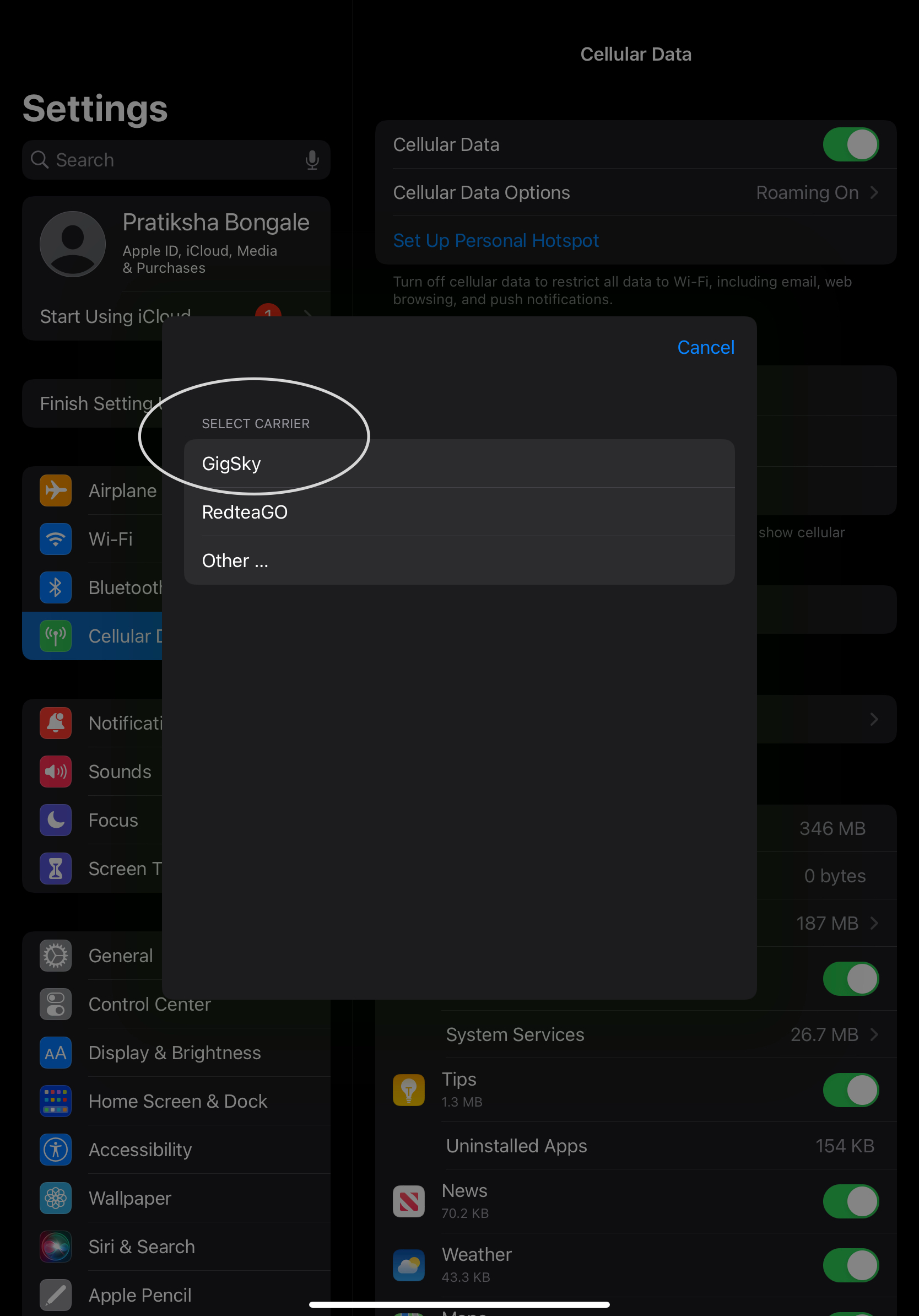
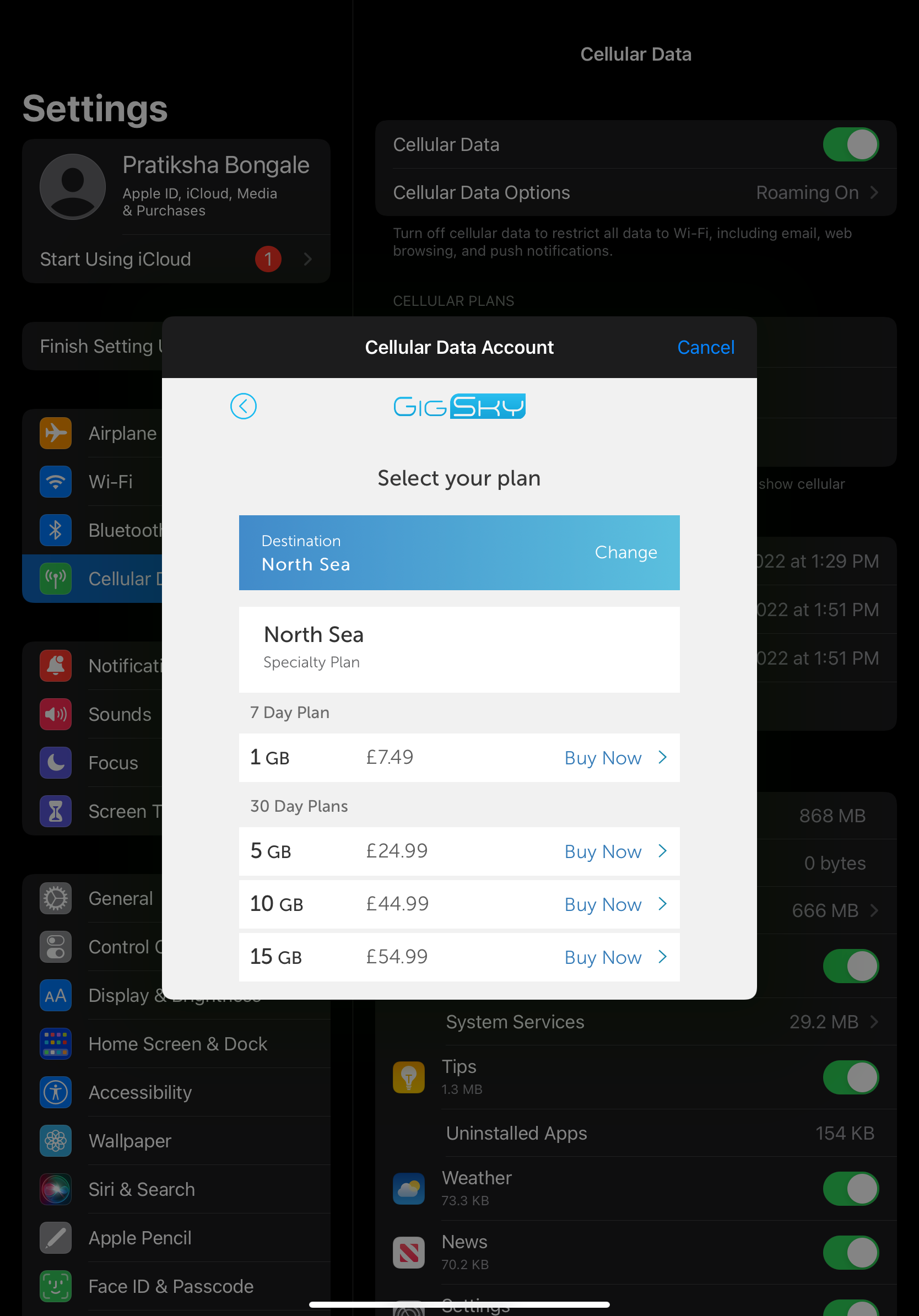
Andare in Impostazioni -> Cellulare/Mobile
- Selezionare GigSky ( NON selezionare Altro)
- Selezionare Continua
- Selezionare il Paese di residenza (il Paese di origine non la vostra destinazione)
- Selezionare Acquista ora per il piano dati che si desidera acquistare. Se si dispone già di un account, è possibile selezionare "Ho già un account GigSky" e utilizzare quello. Se non si dispone di un account GigSky, è necessario creare un account e impostare il pagamento, quindi proseguire con il processo di acquisto.
- Selezionare Acquista piano - La eSIM verrà scaricata sull'iPad e il piano verrà attivato (ci vorranno uno o due minuti).
- Dopo aver ricevuto il messaggio "Il piano dati è attivato/aggiornato", si è pronti a connettersi e a utilizzare i dati!
PERUNA RICARICA O PER ACQUISTI SUCCESSIVI:
- Andare in Impostazioni -> Cellulare/Mobile
- Selezionare Aggiungi un nuovo piano dati
- Completare il processo di acquisto
Avete bisogno di ulteriore aiuto? Inviare un'e-mail a: support@gigsky.com - oppure visitare il nostro Centro di assistenza online.
Altri blog utili sull'iPad:
Esplora i piani eSIM più popolari


Iscriviti al nostro blog


