



Wszystko, co musisz wiedzieć o iPadzie
Nie musisz się martwić, jaki model iPada posiadasz. Wszystkie iPady z łącznością komórkową wprowadzone na rynek po październiku 2018 roku obsługują eSIM.
 by Unknown Author
Modele iPada i rodzaje kart SIM
Nie musisz się martwić o to, jaki model iPada posiadasz. Wszystkie iPady z łącznością komórkową wprowadzone na rynek po październiku 2018 r. obsługują eSIM, ale z usług GigSky możesz też korzystać za pomocą fizycznej karty SIM GigSky. Niezależnie od posiadanego modelu wybór odpowiedniego pakietu danych do iPada pozwoli Ci zaoszczędzić czas i pieniądze.
Obsługa eSIM i kart SIM na iPadach
Oto przegląd iPadów obsługujących GigSky
- iPad Pro 12,9 cala od 2018 roku
- iPad Pro 11 cali od 2018 roku
- iPad Air od 2019 roku
- iPad mini z 2019 roku lub nowszy
- iPad z 2019 roku lub nowszy
- Dowolny iPad z zainstalowaną kartą SIM GigSky
Ważne informacje:
You do Nie potrzebujesz aplikacji GigSky, aby korzystać z usług GigSky na iPadzie z eSIM. Niezależnie od tego, którą wersję iPada posiadasz, dostęp do GigSky uzyskasz w ustawieniach sieci komórkowej. Zobacz plany transmisji danych dla iPada.
Jeśli jednak w iPadzie masz zainstalowaną fizyczną kartę SIM GigSky, przejdź do aplikacji internetowej GigSky, aby kupić pakiet.
NIE MOŻESZ OD RAZU NAWIĄZAĆ POŁĄCZENIA?
Jeśli po aktywacji planu transmisji danych GigSky urządzenie nie połączy się od razu z siecią, wyłącz je na dwie minuty, a następnie połącz się ponownie. Zwykle rozwiązuje to problem.
GigSky obsługuje wszystkie trzy opcje kart SIM, ale sposób korzystania z usług GigSky zależy od używanej wersji iPada.
PIERWSZE KROKI – ZAWSZE KORZYSTAJ Z NAJNOWSZEJ WERSJI IOS
Aby korzystać z usług GigSky na karcie Apple SIM w optymalny sposób, zawsze używaj najnowszej wersji systemu iOS i ustawień operatora.
Aby zaktualizować system iOS:
https://support.apple.com/en-us/HT204204
Aby zaktualizować ustawienia operatora:
https://support.apple.com/en-us/HT201270
KUP PAKIET DANYCH NA IPADZIE Z ŁĄCZNOŚCIĄ KOMÓRKOWĄ:
Aby kupić pakiet danych na iPadzie, musisz znajdować się w kraju lub regionie, w którym zamierzasz z niego korzystać.
Jeśli jest to Twój pierwszy zakup: (nie musisz mieć połączenia z siecią Wi-Fi ani siecią komórkową);
- Przejdź do Ustawienia -> Sieć komórkowa
- Wybierz GigSky (NIE wybieraj opcji Inne)
- Wybierz Kontynuuj
- Wybierz Kraj zamieszkania (kraj, w którym mieszkasz, nie kraj docelowy)
- Wybierz Kup teraz przy pakiecie danych, który chcesz kupić. Jeśli masz już konto, możesz wybrać „Mam już konto GigSky” i z niego skorzystać. Jeśli nie masz konta GigSky, musisz je utworzyć i skonfigurować płatność, a następnie kontynuować zakup – wybierz Kup pakiet – Karta eSIM/SIM zostanie pobrana na iPada, a pakiet zostanie aktywowany (potrwa to minutę lub dwie) – Po otrzymaniu komunikatu o aktywacji lub aktualizacji pakietu danych możesz się połączyć i korzystać z transmisji danych!
W PRZYPADKU DOŁADOWANIA LUB KOLEJNYCH ZAKUPÓW:
- Przejdź do Ustawienia -> Sieć komórkowa
- Wybierz opcję Dodaj nowy plan transmisji danych
- Dokończ proces zakupu
Kontroluj, co aplikacje robią w ukryciu
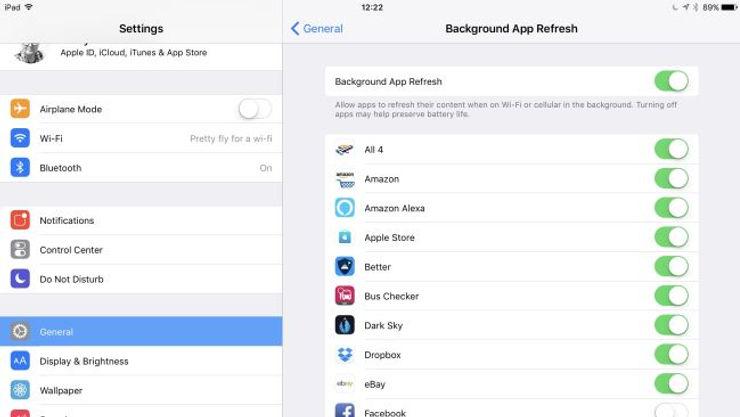
Niektóre aplikacje działają w tle, co bywa przydatne: na przykład miło jest mieć gazetę gotową do przeczytania, gdy rano włączasz iPada.
Jednak odświeżanie w tle może też oznaczać, że aplikacje zużywają transfer danych bez uzasadnionego powodu, co nie jest najlepszym rozwiązaniem, gdy korzystasz z internetu komórkowego. A Facebook, jak zwykle, ma tendencję do zużywania większej ilości zasobów, niż faktycznie potrzebuje.
Możesz wybrać, które aplikacje mogą odświeżać się w tle, w sekcji Ustawienia > Ogólne > Odświeżanie w tle.
Potrzebujesz pomocy? Otwórz aplikację GigSky i stuknij Pomoc lub Wiadomości, aby rozpocząć czat lub wysłać zgłoszenie. Możesz też odwiedzić nasze Centrum pomocy.
Inne przydatne artykuły o iPadzie:
Jak wykonywać i odbierać połączenia telefoniczne na iPadzie
Jak połączyć się z siecią GigSky na iPadzie obsługującym eSIM