


Jak sprawdzić zużycie danych na iPhonie podczas podróży zagranicznej
Twój iPhone monitoruje zużycie danych, ale wyświetlana wartość nie zawsze odpowiada zużyciu danych przez kartę eSIM. Sprawdź, gdzie znaleźć właściwe informacje.
 by Amira Bula
Wylądowałeś dwa dni temu i nie masz pojęcia, ile danych pozostało na Twojej karcie eSIM.
Twój iPhone pokazuje jedną wartość, aplikacja eSIM inną, a żadna z nich nie podaje informacji, której naprawdę potrzebujesz.
Ta rozbieżność jest czymś normalnym. Można ją też łatwo wyjaśnić, gdy już wiesz, gdzie iPhone przechowuje te informacje — nie znajdziesz ich bowiem tam, gdzie większość osób zagląda w pierwszej kolejności. A kiedy zrozumiesz swoje zużycie danych internetowych w podróży, cała reszta stanie się znacznie mniej stresująca.
Gdzie iPhone pokazuje zużycie danych eSIM
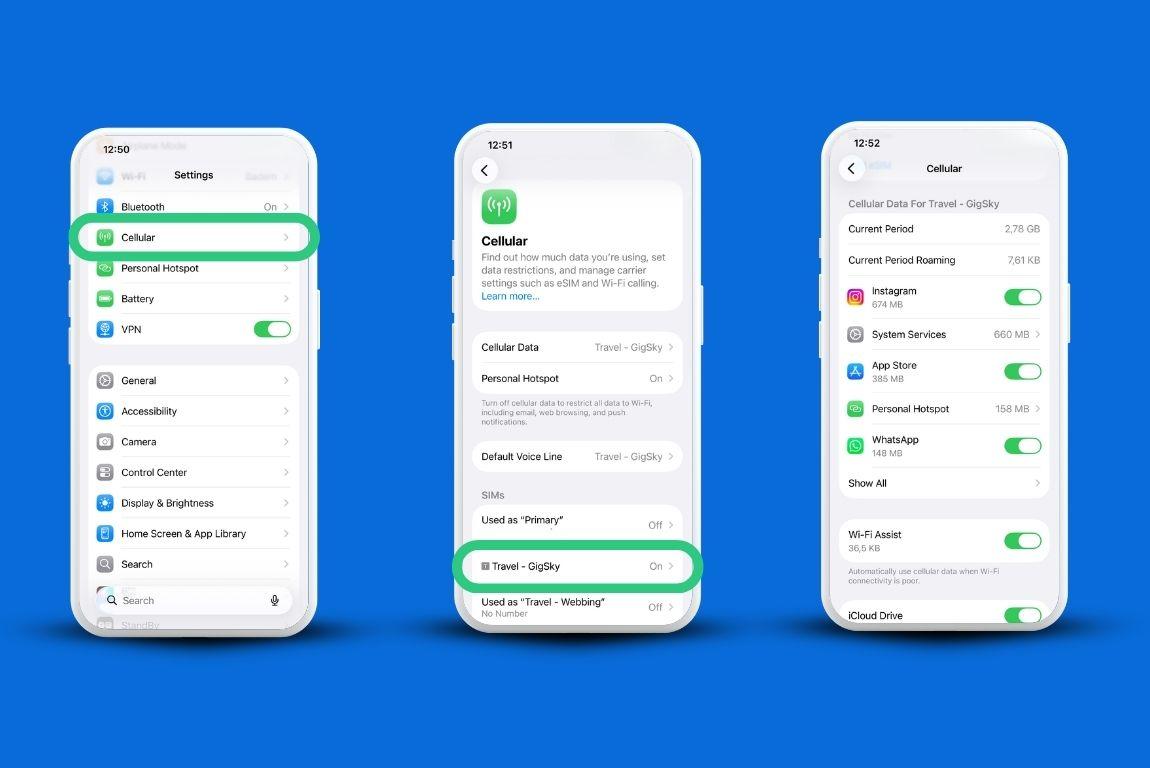
Otwórz Ustawienia, a następnie stuknij „Sieć komórkowa”. Zobaczysz tam wszystkie numery na swoim telefonie — zarówno fizyczną kartę SIM, jak i wszystkie zainstalowane karty eSIM.
Stuknij linię eSIM, a zobaczysz całkowite zużycie danych na iPhonie od ostatniego wyzerowania licznika, a nie od momentu zakupu planu. Ten jeden szczegół jest źródłem większości nieporozumień.
Jeśli nigdy nie resetujesz licznika, widzisz łączne zużycie z wielu tygodni lub miesięcy, a nie tylko z tej podróży.
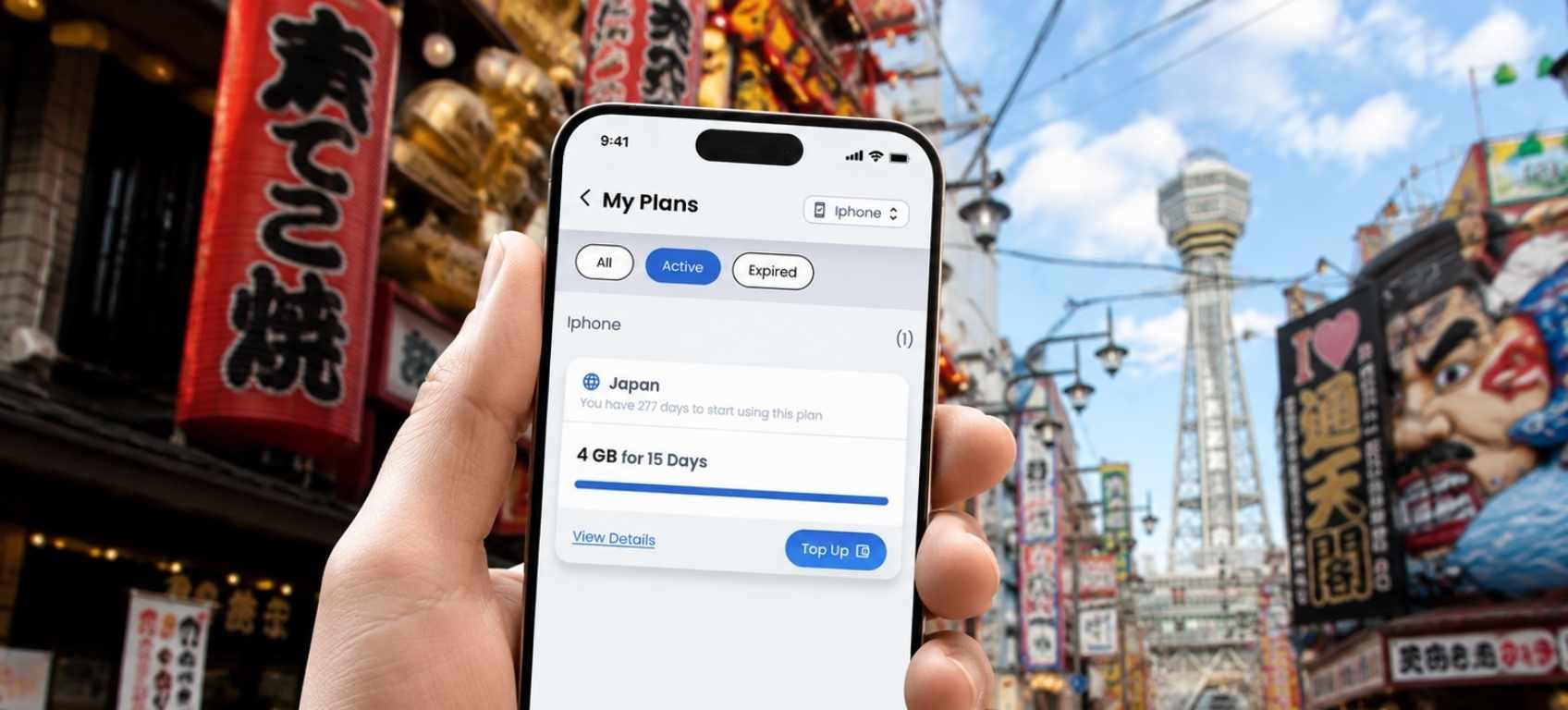
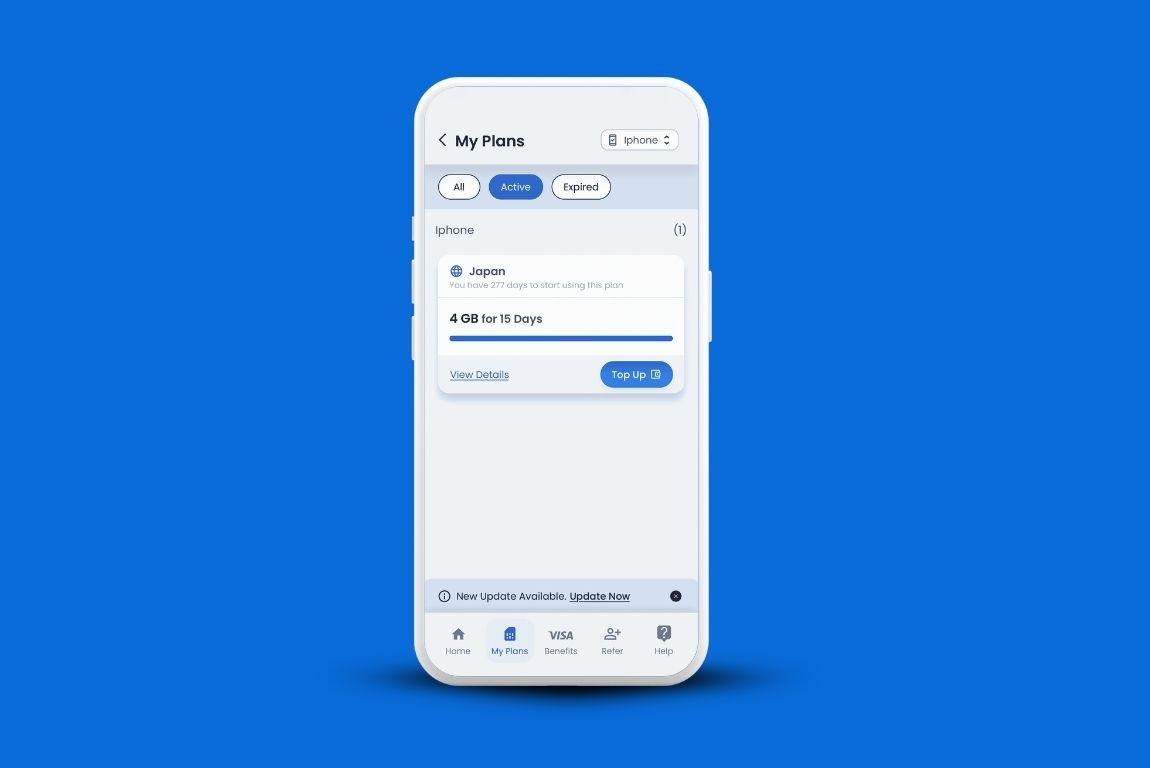
Jeśli masz kartę eSIM, możesz sprawdzić zużycie danych w aplikacji GigSky. Przejdź do sekcji Moje plany, aby zobaczyć wykorzystanie danych.
Jak oddzielić korzystanie z eSIM od głównej linii
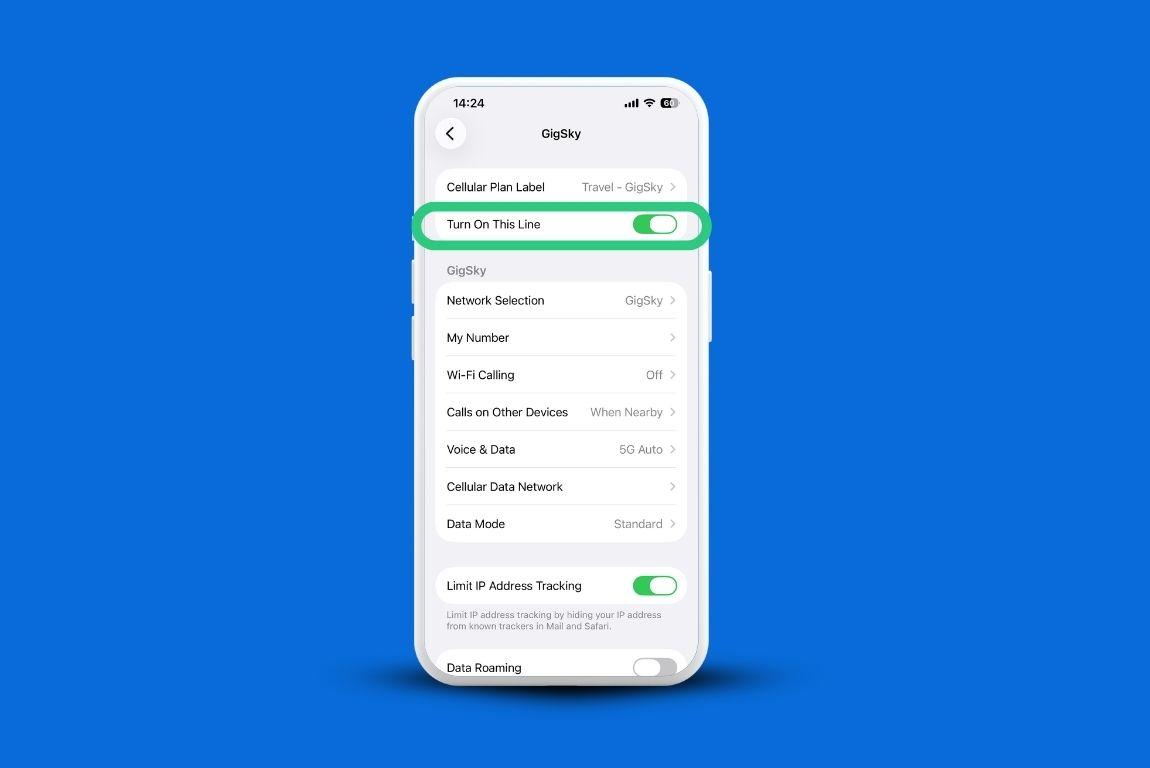
W sekcji „Sieć komórkowa” iPhone wyświetla każdą linię według nazwy (aby ułatwić ich rozróżnianie, możesz zmienić ich nazwy — stuknij linię, a następnie „Etykieta planu sieci komórkowej”).
Wyłącz każdą linię, z której obecnie nie korzystasz — główną lub inną — aby wyświetlane dane dotyczyły wyłącznie aktywnej karty eSIM. W ten sposób unikniesz niejasności związanych ze zużyciem danych, zanim się pojawią, ponieważ jedna aktywna linia oznacza jeden wiarygodny wynik.
Jeśli pominiesz ten krok, dane z dwóch podróży zostaną zsumowane w jedną, niejasną wartość.
Jak uzyskać wartość dzienną zamiast sumy narastającej
Otwórz Ustawienia, a następnie stuknij „Sieć komórkowa”. Przewiń ekran „Dane sieci komórkowej” do samego dołu. Znajdziesz tam opcję „Wyzeruj statystyki” — to jedyny sposób, aby sprawdzać dzienne zużycie danych, zamiast łącznego zużycia od początku. Stuknij ją zaraz po wylądowaniu lub w chwili, gdy Twoja karta eSIM zostanie aktywowana.
Każdego wieczoru sprawdzaj łączne zużycie, zapisuj je, a następnie ponownie zeruj statystyki. Powtarzaj to przez dwa lub trzy dni, a uzyskasz rzeczywistą średnią dzienną zamiast szacunku opartego na pamięci.
Jak sprawdzić, które aplikacje zużywają najwięcej danych
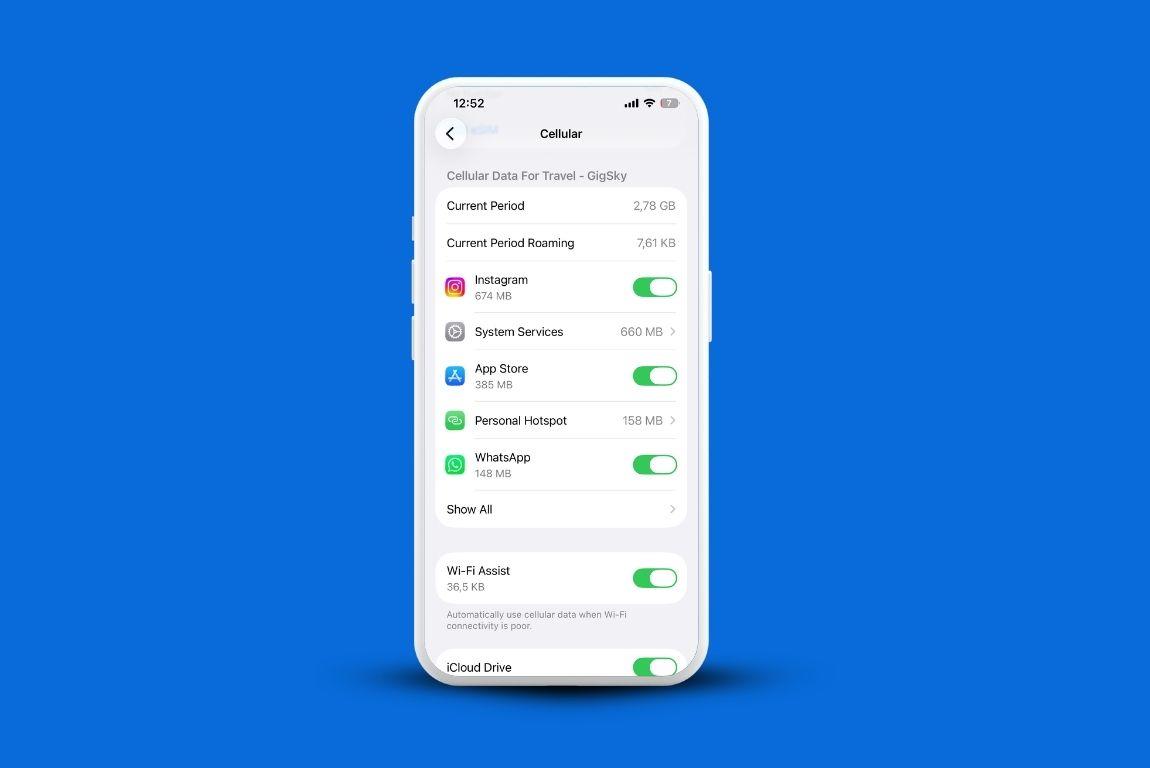
Na tym samym ekranie przewiń nieco niżej. W sekcji „Dane sieci komórkowej” iPhone wyświetla aplikacje według ilości danych internetowych zużytych przez każdą z nich od ostatniego wyzerowania statystyk.
Upewnij się, że podczas sprawdzania włączona jest tylko Twoja podróżna karta eSIM, w przeciwnym razie uwzględnisz również dane wykorzystane przez Twój główny numer w zeszłym miesiącu.
Aplikacje do streamingu i kopie zapasowe zdjęć niemal zawsze znajdują się na szczycie listy, a różnica między nimi a pozostałymi aplikacjami jest zwykle większa, niż można by się spodziewać.
Dlaczego licznik iPhone’a i dane operatora eSIM nie zawsze są zgodne
Aplikacja operatora eSIM pokazuje całkowite zużycie danych od momentu aktywacji planu. iPhone pokazuje całkowite zużycie danych komórkowych od ostatniego wyzerowania własnego licznika.
To dwa różne liczniki i jeśli nie wyzerujesz obu w tym samym momencie, ich wskazania zaczną się rozbiegać.
Jeśli chcesz, aby były zsynchronizowane, wyzeruj statystyki iPhone’a dokładnie w momencie instalacji karty eSIM, a następnie rób to ponownie codziennie o tej samej porze.
Zużycie danych w tle, którego nikt nie sprawdza
Tworzenie kopii zapasowej w iCloud przez sieć komórkową to cichy pożeracz danych.Przejdź do Ustawień, stuknij swoje imię i nazwisko, następnie iCloud i Backup w iCloud, a przed wyjazdem wyłącz opcję Backup przez sieć komórkową. To jeden z najprostszych sposobów na ograniczenie zużycia danych bez zmiany jakichkolwiek nawyków.
Warto też przyjrzeć się funkcji Odświeżanie w tle, ponieważ nawet aplikacje, których nigdy nie otwierasz, mogą nadal synchronizować dane w tle.
Znajdziesz tę opcję w Ustawieniach, w sekcji Ogólne > Odświeżanie w tle. Możesz ją całkowicie wyłączyć lub wyłączyć tylko dla wybranych aplikacji.
Jak sprawdzić swoje rzeczywiste zużycie danych, zanim wybierzesz większy pakiet
Jeśli nigdy wcześniej nie korzystałeś z podróżnej karty eSIM i nie wiesz, ile danych faktycznie potrzebujesz podczas takiej podróży, możesz to sprawdzić, zanim cokolwiek wydasz.
Karta eSIM GigSky oferuje bezpłatny okres próbny bez konieczności podawania danych karty — zazwyczaj 100 MB, a w krajach europejskich dostępne jest nawet 500 MB. Możesz też otrzymać nawet 5 GB za darmo, jeśli masz kwalifikującą się kartę Visa.
Wyzeruj statystyki iPhone’a w momencie aktywacji, przez cały dzień korzystaj z telefonu tak jak zwykle, a wieczorem sprawdź wskazaną wartość.
To szybki i praktyczny sposób, by sprawdzić zużycie danych na iPhonie, zanim zdecydujesz się na coś większego.
To konkretna odpowiedź, a nie przypuszczenie — znajdziesz ją po pobraniu aplikacji GigSky i wyszukaniu miejsca docelowego.
Jeśli wolisz w ogóle nie martwić się limitami zużycia danych internetowych, wybierz plan bez limitu na cały okres podróży.
Nie zabraknie Ci danych, choć po intensywnym korzystaniu w ciągu dnia prędkość może zostać ograniczona zgodnie z polityką uczciwego użytkowania operatora, a następnego dnia zostanie przywrócona.
Najczęściej zadawane pytania
Czy licznik iPhone’a jest naprawdę wiarygodny?
W większości przypadków tak — jeśli chodzi o codzienne monitorowanie własnego zużycia. Wskazanie nie będzie co do bajta zgodne z danymi operatora, ponieważ oba systemy zerują liczniki w różnych terminach, ale jest wystarczająco wiarygodne, by śledzić trendy i wykrywać aplikacje zużywające dużo danych.
Czy tryb niskiego zużycia danych pomaga?
Ogranicza aktywność w tle, taką jak automatyczne pobieranie i autoodtwarzanie filmów, która zużywa więcej danych, niż mogłoby się wydawać. Aby włączyć tę funkcję, przejdź do Ustawień, wybierz Sieć komórkowa, Opcje danych komórkowych, Tryb danych, a następnie Tryb małej ilości danych. To jedno z najprostszych wbudowanych narzędzi pozwalających ograniczyć zużycie danych bez instalowania czegokolwiek nowego.
Czy istnieje szybszy sposób na sprawdzenie zużycia danych bez każdorazowego otwierania Ustawień?
Nie ma wbudowanego widżetu przeznaczonego specjalnie do monitorowania transmisji danych w sieci komórkowej, ale większość aplikacji eSIM, w tym GigSky, wysyła powiadomienie po wykorzystaniu 80 procent pakietu.
Możesz też otworzyć aplikację GigSky eSIM, stuknąć „Moje plany” i sprawdzić dokładnie, ile danych wykorzystano na iPhonie. Dzięki temu bez zgadywania dowiesz się, kiedy zbliżasz się do limitu.
Podsumowanie: sprawdzanie zużycia danych eSIM na iPhonie
- Ustawienia, Sieć komórkowa — stuknij linię eSIM, aby sprawdzić łączne użycie danych od ostatniego wyzerowania statystyk
- Wyłącz pozostałe linie przed sprawdzeniem zużycia, aby dane się nie mieszały
- Codziennie zeruj statystyki, aby uzyskać dokładne dane za każdy dzień
- Przewiń ekran „Dane sieci komórkowej” w dół, aby sprawdzić, które aplikacje zużywają ich najwięcej
- Wyłącz tworzenie kopii zapasowej przez sieć komórkową i sprawdź ustawienia odświeżania aplikacji w tle — oba te proste kroki pomogą ograniczyć zużycie danych podczas każdej podróży
- Bezpłatny okres próbny w aplikacji GigSky to bezpieczny sposób na sprawdzenie rzeczywistego zużycia danych przed zakupem większego pakietu