Отправляйтесь в плавание с эксклюзивными скидками на тарифные планы eSIM для круизов, действующими в течение ограниченного времени. Независимо от того, забронировали ли вы круиз на лето или даже на Рождество, приобретите тарифный план уже сегодня и сэкономьте значительную сумму!
Как проверить объем использованного трафика на iPhone во время зарубежной поездки
7 июля 2026 года
|
Амира Була
Вы прилетели два дня назад и понятия не имеете, сколько трафика осталось на вашей eSIM.
На вашем iPhone отображается один номер, в приложении eSIM — другой, и ни то, ни другое не показывает вам то, что вам на самом деле нужно.
Такой разрыв — это нормально. Его также можно устранить, если узнать, где именно iPhone хранит эту информацию, ведь это не то место, где большинство людей ищут в первую очередь. А как только вы поймёте, как расходуются ваши мобильные данные во время поездок, остальное станет гораздо менее стрессовым.
Где на iPhone отображаются данные вашей eSIM
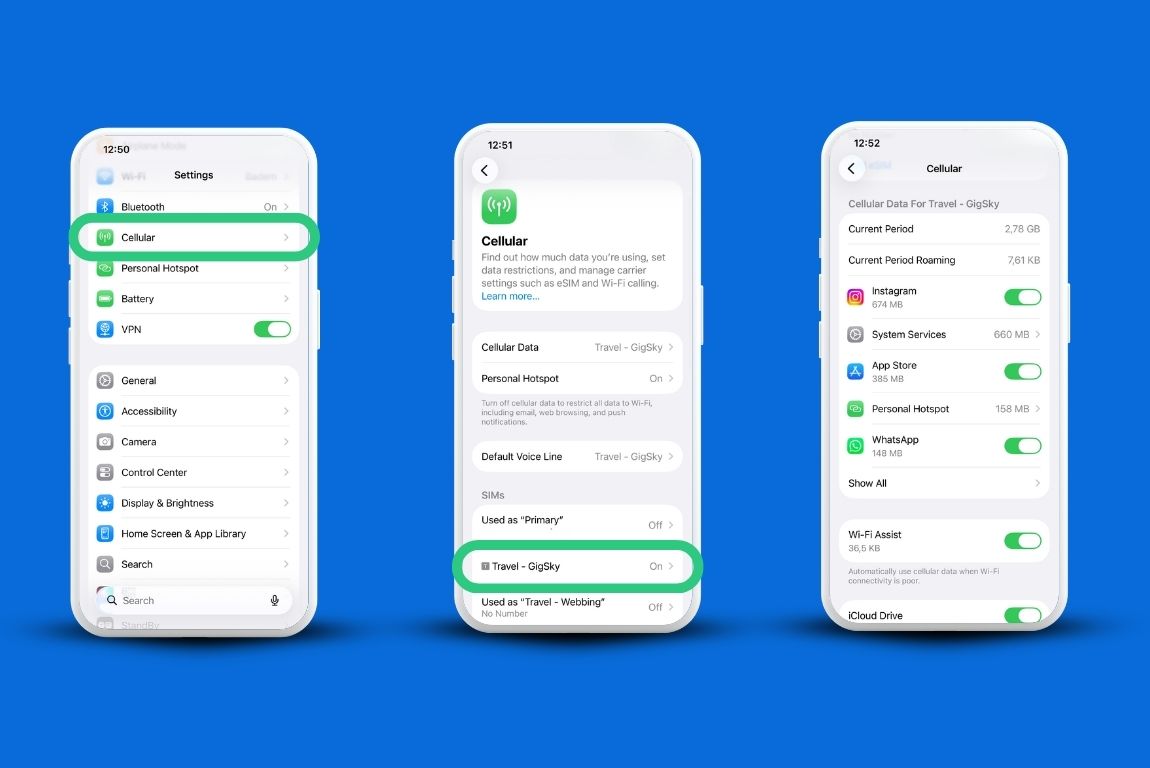
Откройте «Настройки», затем нажмите «Мобильная связь». Там отобразятся все линии вашего телефона: ваша физическая SIM-карта и все установленные eSIM-карты.
Нажмите на строку «eSIM», и вы увидите общее потребление мобильного трафика на iPhone с момента последнего сброса счетчика, а не с момента приобретения тарифного плана. Именно эта деталь и вызывает большую часть путаницы.
Если вы никогда не сбрасываете счетчик, то в итоге получится не данная поездка, а данные о накопленном за несколько недель или месяцев использовании.
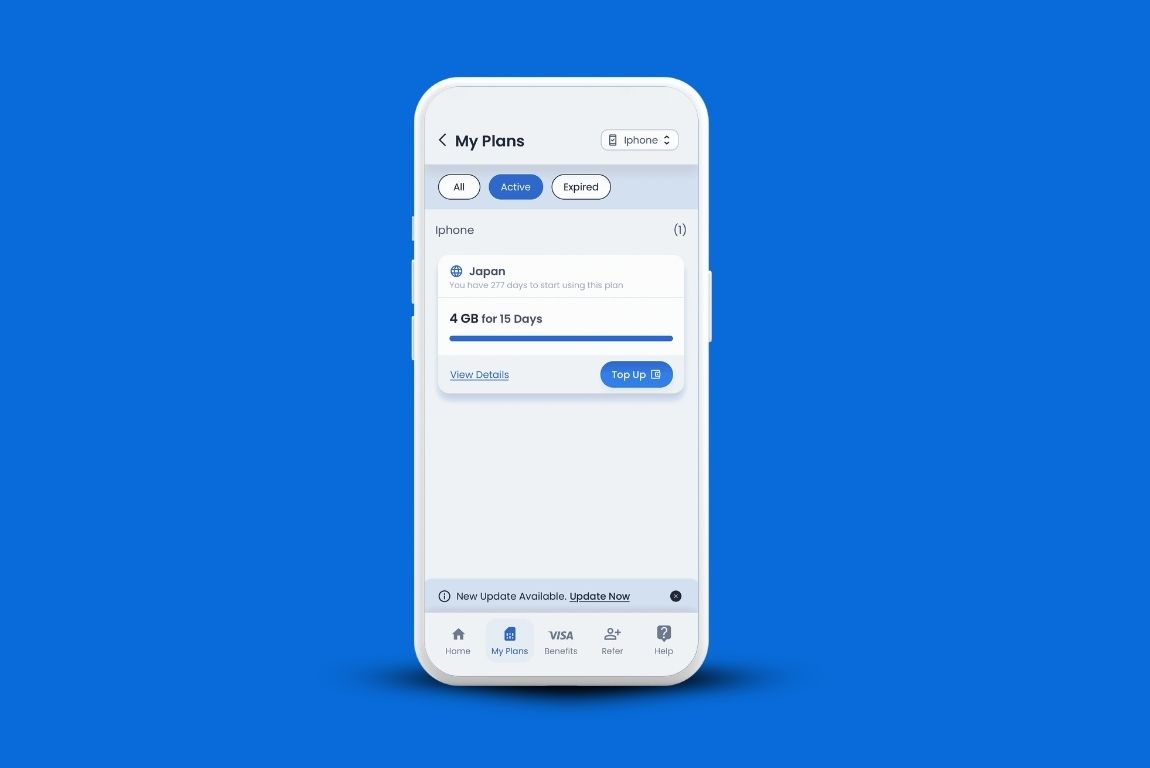
Если у вас есть eSIM, вы можете проверить это в приложении GigSky. Перейдите в раздел «Мои тарифные планы», и вы увидите данные о своем потреблении трафика.
Как отделить использование eSIM от основной линии
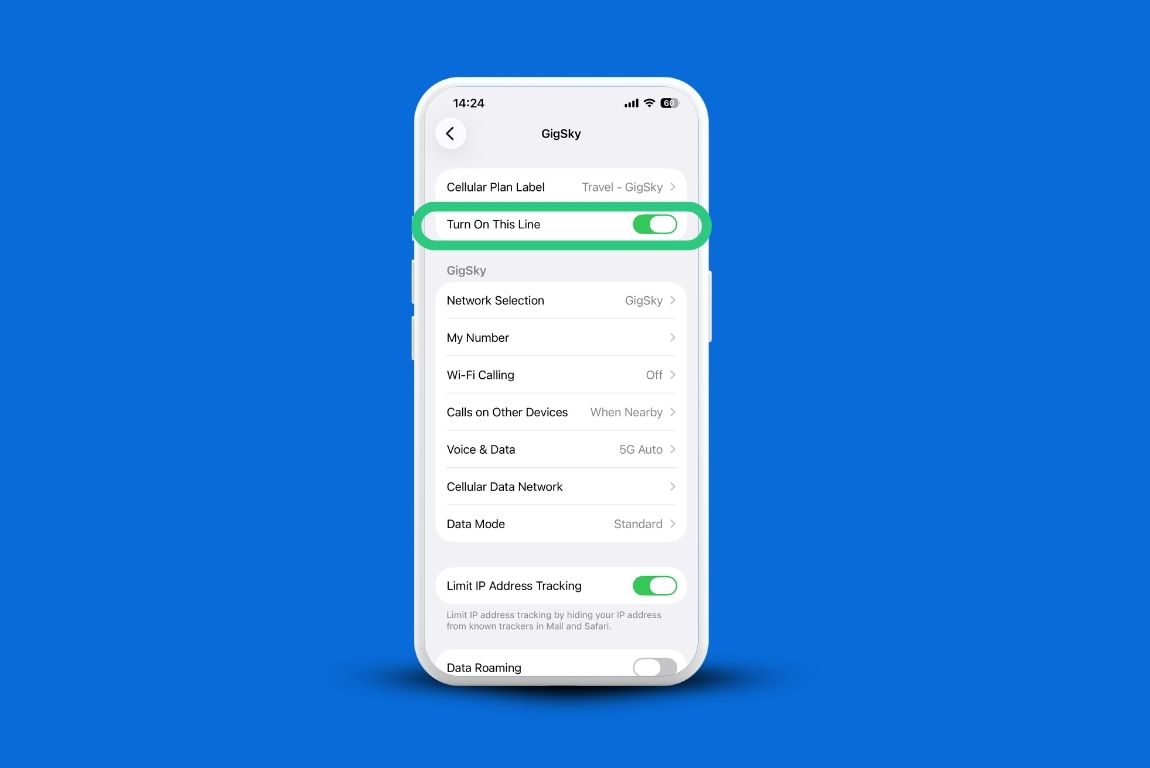
В разделе «Сотовая связь» на iPhone каждая линия отображается по названию (их можно переименовать, чтобы упростить работу: нажмите на линию, а затем выберите пункт «Название тарифного плана»).
Отключите все линии, которыми вы сейчас не пользуетесь — как основные, так и прочие, — чтобы отображаемые цифры относились только к активной eSIM. По сути, это способ избежать путаницы с потреблением трафика ещё до её возникновения, ведь одна активная линия означает один точный показатель.
Если пропустить этот шаг, вы в итоге объедините данные за две поездки в одну запутанную итоговую цифру.
Как получить ежедневный показатель вместо накопительного итога
Откройте «Настройки», затем нажмите «Сотовая связь». Прокрутите экран «Мобильные данные» до самого низа. Там находится пункт «Сбросить статистику» — это единственный способ увидеть объем использованных данных за день, а не за весь период с момента подключения. Нажмите на него сразу после приземления или в момент включения eSIM.
Каждый вечер проверяйте итоговую сумму, записывайте её, а затем сбрасывайте показатели. Повторяйте это в течение двух-трёх дней, и вы получите реальный среднесуточный показатель вместо приблизительной оценки, основанной на памяти.
Как определить, какие приложения расходуют ваш трафик
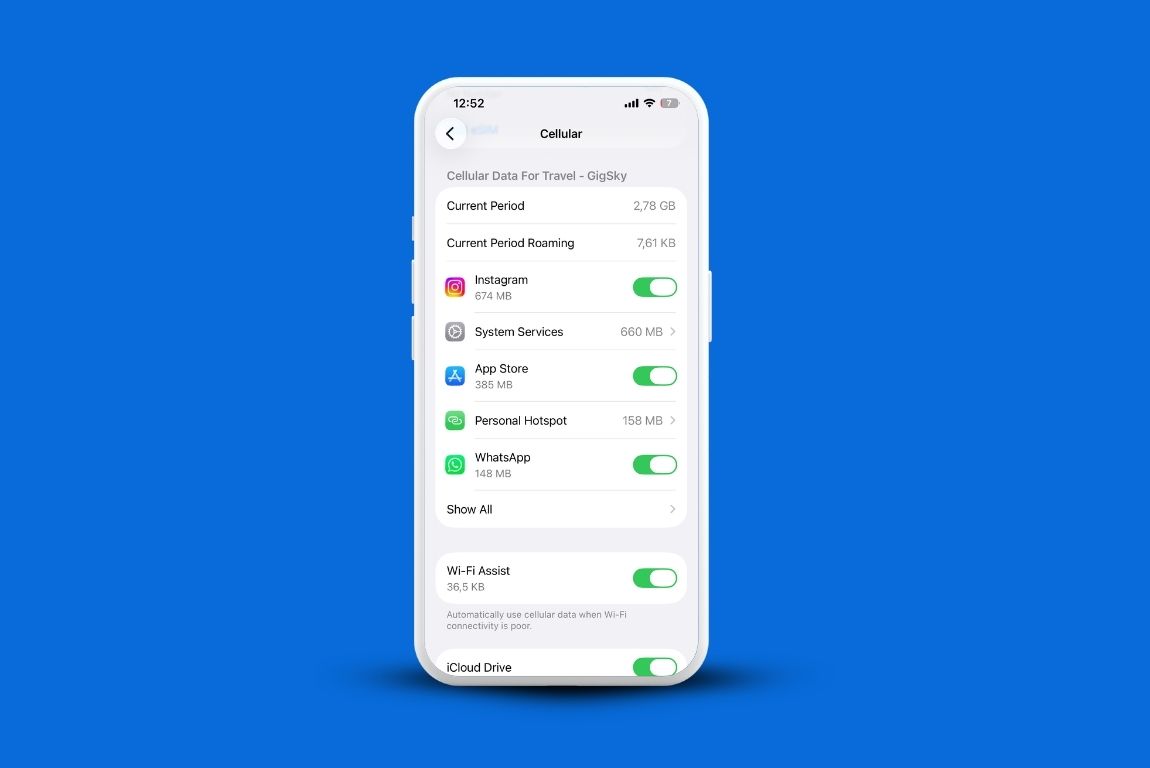
На том же экране просто прокрутите вниз. В разделе «Мобильные данные» iPhone ранжирует все приложения по объему интернет-трафика, который каждое из них использовало с момента последнего сброса.
Убедитесь, что при проверке включена только ваша туристическая eSIM, иначе в результаты будут включены данные по вашей домашней линии за прошлый месяц.
Приложения для потокового вещания и резервного копирования фотографий почти всегда занимают верхние строчки, и разрыв между ними и остальными приложениями, как правило, больше, чем люди ожидают.
Почему данные счетчика iPhone и вашего провайдера eSIM не всегда совпадают
В приложении вашего оператора eSIM отображается общее потребление данных с момента активации тарифного плана. На iPhone отображается общее потребление данных с момента последнего сброса встроенного счетчика.
Это два разных часовых механизма, и если не перевести их оба одновременно, они начнут расходиться.
Если вы хотите, чтобы эти показатели совпадали, сбросьте статистику на вашем iPhone сразу после установки eSIM, а затем сбрасывайте её каждый день в одно и то же время.
Сливные каналы, которые никто не проверяет
Резервное копирование в iCloud через сотовую сеть — это та функция, о которой мало кто знает. Зайдите в «Настройки», нажмите на своё имя, затем выберите «iCloud», после этого «Резервное копирование в iCloud» и отключите функцию «Резервное копирование через сотовую сеть», прежде чем выйти. Это один из самых простых способов сократить потребление мобильного трафика, не меняя ни одной привычки.
Еще одна функция, на которую стоит обратить внимание, — это «Обновляние приложений в фоновом режиме», поскольку приложения, которые вы никогда не открывали, все равно могут синхронизироваться в фоновом режиме.
Вы найдёте эту настройку в разделе «Настройки», «Общие», «Обновление приложений в фоновом режиме», где можно отключить эту функцию полностью или для отдельных приложений.
Как определить свой реальный объем потребления перед тем, как перейти на тарифный план с большим лимитом
Если вы никогда не пользовались туристической eSIM и не уверены, какой объем трафика на самом деле понадобится для такой поездки, как ваша, есть способ выяснить это, не тратя ни копейки.
Сбросьте статистику вашего iPhone сразу после его активации, пользуйтесь телефоном в течение дня, как обычно, а вечером проверьте показатели.
Это быстрый и практичный способ узнать, сколько данных вы потребляете на iPhone, прежде чем принять решение о более масштабных действиях.
Это реальный ответ, а не догадка, и его можно увидеть, если загрузить приложение GigSky и ввести название пункта назначения в поиск.
Если вы предпочитаете вообще не задумываться об ограничениях на объем передачи данных в Интернете, выберите тарифный план с неограниченным трафиком на весь период поездки.
У вас не закончится трафик, хотя после интенсивного ежедневного использования скорость может быть снижена в соответствии с политикой добросовестного использования оператора, а на следующий день показатели сбросятся.
Вопросы и ответы
Можно ли вообще доверять счетчику iPhone?
В целом, да, для отслеживания собственного потребления данных на ежедневной основе. Показатели не будут совпадать с общим объемом, указанным вашим оператором, до байта точно, поскольку эти две системы обнуляются по разным графикам, но для выявления тенденций и обнаружения приложений, потребляющих много данных, это достаточно надежный способ.
Помогает ли режим «Low Data Mode»?
Эта функция снижает фоновую активность, такую как автоматические загрузки и автовоспроизведение видео, которые в сумме потребляют гораздо больше трафика, чем обычно думают пользователи. Чтобы включить её, перейдите в «Настройки» → «Мобильная связь» → «Параметры мобильных данных» → «Режим передачи данных», а затем выберите «Режим с низким потреблением данных». Это один из самых простых встроенных инструментов, позволяющих сократить потребление мобильного трафика без установки каких-либо дополнительных приложений.
Есть ли способ быстрее проверить данные об использовании, не открывая каждый раз «Настройки»?
Это не встроенный виджет, предназначенный специально для мобильной связи, но большинство приложений для работы с eSIM, в том числе GigSky, отправляют уведомление, как только вы исчерпаете 80 процентов своего тарифного плана.
Вы также можете открыть приложение GigSky eSIM, нажать «Мои тарифные планы» и точно узнать, какой объем данных на iPhone вы уже использовали. Так вы будете точно знать, когда приближаетесь к лимиту, и не придется гадать.
Краткое изложение: Проверка данных eSIM на iPhone
«Настройки», «Мобильная связь», нажмите на линию eSIM, чтобы увидеть общий объем трафика с момента последнего сброса
Перед считыванием показателей отключите остальные линии, чтобы показания не смешивались
Сбрасывайте статистику ежедневно, чтобы получать точные данные за каждый день
Прокрутите экран «Мобильные данные» вниз, чтобы увидеть, какие приложения потребляют больше всего данных
Отключите функцию «Резервное копирование через сотовую сеть» и проверьте настройки «Обновление приложений в фоновом режиме» — это два простых способа сократить потребление мобильного трафика во время любой поездки
Бесплатная пробная версия в приложении GigSky — это способ с минимальным риском узнать реальный объем потребления перед покупкой более объемного тарифного плана
.png)





.jpg)


%20(1)%201%20(1).webp)


.svg)
.svg)
%20-%202026-07-09T132011.300.jpg)