

%20(1)%201%20(1).webp)


Как настроить eSIM на iPhone менее чем за 1 минуту (пошаговая инструкция)
%20(50).jpg)
Если вы пользуетесь iPhone, скорее всего, ваш телефон поддерживает технологию eSIM.
Фактически, все модели iPhone, начиная с XS и XR, поддерживают технологию eSIM, и если вы используете iPhone 14 или более позднюю модель в США, это единственный способ подключения вашего телефона к сетям мобильной связи.
Осталось только выполнить настройку. С GigSky, как только ваша eSIM установлена, она остается в вашем телефоне. Вам не придется повторять эту процедуру перед каждой поездкой.
Путешествовать в будущем будет просто: откройте приложение, подключите тарифный план — и вы уже в сети, летите ли вы за границу, отправляетесь в круиз или садитесь на паром.
В этом руководстве рассказывается, как настроить eSIM на iPhone, чтобы она работала без сбоев уже сейчас и продолжала работать во время всех будущих поездок.
Прежде чем приступить к работе, стоит выполнить несколько быстрых проверок. Они займут всего несколько минут, но благодаря им дальнейшая работа пройдет без лишних усилий. Приступим.
Поддерживает ли ваш телефон технологию eSIM?
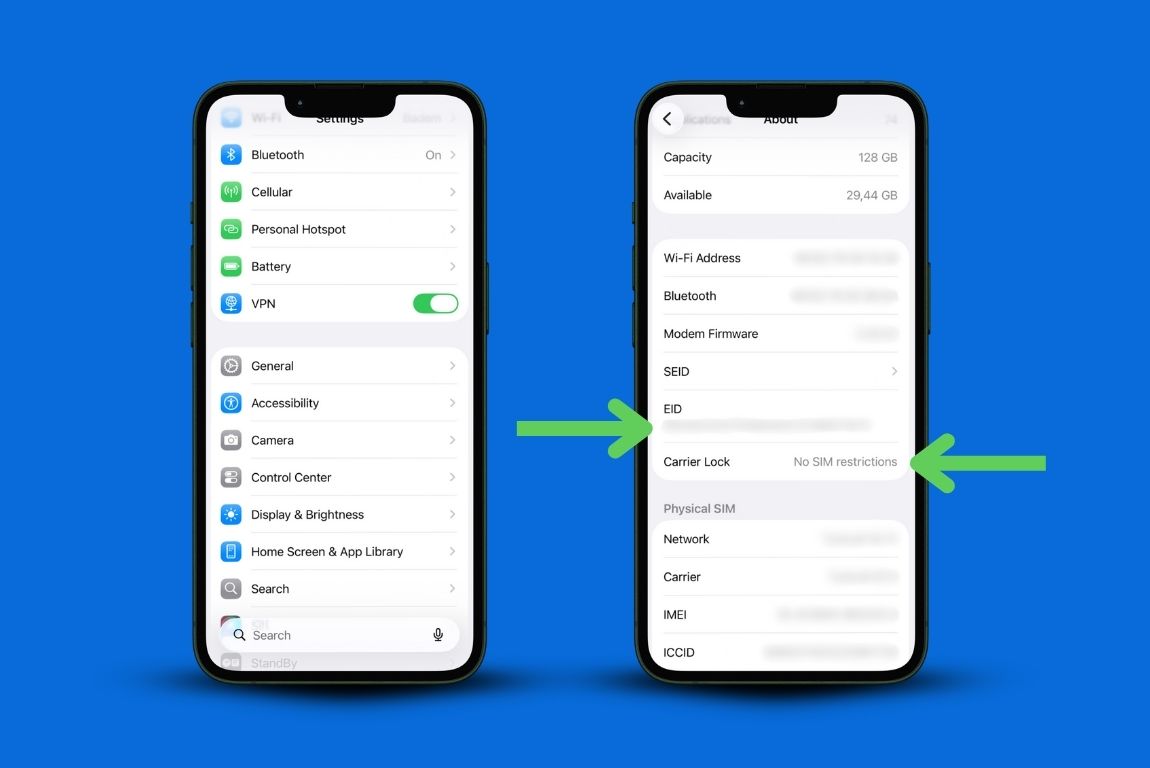
Откройте телефон и наберите *#06#. Если вы увидите номер EID, значит, ваш телефон поддерживает eSIM.
Нет EID? Перейдите в «Настройки» > «Основные» > «Об устройстве». Поищите «eSIM» или «EID» в любом месте на этом экране. Если вы не видите этих данных, можете проверить их здесь:
Ваш телефон разблокирован?
Не выходя из меню «Настройки», нажмите «Общие» > «О программе» и прокрутите страницу до пункта «Блокировка оператора».
Если отображается надпись «Без ограничений по SIM-карте», ваш телефон разблокирован. В любом другом случае вам сначала нужно обратиться к своему оператору.
Это займет всего две минуты. Так вы избежите покупки тарифа, которым позже не сможете воспользоваться.
Пошаговая инструкция: как настроить eSIM на iPhone
Вот как выглядит процесс настройки eSIM на iPhone от начала до конца.
1. Загрузите приложение GigSky и выберите тарифный план
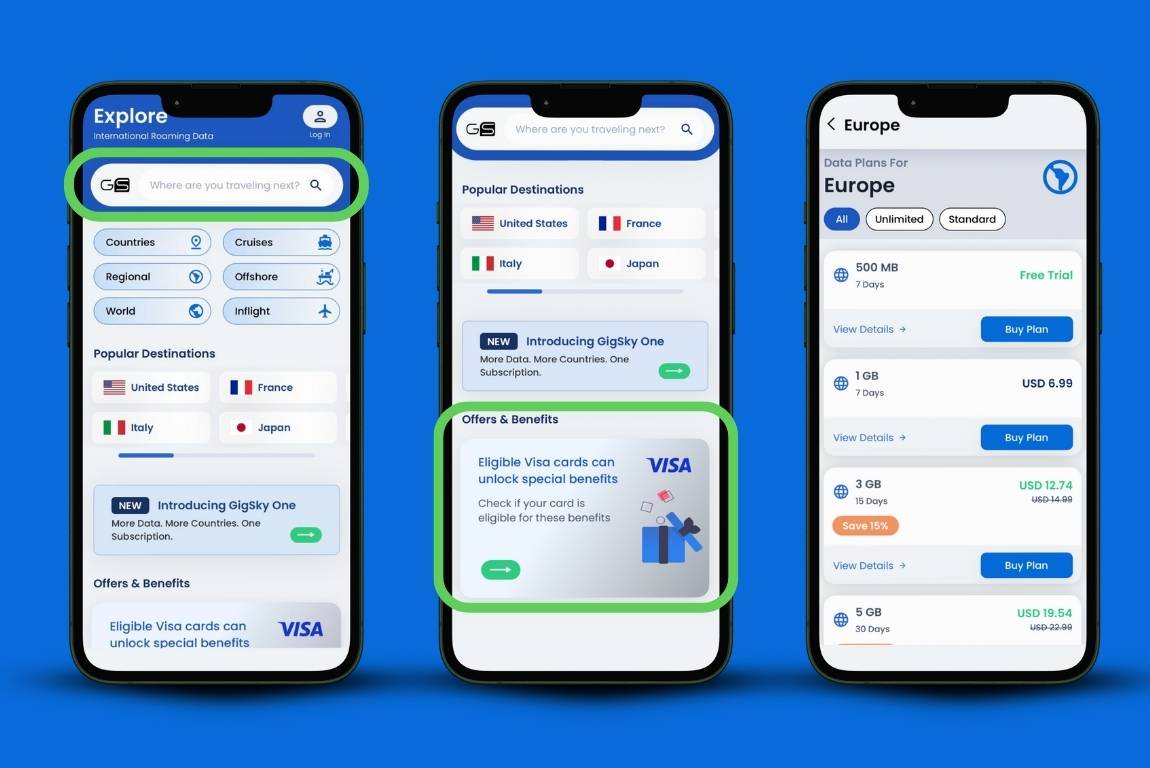
Откройте App Store, загрузите приложение GigSky и введите пункт назначения.
Проверьте, имеете ли вы право на бесплатный трафик (держатели карт Visa могут получить до 3 ГБ). Затем выберите объем трафика и нажмите «Купить тарифный план».
2. Назовите свое устройство с eSIM
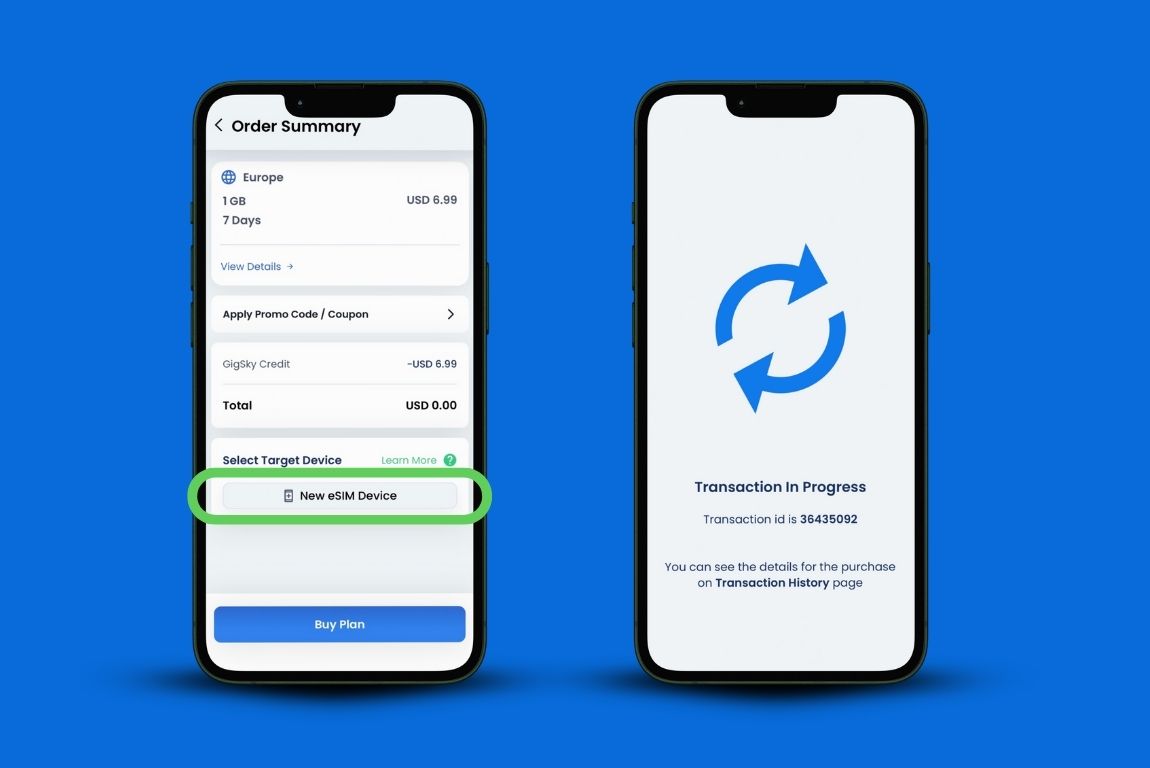
Выберите «Новое устройство eSIM» и присвойте ему имя, например «iPhone Анны».
Почему это важно: если вы приобретаете тарифный план для своих попутчиков, указав имя владельца eSIM, вы сможете определить, кому принадлежит каждый тарифный план, и избежать использования чужого.
3. Начните установку
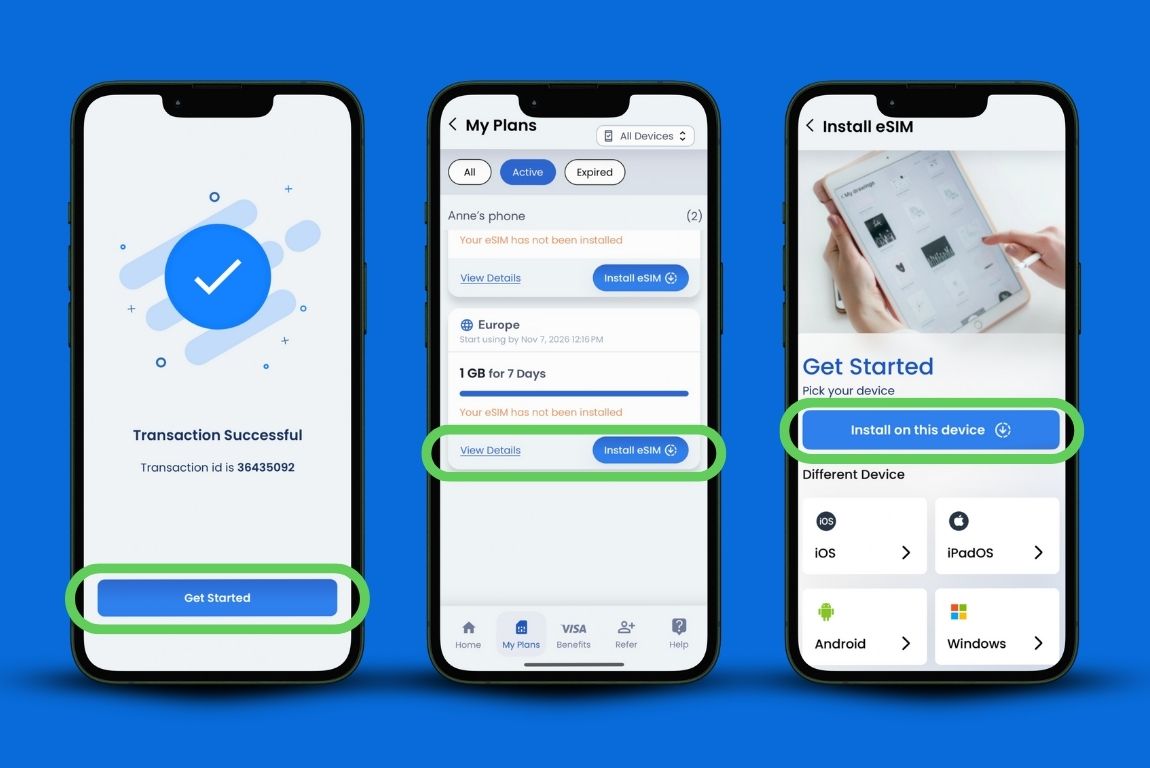
Нажмите «Начать». Приложение перенаправит вас в раздел «Мои планы».
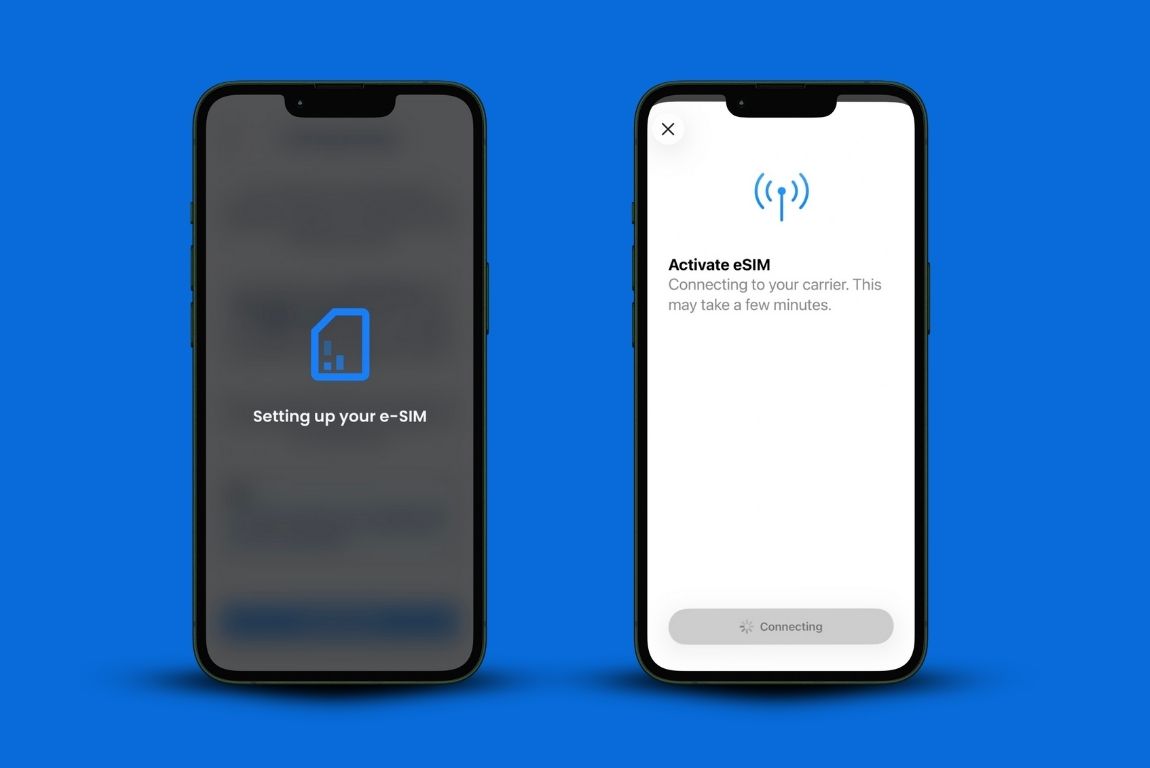
Нажмите «Установить eSIM», а затем «Установить на этом устройстве». После этого начнется процесс установки eSIM на iPhone.
4. Активировать eSIM на iPhone
Нажмите «Начать», затем «Активировать eSIM» и «Продолжить».
Телефон подскажет, что делать дальше. На этом этапе iOS запросит разрешение на добавление eSIM в iPhone. Просто разрешите это.
5. Выберите eSIM GigSky в качестве линии передачи данных
Этот параметр определяет, какая SIM-карта используется для передачи данных по сотовой сети.
Если для параметра «Мобильные данные» выбран режим «Выкл.», телефон не будет использовать мобильные данные вообще.
Здесь необходимо выбрать eSIM GigSky в качестве канала передачи данных и убедиться, что параметр «Разрешить переключение сотовых данных» отключен.
Почему это важно: если вы оставите домашний тарифный план активным для передачи данных, вам могут начислить плату за роуминг. Ваш оператор не делает различия между вашей eSIM и своей сетью. Он по-прежнему будет выставлять вам счета за трафик, проходящий через его сеть.
Выбрать подходящий момент
Вы можете установить eSIM на iPhone сразу после его покупки. Но есть и более удачный способ.
Вот что происходит, если установить программу слишком рано:
Допустим, вы приобрели 7-дневный тарифный план с 1 ГБ. Вы активировали его за восемь дней до поездки, чтобы быть готовым ко всему. К моменту отправления вы уже использовали один день действия тарифа. При прилете у вас останется шесть дней вместо семи.
Или вы покупаете 15-дневный тариф за несколько недель до поездки, потому что действует акция. Вы сразу же его активируете. Но к моменту посадки на борт срок его действия уже истек.
Когда устанавливать eSIM на iPhone (в зависимости от способа путешествия)
Если вы летите самолетом: установите приложение за день до вылета. Сделайте это перед вылетом, пока у вас дома еще есть стабильный Wi-Fi. После приземления телефон подключится автоматически.
Если вы отправляетесь в круиз: установите приложение в день отправления. После установки отключите передачу данных GigSky, а затем включите её за несколько минут до посадки на борт.
Если вы путешествуете на пароме: действуйте так же, как при круизе. Установите приложение в день отправления и не включайте его до тех пор, пока не начнете посадку.
Такой подход позволяет не тратить дни действия билета впустую, пока вы ещё находитесь дома.
Да, для активации нужен Wi-Fi
Процесс активации eSIM на iPhone не завершится без подключения к Интернету. Так устроена эта технология.
В большинстве аэропортов предоставляется бесплатный Wi-Fi, но он может работать нестабильно. Установка дома — более разумное решение: у вас будет стабильный интернет и время, чтобы устранить возможные неполадки, если они возникнут.
Если вы будете ждать до приземления, а Wi-Fi в аэропорту не будет работать, вам придётся ждать дольше, чем хотелось бы.
Что произойдет с вашим обычным тарифным планом?
В вашем обычном тарифном плане ничего не изменится. Физическая SIM-карта останется в вашем телефоне. Вы можете оставить её активной, если хотите принимать звонки или отправлять и получать SMS-сообщения, однако за эти услуги за границей может взиматься плата за роуминг.
Чтобы избежать неожиданных счетов, зайдите в «Настройки» и полностью отключите свой основной номер телефона. Во время пребывания за границей оставьте включенным только GigSky.
Вы не получите коды подтверждения по SMS
GigSky — это тарифный план, предназначенный исключительно для передачи данных. Вы будете получать сообщения из WhatsApp, Telegram и любых других приложений, использующих интернет. Однако вы не сможете получать обычные SMS-сообщения или коды подтверждения.
Если вам понадобится двухфакторная аутентификация во время путешествия, лучше воспользоваться приложением-аутентификатором.
Устранение типичных проблем при настройке eSIM на iPhone
Отсутствие данных после приземления: iPhone использует либо вашу основную линию, либо GigSky для передачи данных по сотовой сети.
Перейдите в «Настройки» > «Сотовая связь» > «Мобильные данные» и убедитесь, что выбран GigSky. Ваша основная линия может оставаться включенной, но она не должна быть выбрана для передачи данных по сотовой сети.
«Поиск...», но подключение не устанавливается: попробуйте перезагрузить телефон. Иногда iOS требуется перезагрузка, чтобы распознать новую сеть после активации eSIM на iPhone.
eSIM установлена, но отображается сообщение «Нет тарифного плана»: возможно, вы установили ее слишком рано, и срок действия уже истек. Проверьте статус тарифного плана в приложении в разделе «Мои тарифные планы».
Не удаётся установить из-за сообщения «Тарифный план не добавлен»: возможно, ваш телефон по-прежнему заблокирован оператором. Вернитесь в «Настройки» > «Общие» > «Об устройстве» > «Блокировка оператора» и убедитесь, что там указано «Ограничения SIM-карты отсутствуют».
Вопросы, которые возникают у путешественников после установки eSIM на iPhone
Подойдет ли это для Maps и Uber?
Да. Большинство путешественников используют GigSky в основном для работы с Google Maps, приложениями для заказа такси и WhatsApp. Как правило, скорость соединения соответствует стандарту 5G, хотя это зависит от вашего местоположения. В отдаленных районах скорость, естественно, будет ниже. Собираетесь в автомобильное путешествие по Европе? Вы будете оставаться на связи.
Будут ли работать видеозвонки?
Да, но качество связи зависит от вашего местоположения. Если вы находитесь на круизном лайнере или пароме, связь, как правило, лучше в общественных зонах, чем в вашей каюте.
Путешественники ценят GigSky за то, что он работает там, где другие eSIM-карты не справляются. Он работает на Кубе, где подключение к интернету представляет собой проблему. GigSky подключается к самой мощной доступной сети, где бы вы ни находились.
Что делать, если у меня закончится трафик?
Перейдите в раздел «Мои тарифные планы» в приложении и нажмите «Пополнить счет». Это займет всего несколько минут. Кроме того, приложение отправит вам уведомление, когда вы израсходовали 80 % своего трафика, чтобы вы всегда были готовы к этому.
Можно ли удалить его, не затронув мою основную SIM-карту?
Да. Это никак не повлияет на вашу физическую SIM-карту. Во время путешествия вам просто нужно отключить эту функцию в настройках. Когда вернётесь домой, включите её снова. SIM-карта будет работать так же, как и раньше.
А что, если это не сработает, а я уже нахожусь за границей?
У GigSky есть служба поддержки клиентов, но время ответа может варьироваться в зависимости от вашего часового пояса. Если проблема возникнет в 2 часа ночи по местному времени, вам, возможно, придётся дождаться рабочего времени.
Вот ещё одна причина, по которой полезно заранее узнать, как настроить eSIM на iPhone перед отъездом. Вы сможете выявить и устранить проблемы, пока у вас ещё есть обычное подключение к Интернету.
Пошаговая инструкция по установке eSIM на iPhone: это нужно сделать всего один раз
Вот в чём преимущество этого процесса: если вы один раз настроили eSIM на iPhone, больше вам не придётся это делать.
Эта же eSIM будет работать и во время вашей следующей поездки. Европа, Азия, очередной круиз — не имеет значения. Вам просто нужно приобрести новый тарифный план в приложении. Сама eSIM останется установленной в вашем телефоне.
Вам не придется настраивать подключение при каждой поездке. Если вы добавите eSIM в iPhone, воспользовавшись описанным здесь способом настройки eSIM для iPhone, вам достаточно будет сделать это один раз, а затем использовать ее при каждой поездке.
После установки eSIM на iPhone она остается на постоянной основе, и при последующих поездках достаточно просто выбрать новый тарифный план в приложении GigSky.


Подпишитесь на наш блог


