.png)


限时特卖

🎉 仅限本周:Cruise eSIM套餐最高可享30%折扣 🎉
查看邮轮行程

.jpg)
%20-%202026-07-09T132011.300.jpg)
你两天前刚抵达,却完全不知道eSIM里还剩多少流量。
你的 iPhone 显示一个号码,eSIM 应用显示另一个号码,但两者都没有告诉你你真正需要的是哪个。
这种差异很正常。只要知道 iPhone 将这些信息保存在哪里,这个问题就能解决——因为这通常不是大多数人首先查看的地方。一旦你了解了自己在外出时的网络数据使用情况,其他方面就不再那么让人感到压力了。
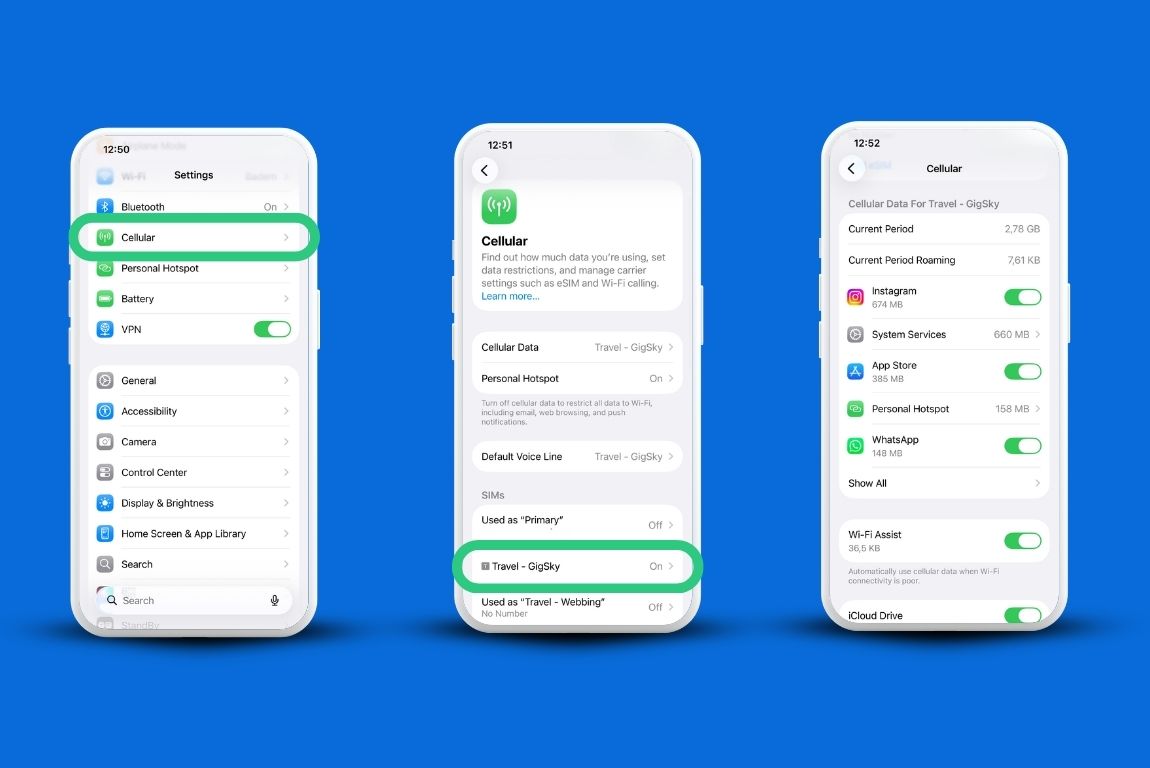
打开“设置”,然后轻点“蜂窝网络”。您手机上的所有号码都会显示在这里,包括您的实体SIM卡以及已安装的任何eSIM。
点击“eSIM”行,您将看到自计数器上次重置以来iPhone的总数据用量,而非自您购买套餐以来的用量。正是这一细节导致了大部分的混淆。
如果你从未重置过计数器,那么显示的将是数周甚至数月累积的使用量,而不是这次行程的使用量。
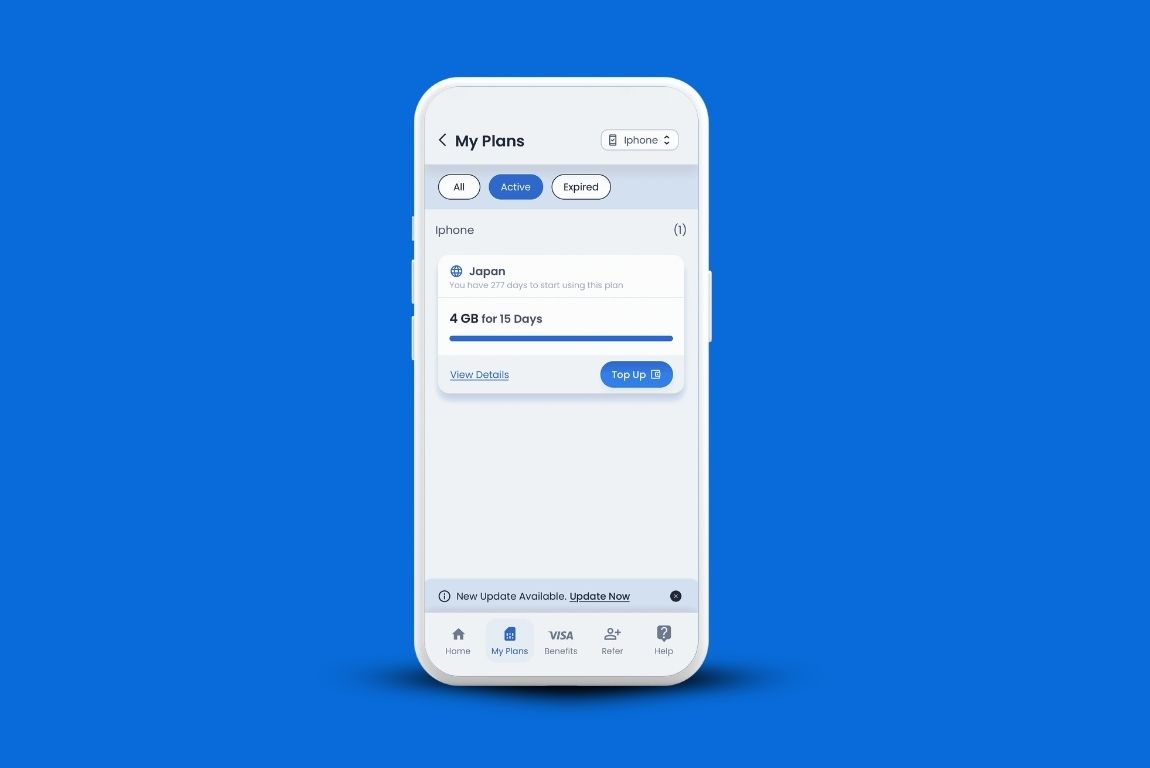
如果您已开通eSIM服务,可以在GigSky应用中查看。进入“我的套餐”页面,您就能看到您的数据使用情况。
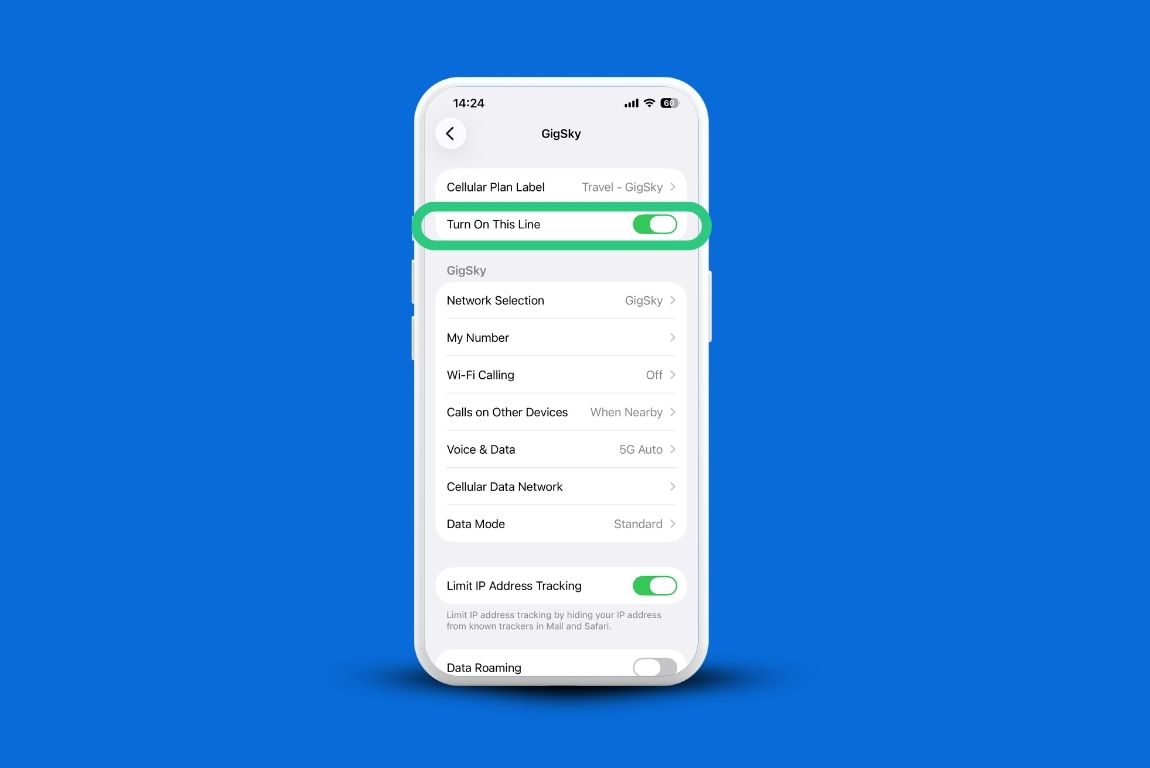
在“蜂窝网络”选项下,iPhone 会按名称列出每条线路(您可以重命名以便于识别,只需轻点该线路,然后选择“蜂窝套餐标签”即可)。
将当前未使用的任何号码(无论是主号还是其他号码)设为非活跃状态,这样您查看的号码就仅属于当前处于活跃状态的eSIM。这基本上就是如何在问题出现之前就避免数据消耗方面的混淆,因为一个活跃号码就意味着一个真实的号码。
如果跳过这一步,最终会将两次行程的数据合并为一个令人困惑的总数。
打开“设置”,然后轻点“蜂窝网络”。向下滚动至“蜂窝数据”界面的底部。那里有一个“重置统计数据”选项,这是查看每日数据使用量(而非自开启以来累计数据使用量)的唯一方法。请在抵达目的地或eSIM启用后的第一时间轻点该选项。
每天晚上核对总数,记录下来,然后重新开始。坚持两三天,你就能得到一个真实的日均值,而不是凭记忆估算出来的数字。
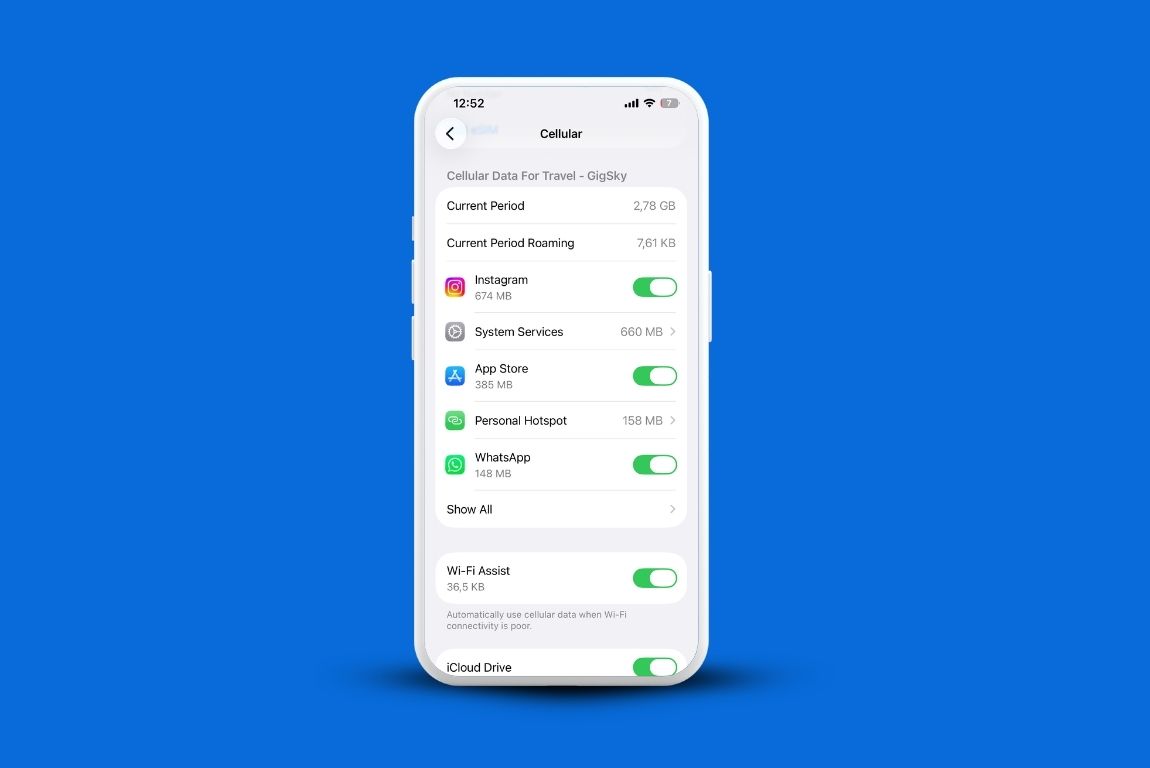
同一屏幕,只需继续向下滚动。在“蜂窝数据”下方,iPhone 会根据自上次重置以来各应用消耗的流量多少,对它们进行排序。
勾选此项时,请确保仅开启您的旅行eSIM,否则会将您上个月家庭电话线的使用情况一并计算在内。
流媒体应用和照片备份几乎总是位居榜首,而且它们与其他应用之间的差距通常比人们预期的要大。
您的 eSIM 服务提供商的应用程序显示自您激活套餐以来的总流量消耗量。iPhone 则显示自您上次重置其流量计数器以来的总流量消耗量。
这是两块不同的钟,除非你同时将它们都重置,否则它们的时间会逐渐产生偏差。
如果你希望这些数据保持同步,请在安装 eSIM 的当即重置 iPhone 的统计数据,此后每天同一时间再次重置。
通过蜂窝网络进行iCloud备份是一项容易被忽视的功能。
出发前,请进入“设置”,点击您的姓名,然后依次选择“iCloud”和“iCloud备份”,最后关闭“通过蜂窝网络备份”功能。这是在不改变任何使用习惯的情况下减少数据流量消耗的最简单方法之一。
“后台应用刷新”也是值得关注的一项功能,因为即使你从未打开过的应用,也可能仍在后台进行同步。
你可以在“设置”→“通用”→“后台应用刷新”中找到该选项,既可以完全关闭该功能,也可以针对每个应用单独设置。
如果您从未使用过旅行eSIM,也不确定像您这样的行程实际上需要多少流量,可以在花钱之前先了解清楚。
GigSky eSIM提供免费试用服务,无需实体卡,通常包含 100MB流量,在欧洲国家最高可达 500MB。如果您持有符合条件的 Visa 卡,还可享受最高5GB 的免费流量。
在激活 iPhone 的瞬间重置其统计数据,像往常一样使用手机一天,然后在当晚查看该数值。
这是一篇简短且贴近实际的文章,能让你在决定进行更大规模的操作之前,先了解 iPhone 的数据使用情况。
这是一个确切的答案,而不是猜测,只要你下载GigSky应用并搜索目的地,就能随时查到。
如果您完全不想考虑网络流量限制的问题,不妨在旅行期间选择一个不限流量的套餐。
您不会用完流量,但根据运营商的合理使用政策,如果每天使用量过大,网速可能会被降低,次日重置前将维持该限速状态。
我真的能相信iPhone的计数器吗?
总体来说,是的,它能帮助你追踪日常的数据使用情况。虽然它无法与运营商提供的总数据量精确到字节——因为两套系统的重置时间不同——但若要发现使用趋势或找出那些“吃数据”的应用程序,它还是相当可靠的。
“低数据模式”有用吗?
它能减少自动下载和视频自动播放等后台活动,而这些活动的流量消耗往往比人们想象的要多。在“设置”→“蜂窝网络”→“蜂窝数据选项”→“数据模式”中开启该功能,然后选择“低数据模式”。这是无需安装任何新应用即可减少数据消耗的最简单原生工具之一。
有没有什么更快捷的方法,可以不用每次都打开“设置”就能快速查看使用情况?
虽然这不是一个专门针对蜂窝网络的内置小工具,但包括GigSky在内的大多数eSIM应用,都会在你用完套餐的80%时发送一条通知。
您还可以打开GigSky eSIM应用,点击“我的套餐”,查看iPhone的具体流量消耗情况。这样,您就能准确掌握流量使用情况,无需猜测。
%20(1)%201%20(1).webp)





.svg)
.svg)


