.png)


限时特卖

🎉 仅限本周:Cruise eSIM套餐最高可享30%折扣 🎉
查看邮轮行程

.jpg)
%20-%202026-07-01T150219.190.jpg)
在出行前 设置eSIM, 在 iPhone 上只需几分钟,而在安卓手机上则需要稍长一些时间。
本指南详细介绍了如何在 iPhone 上安装 eSIM,以及如何在 Android 设备上完成相同的设置,并以GigSky 应用为例,因为该应用完全省去了 QR 码和手动运营商设置的步骤。
您可以通过无需信用卡的免费试用版体验该服务,或者查看您的符合条件的Visa卡是否可在175多个目的地解锁高达5GB的免费流量。
只要正确安装并标注好 eSIM,您的手机一落地就能自动连接网络,无需在机场进行任何故障排除。
在收拾行李和打印登机牌之间,搞清楚手机的流量套餐这件事往往会被忽略。
然后你抵达某个地方,在机场的头二十分钟里,都在琢磨为什么什么都不管用。
eSIM可以解决这个问题。出发前设置好,抵达时即可使用。
免费试用 GigSky。立即下载该应用,等您读完本指南的其余内容后,eSIM 试用服务将已为您准备就绪。
平价安卓手机在兼容性方面属于特例,因此如果你不确定,直接搜索你的机型,无论结果如何,都能得到明确的答案。
一旦这两项检查结果均显示正常,您就可以开始行动了。
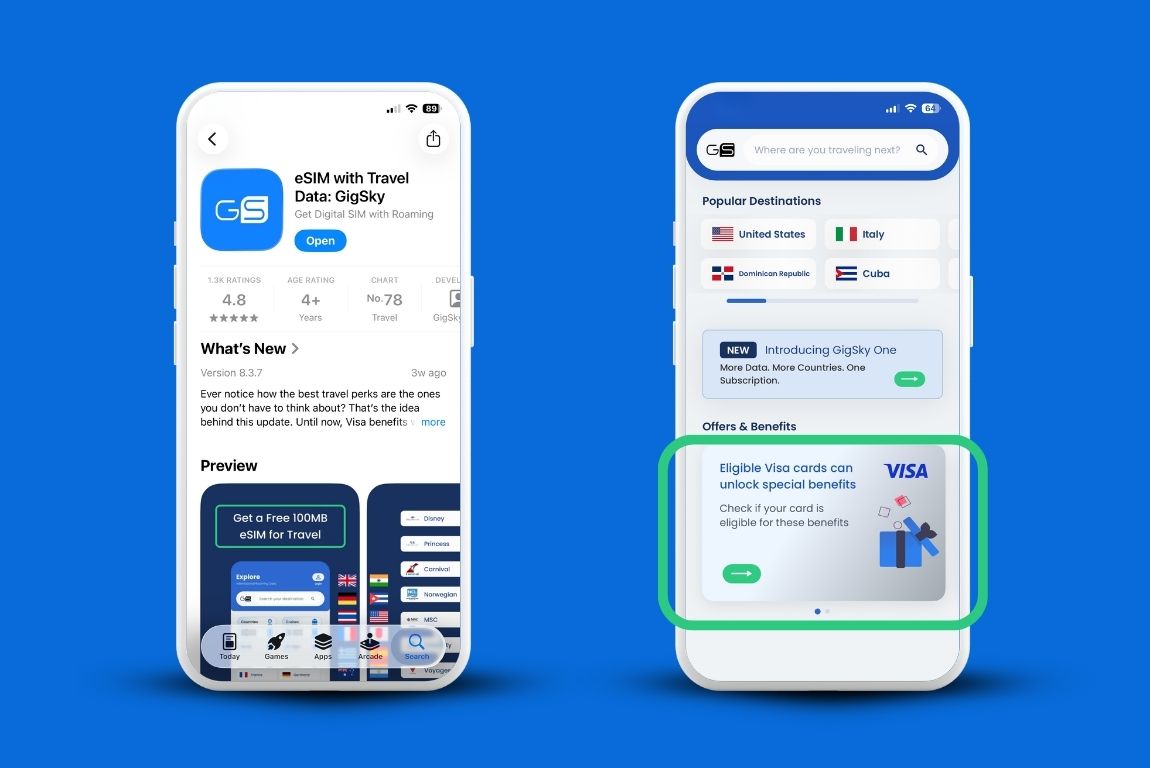
GigSky 应用内提供免费的 eSIM 试用服务。无需信用卡。下载应用后,您将在主屏幕上看到该试用选项。
这是一小部分数据配额,仅够验证网络连接是否正常,以及您的设备是否已正确识别eSIM。
另一种方式是通过符合条件的Visa信用卡福利。符合条件的Visa信用卡持卡人可获得最高5GB的免费流量,自兑换套餐之日起15天内,在175多个目的地均可使用。
请通过GigSky应用内的“Visa福利”标签页查询资格。您需要输入卡号,但不会产生任何费用。这仅是一次资格查询。
以下步骤适用于运行 iOS 16 及以上版本的 iPhone。iPhone 12、14、15、16 的操作流程均相同。
打开 GigSky 应用。进入“我的套餐”。找到您的套餐,然后点击“安装 eSIM”。此时会弹出提示,询问您是现在安装还是稍后安装。点击“立即安装”。
请注意:如果您已身处该套餐覆盖的国家或地区,应用程序会提示您,安装后套餐将立即生效。关于生效时间的更多信息,稍后将详细说明。
出现第一个提示后,您将进入“开始使用”界面,其中有一个标有“在此设备上安装”的按钮。点击该按钮。在该按钮下方,您会看到在其他设备(iOS、iPadOS、Android、Windows)上安装的选项。如果您为他人的手机购买了套餐,这一点就很重要。
“准备就绪”屏幕将引导您完成后续操作。它会提示您将GigSky套餐设置为“蜂窝数据”,并将您的原运营商设为通话和iMessage的“主运营商”。请仔细阅读相关说明,确保已连接Wi-Fi,然后点击“开始使用”。下载eSIM需要连接Wi-Fi。
您的 iPhone 会请求添加新 eSIM 的权限。它会将您的 EID 发送给网络运营商以验证配置文件。点击“激活”,设置将继续进行。
屏幕上会显示提示,确认您的全新GigSky eSIM已就绪。点击“继续”,您的iPhone将花费几秒钟完成所有设置。
当看到“蜂窝网络设置完成”时,请点击“完成”。eSIM 现已添加到您的手机中。
iOS 会检测到新套餐,并提示您将其添加。点击“继续”进行确认。
这是大多数人会跳过的一步,之后却又纳闷为什么在国外时手机仍会通过本国运营商使用数据。iOS 会要求你为移动数据套餐进行标注。将你的 GigSky 套餐设为“移动数据”,并将本国运营商设为“主运营商”。然后点击“继续”。这样就能告诉手机,你在旅行时应使用哪条线路来连接数据网络。
完成标签设置后,您会看到一个“允许蜂窝数据切换”的开关。请将其关闭。如果保持开启状态,当GigSky信号变弱时,您的手机可能会在您不知情的情况下切换到您本地的运营商网络,从而导致您的本地运营商产生意外的漫游费用。在下一屏幕中,请同时关闭您本地运营商线路的数据漫游功能。
进入“设置”,点击“蜂窝网络”,在SIM卡列表中找到GigSky,然后将“开启此号码”开关打开。就这样。eSIM已安装完毕,可以使用了。
将您的GigSky标签设置为“蜂窝数据”,并将您的家庭套餐设为“主套餐”。然后关闭“允许蜂窝数据切换”开关。这个只需两分钟的操作,能为您日后省去不少麻烦。
Android 系统的操作稍显复杂,因为不同厂商的菜单名称各不相同。GigSky 应用的启动流程与上述相同,但随后会将实际安装操作交由手机的系统设置来完成。下文将分别介绍三星 Galaxy 和 Google Pixel 设备的操作步骤。
打开 GigSky 应用,进入“我的套餐”,点击您所选套餐旁边的“安装 eSIM”。点击“立即安装”进行确认。与 iPhone 相同:如果您身处信号覆盖区域,安装完成后套餐将立即生效。
在“开始使用”屏幕上,点击“在此设备上安装”。下方会显示适用于 Android、iOS、iPadOS 和 Windows 的不同设备选项。
随后会出现第二个“立即安装”提示,确认您是否要继续。点击该提示后,应用会引导您进入手机的设置界面。
该应用会要求您为设备命名。简单一点就好,比如您的名字或直接写上手机型号。如果您在同一个账户下管理多台GigSky设备,这个功能会很有用。
在应用中点击“安装 eSIM”。请确保已连接 Wi-Fi。随后,应用将转至手机的系统设置界面,以下载 eSIM 配置文件。
在 Google Pixel 上:依次进入“设置”→“网络与互联网”→“SIM 卡”→“添加 SIM 卡”。在三星 Galaxy 上:依次进入“设置”→“连接”→“SIM 卡管理器”→“添加 SIM 卡”。这两种操作都会进入相同的界面。
选择“设置 eSIM”。在 Pixel 设备上,点击“使用其他网络”;在三星设备上,点击“其他连接移动网络的方式”。然后点击“扫描二维码”;或者,如果您正在按照应用内的指引操作,列表中应该已经可以选中 GigSky 配置文件。
GigSky 将出现在可用配置文件列表中。点击它即可下载并安装 eSIM。
返回“设置”,在SIM卡列表中找到GigSky。将“使用SIM卡”开关打开。您将看到您的数据余额以及套餐剩余天数。请在出发前一天或刚要出门时开启此功能。
在手机进入“设置”下载 eSIM 配置文件之前,请务必确认已连接 Wi-Fi。下载过程中若连接中断,可能会导致安装失败,届时您将需要重新开始。
大多数旅行者并不需要它。使用GigSky时,该应用会直接处理安装事宜。但如果你正在排查如何在没有第二台设备或打印机的情况下将eSIM安装到iPhone上,大多数现代手机都可以扫描保存的截图中的二维码。
在运行 iOS 17.4 或更高版本的 iPhone 上:截取电子邮件中的二维码屏幕截图,并将其保存到“照片”应用中。然后打开“相机”应用(而非“照片”应用),点击左下角的“照片库”图标,找到该屏幕截图,并长按二维码。此时将出现“添加 eSIM”选项。
在三星 Galaxy 设备上:同时按住电源键和音量减键截取二维码屏幕截图。进入“设置”→“连接”→“SIM 卡管理器”→“添加 SIM 卡”→“设置 eSIM”→“其他连接移动网络的方式”→“扫描二维码”,然后点击相册图标选择您的屏幕截图。
在 Google Pixel 上:截图方法相同。然后依次进入“设置”→“网络与互联网”→“SIM 卡”→“添加 SIM 卡”→“设置 eSIM”→“使用其他网络”,并点击“从照片扫描”。
并非所有安卓设备都支持从已保存的照片中扫描二维码。如果您的设备不支持,可以从Play商店下载一款免费的二维码扫描器来弥补这一不足。
出发前一天,或者出发前几个小时,是最佳时机。
以下是时间点之所以重要的原因:您的数据套餐从在覆盖区域内于设备上设置完成的那一刻起开始计费。
您在购买后有一年的时间来设置该计划,这为您提供了灵活性。但一旦计划生效,计时就开始了。
如果在起飞前一周就办理好相关手续,这意味着在旅程尚未开始之前,你已经用掉了计划中的好几天。
更好的做法是:在出发前一两天,趁着还在家且连接Wi-Fi时,先安装好eSIM。
然后,在前往机场的途中或起飞前,再开启该服务。您的计划将在您需要时开始,而不是提前开始。
如果您乘坐GigSky提供的邮轮旅行,同样的原理也适用。请在登船前安装该应用。其覆盖范围涵盖290多艘在航邮轮,而不仅限于停靠港口时,因此您在航行途中也能使用数据服务,而不仅仅是在邮轮停靠时。
是的,您的本地SIM卡仍可用于通话和短信。双卡设置使GigSky负责处理数据流量,而您的主号码则负责处理其他所有事务。
请注意,在国外使用国内号码接听电话或发送短信,根据您的资费套餐不同,仍可能产生国内运营商的漫游费用。如果您希望避免这种情况,请在出行前向运营商咨询。
通过GigSky,您可在购买之日起一年内激活该保险计划。如果您的行程取消,该计划仍将保留在您的账户中,只要您在该时限内激活,即可将其用于未来前往同一地区的旅行。
不。eSIM 只需安装一次,就会一直保留在您的手机上。今后出行时,您只需在应用中购买新的套餐,出发前开启 GigSky 线路,一切就搞定了。无需重新安装。
不,所有操作都在 GigSky 应用和您的 iOS 设置中完成。无需电脑、无需二维码打印机,也不需要任何额外硬件。
这种情况通常发生在你安装时所在的位置已包含在你的套餐覆盖范围内。应用会在发生这种情况前发出警告,所以如果你错过了提示,那就是这种情况。请通过应用中的“帮助”选项卡联系 GigSky 客服,他们会帮你查看账户情况。
您随时都可以从应用的主屏幕免费试用 GigSky,出行前无需任何承诺。
本文介绍了如何在出门前就在 iPhone 和安卓手机上安装 eSIM。下载 GigSky 应用,搜索您的目的地或邮轮公司,并在下次旅行前完成设置。
%20(1)%201%20(1).webp)





.svg)
.svg)


