


Tutto quello che devi sapere sull’iPad
Non preoccuparti del modello di iPad che possiedi. Tutti gli iPad con connettività Cellular usciti dopo ottobre 2018 sono dotati di eSIM.
 by Unknown Author
Modelli di iPad e tipi di SIM
Non preoccuparti del modello di iPad che possiedi. Tutti gli iPad con connettività cellulare usciti dopo ottobre 2018 dispongono di una eSIM, ma puoi anche utilizzare il servizio GigSky tramite una SIM fisica GigSky. Qualunque sia il tuo modello, scegliere il piano dati giusto per il tuo iPad ti farà risparmiare tempo e denaro.
Supporto eSIM e SIM sugli iPad
Ecco una panoramica degli iPad che supportano GigSky
- iPad Pro da 12,9 pollici a partire dal 2018
- iPad Pro da 11 pollici dal 2018 in poi
- iPad Air dal 2019 in poi
- iPad mini dal 2019 in poi
- iPad dal 2019 in poi
- Qualsiasi iPad con una scheda SIM GigSky installata
Importante da sapere:
You do Non è necessaria l’app GigSky per accedere al servizio GigSky sul tuo iPad dotato di eSIM. Indipendentemente dal modello di iPad, puoi accedere a GigSky dalle impostazioni dei dati cellulare. Visualizza i piani dati per iPad.
Tuttavia, se nel tuo iPad è installata una scheda SIM fisica GigSky, vai alla web app GigSky per acquistare un piano.
NON RIESCI A CONNETTERTI SUBITO?
Se il tuo piano dati GigSky non si connette subito dopo l'attivazione, spegni il dispositivo per due minuti, quindi riaccendilo e prova a riconnetterti. Di solito questo risolve il problema.
GigSky funziona con tutte e tre le opzioni SIM, ma la modalità di accesso al servizio GigSky dipende dalla versione di iPad che utilizzi.
PER INIZIARE – USA SEMPRE L’ULTIMA VERSIONE DI IOS
Per un'esperienza d'uso ottimale del servizio GigSky su Apple SIM, utilizza sempre la versione più recente di iOS e delle impostazioni dell'operatore.
Per aggiornare la versione di iOS:
https://support.apple.com/en-us/HT204204
Per aggiornare le impostazioni dell’operatore:
https://support.apple.com/en-us/HT201270
ACQUISTARE UN PIANO DATI SU IPAD WI-FI + CELLULAR:
Per acquistare un piano dati su iPad, devi trovarti nel Paese o nell'area geografica in cui intendi utilizzare i dati.
Se questo è il tuo primo acquisto: (non è necessario essere connessi tramite Wi-Fi o rete cellulare);
- Vai su Impostazioni -> Cellulare/Dati mobili
- Seleziona GigSky (NON selezionare Altro)
- Seleziona Continua
- Seleziona Paese di residenza (il tuo Paese di residenza, non la tua destinazione)
- Seleziona Acquista ora per il piano dati che desideri acquistare. Se hai già un account, puoi selezionare “Ho già un account GigSky” e utilizzare quell’account. Se non hai un account GigSky, devi crearne uno e configurare il metodo di pagamento, quindi proseguire con l’acquisto – Seleziona Acquista piano – L’eSIM/SIM verrà scaricata sull’iPad e il piano verrà attivato (ci vorranno uno o due minuti) – Quando riceverai il messaggio di conferma dell’attivazione o dell’aggiornamento del piano dati, potrai connetterti e iniziare a usare i dati!
PER UNA RICARICA O PER ACQUISTI SUCCESSIVI:
- Vai su Impostazioni -> Cellulare/Dati mobili
- Seleziona Aggiungi un nuovo piano dati
- Completa la procedura di acquisto
Controlla cosa fanno le app a tua insaputa
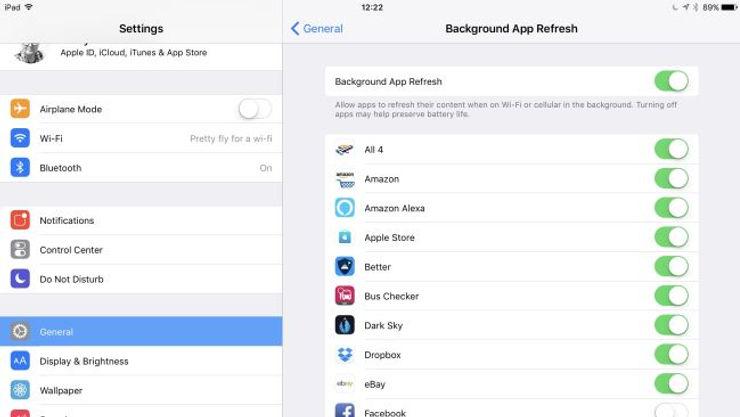
Alcune app svolgono attività in background, il che può essere utile: ad esempio, è comodo trovare il giornale pronto da leggere quando accendi l’iPad al mattino.
Ma l’aggiornamento in background può anche comportare un consumo ingiustificato di dati da parte delle app, il che non è l’ideale se si utilizza una connessione cellulare. E, come sempre, Facebook tende a richiedere più risorse di quante ne abbia davvero bisogno.
Puoi scegliere quali app possono aggiornarsi in background in Impostazioni > Generali > Aggiorna app in background.
Hai bisogno di aiuto? Apri l'app GigSky e tocca Aiuto o Messaggi per avviare una chat o inviare una richiesta. Puoi anche visitare il nostro Centro assistenza.