Salpa con sconti esclusivi e a tempo limitato sui piani di crociera con eSIM. Che tu abbia prenotato per l'estate o addirittura per Natale, approfitta subito dell'offerta e risparmia alla grande!
Come controllare il consumo di dati dell'iPhone durante un viaggio all'estero
7 luglio 2026
|
Amira Bula
Sei arrivato due giorni fa e non hai idea di quanti dati ti siano rimasti sulla tua eSIM.
Il tuo iPhone mostra un numero, l'app eSIM ne mostra un altro, e nessuno dei due ti dice ciò di cui hai effettivamente bisogno.
Questa discrepanza è normale. È anche risolvibile una volta che si sa dove l’iPhone memorizza queste informazioni, perché non si trova nel posto in cui la maggior parte delle persone va a controllare per prima cosa; inoltre, una volta compreso il proprio consumo di dati Internet quando si è in viaggio, il resto diventa molto meno stressante.
Dove l'iPhone mostra i dati della tua eSIM
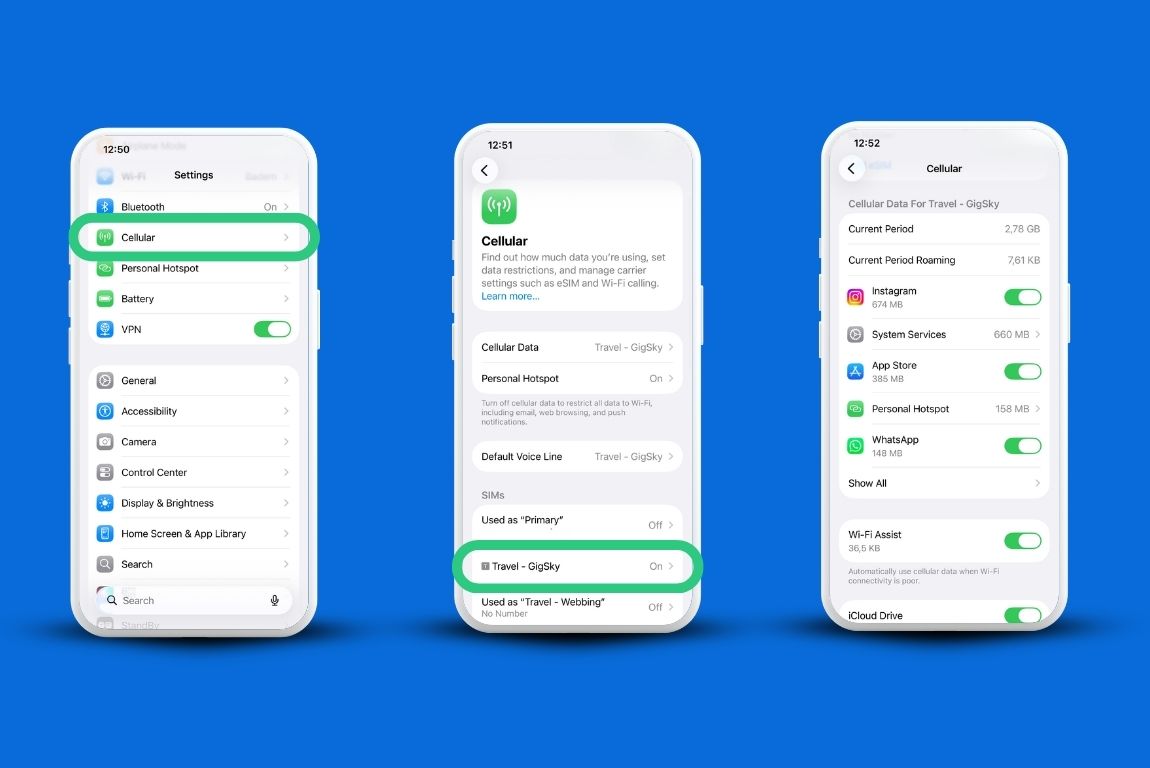
Apri “Impostazioni”, quindi tocca “Rete cellulare”. Qui vengono visualizzate tutte le linee presenti sul tuo telefono: la SIM fisica e qualsiasi eSIM che hai installato.
Se selezioni la riga relativa all'eSIM, vedrai il consumo totale di dati dell'iPhone dall'ultimo azzeramento del contatore, non da quando hai sottoscritto il piano. È proprio questo dettaglio a causare gran parte della confusione.
Se non azzeri mai il contatore, ti ritroverai con settimane o mesi di consumo accumulato, non solo quello di questo viaggio.
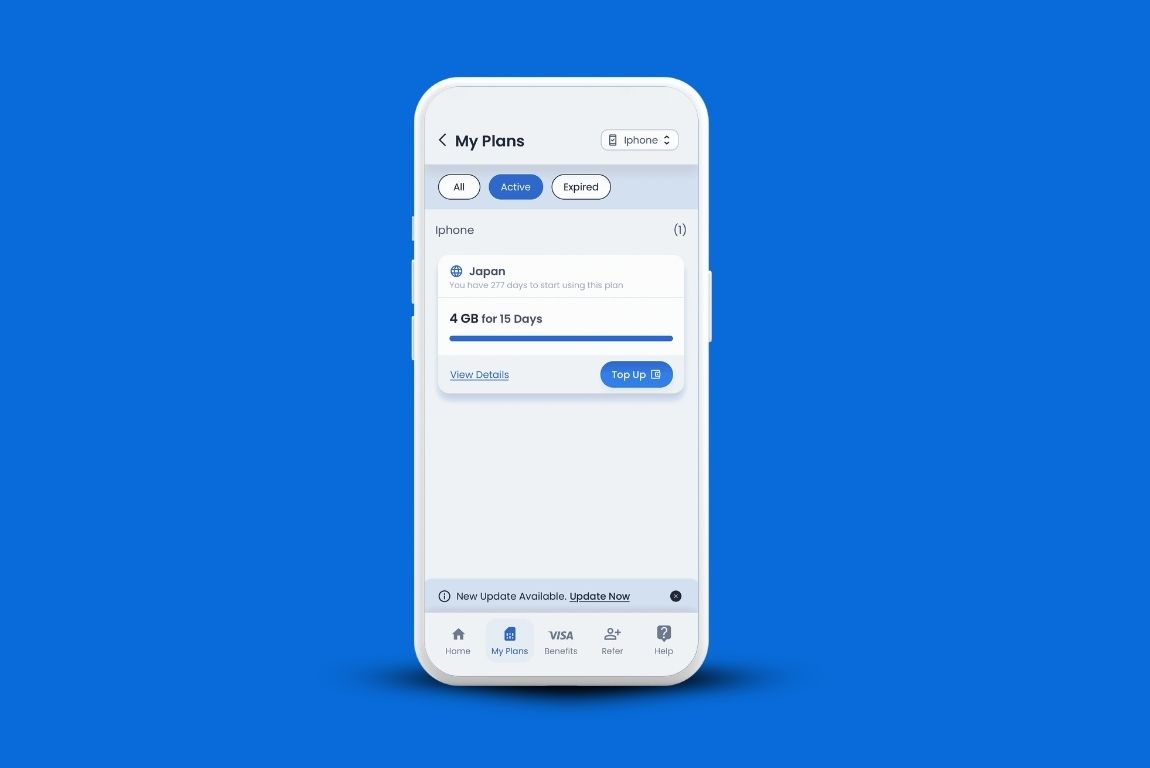
Se hai una eSIM, puoi controllare sull'app, ovvero l'app GigSky. Vai su "I miei piani" e vedrai il tuo consumo di dati.
Come separare l'utilizzo dell'eSIM dalla linea principale
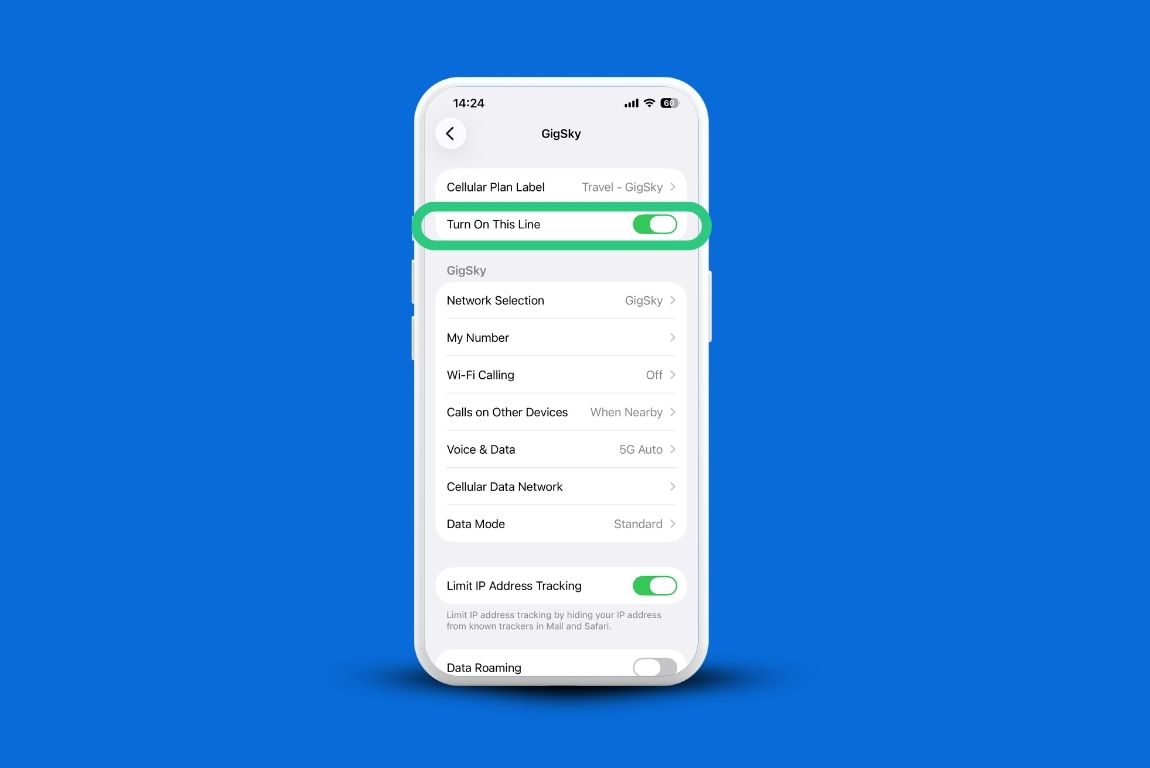
Nella sezione “Rete mobile”, l’iPhone elenca ogni linea per nome (è possibile rinominarle per semplificare l’operazione: basta toccare la linea, quindi “Etichetta piano di rete mobile”).
Disattiva tutte le linee che non stai utilizzando al momento, primarie o meno, in modo che i dati che stai visualizzando si riferiscano esclusivamente all'eSIM attiva. Questo è fondamentalmente il modo per evitare confusione sul consumo di dati prima ancora che si verifichi, poiché una sola linea attiva significa un unico dato attendibile.
Se salti questo passaggio, finirai per sommare i dati relativi a due viaggi in un unico totale che creerà confusione.
Come ottenere un dato giornaliero anziché un totale cumulativo
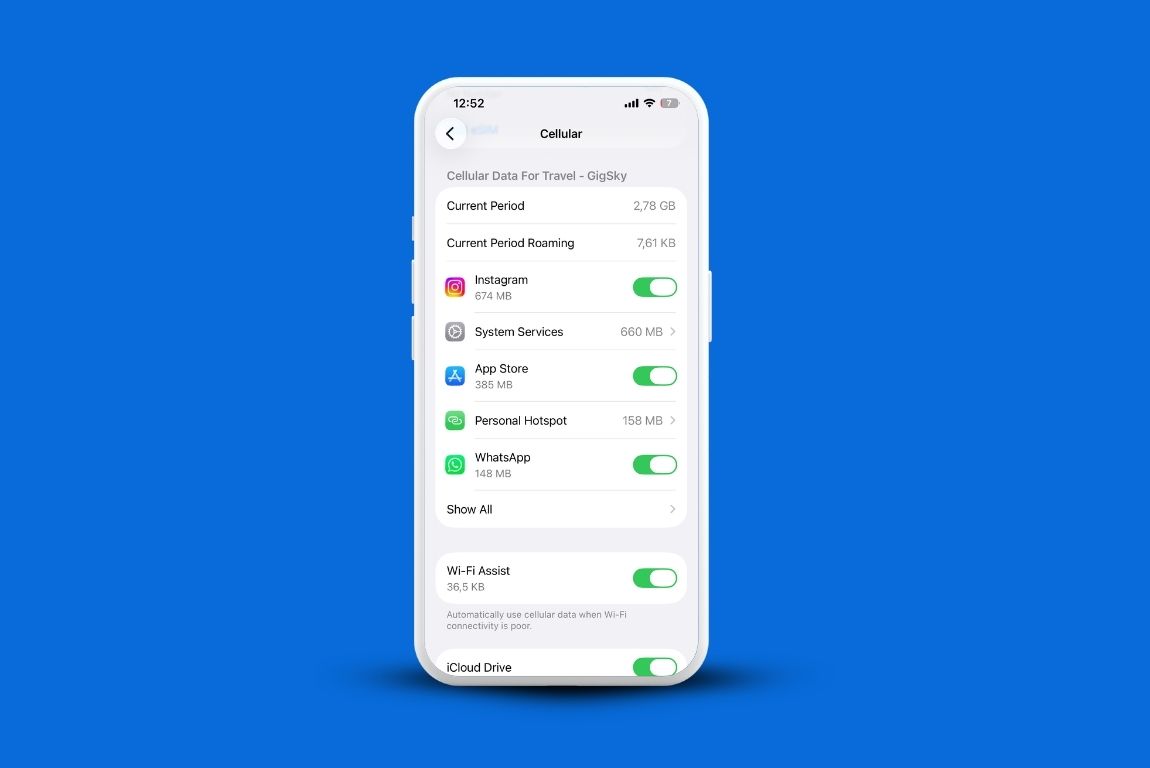
Apri Impostazioni, quindi tocca Rete cellulare. Scorri fino in fondo alla schermata Dati cellulare. Troverai l'opzione Ripristina statistiche: è l'unico modo per visualizzare il consumo di dati giornaliero anziché quello complessivo da sempre. Toccala non appena atterri o nel momento in cui la tua eSIM è attiva.
Controlla il totale ogni sera, annotalo e azzera il conteggio. Fallo per due o tre giorni e otterrai una media giornaliera reale, invece di una stima basata sulla memoria.
Come scoprire quali app stanno consumando i tuoi dati
Stessa schermata, basta scorrere ancora un po’ verso il basso. Nella sezione “Dati cellulare”, l’iPhone classifica ogni app in base al consumo di dati Internet che ha generato dall’ultimo riavvio.
Assicurati che sia attiva solo la tua eSIM da viaggio quando controlli questo dato, altrimenti verranno inclusi anche i dati relativi alla tua linea di casa del mese scorso.
Le app di streaming e quelle per il backup delle foto si trovano quasi sempre nelle prime posizioni, e il divario tra queste e il resto delle app è solitamente più ampio di quanto ci si aspetti.
Perché il contatore dell'iPhone e il tuo fornitore di eSIM non sempre coincidono
L'app del tuo operatore eSIM mostra il consumo totale dall'attivazione del piano. L'iPhone mostra il consumo totale di dati dell'iPhone dall'ultimo azzeramento del proprio contatore.
Si tratta di due orologi diversi e, a meno che non li si azzeri entrambi nello stesso momento, le loro indicazioni finiranno per divergere.
Se vuoi che siano allineate, azzera le statistiche del tuo iPhone subito dopo aver installato l'eSIM, poi azzerale nuovamente ogni giorno alla stessa ora.
Gli scarichi nascosti che nessuno controlla
Il backup su iCloud tramite rete mobile è quello che passa più inosservato. Vai su Impostazioni, tocca il tuo nome, poi iCloud, quindi Backup iCloud e disattiva l’opzione “Backup tramite rete mobile” prima di uscire. È uno dei modi più semplici per ridurre il consumo di dati senza cambiare nemmeno una delle tue abitudini.
Anche l’aggiornamento in background delle app è un aspetto da tenere in considerazione, poiché le app che non hai mai aperto potrebbero comunque continuare a sincronizzarsi in background.
La troverai nella sezione Impostazioni, Generali, Aggiornamento in background delle app, e potrai disattivarla completamente o app per app.
Come valutare il proprio consumo effettivo prima di passare a un piano tariffario più ampio
Se non hai mai utilizzato un'eSIM da viaggio e non sei sicuro di quanti dati siano effettivamente necessari per un viaggio come il tuo, c'è un modo per scoprirlo prima di spendere qualsiasi cifra.
Azzerate le statistiche del vostro iPhone nel momento stesso in cui lo accendete, utilizzate il telefono come fareste normalmente per un giorno intero e controllate il dato quella sera stessa.
È un modo veloce e concreto per farti un'idea del consumo di dati sul tuo iPhone prima di impegnarti in qualcosa di più impegnativo.
Questa è una risposta vera e propria, non una supposizione, ed è disponibile ogni volta che scarichi l’app GigSky e cerchi la tua destinazione.
Se preferisci non preoccuparti affatto dei limiti di consumo dei dati su Internet, scegli un piano illimitato per tutta la durata del tuo viaggio.
Non rimarrai senza dati, anche se, in caso di utilizzo quotidiano intensivo, la velocità potrebbe essere ridotta in base alla politica di utilizzo corretto del provider, per poi tornare alla normalità il giorno successivo.
Domande frequenti
Posso davvero fidarmi del contatore dell'iPhone?
In linea di massima sì, per monitorare il proprio consumo giorno per giorno. Non corrisponderà al totale indicato dal tuo operatore al byte, dato che i due sistemi si azzerano con cadenza diversa, ma per individuare le tendenze e individuare un’app che consuma molti dati è abbastanza affidabile.
La modalità "Low Data" è utile?
Riduce le attività in background, come i download automatici e la riproduzione automatica dei video, che incidono più di quanto si pensi. Per attivarla, vai su Impostazioni, Rete cellulare, Opzioni dati cellulare, Modalità dati, quindi seleziona Modalità dati ridotta. È uno degli strumenti integrati più semplici per ridurre il consumo di dati senza dover installare nulla di nuovo.
C'è un modo più veloce per dare un'occhiata ai dati di utilizzo senza dover aprire ogni volta le Impostazioni?
Non si tratta di un widget integrato specifico per la rete mobile, ma la maggior parte delle app per eSIM, compresa GigSky, invia una notifica quando hai consumato l'80% del tuo piano.
Puoi anche aprire l'app GigSky eSIM, toccare "I miei piani" e vedere esattamente quanto traffico dati hai consumato sul tuo iPhone. In questo modo, saprai quando ti stai avvicinando al limite senza dover fare supposizioni.
Riepilogo: come controllare il traffico dati dell'eSIM dell'iPhone
Impostazioni, Rete cellulare, tocca la tua linea eSIM per visualizzare il consumo totale dall'ultimo azzeramento
Disattivare le altre linee prima di leggere i consumi, in modo che i valori non vengano confusi
Aggiorna le statistiche ogni giorno per ottenere un dato giornaliero preciso
Scorri verso il basso nella schermata “Dati cellulare” per vedere quali app consumano più dati
Disattiva l’opzione “Backup tramite rete cellulare” e controlla l’impostazione “Aggiornamento in background delle app”: due semplici accorgimenti per ridurre il consumo di dati durante qualsiasi viaggio
Una prova gratuita tramite l'app GigSky è un modo a basso rischio per capire il tuo effettivo consumo prima di acquistare un piano più ampio
.png)





.jpg)


%20(1)%201%20(1).webp)


.svg)
.svg)
%20-%202026-07-09T132011.300.jpg)