



Come configurare una eSIM su iPhone in meno di 1 minuto (guida passo passo)
Non hai mai usato una eSIM su iPhone? Scopri come configurarla correttamente, evitare i costi di roaming e assicurarti che funzioni senza problemi prima del tuo prossimo viaggio.
 by Unknown Author
Se usi un iPhone, è molto probabile che il tuo telefono sia compatibile con l'eSIM.
Infatti, tutti gli iPhone a partire dai modelli XS e XR supportano l'eSIM e, se negli Stati Uniti utilizzi un iPhone 14 o un modello successivo, è l'unico modo in cui il telefono può connettersi alle reti cellulari.
Non resta che configurarla. Con GigSky, una volta installata, l'eSIM rimane sul telefono. Non dovrai ripetere questa procedura a ogni viaggio.
Viaggiare in futuro sarà semplice: apri l'app, aggiungi un piano dati e sei subito connesso, che tu stia volando all'estero, salendo a bordo di una nave da crociera o prendendo un traghetto.
Questa guida ti mostra come configurare l’eSIM su iPhone, affinché funzioni senza problemi fin da subito e continui a funzionare in tutti i viaggi successivi.
Prima di iniziare, vale la pena fare un paio di rapidi controlli. Richiedono solo pochi minuti e renderanno tutto il resto semplicissimo. Cominciamo.
Il tuo telefono è compatibile con l'eSIM?
Apri l'app Telefono e digita *#06#. Se visualizzi un numero EID, il tuo telefono supporta l'eSIM.
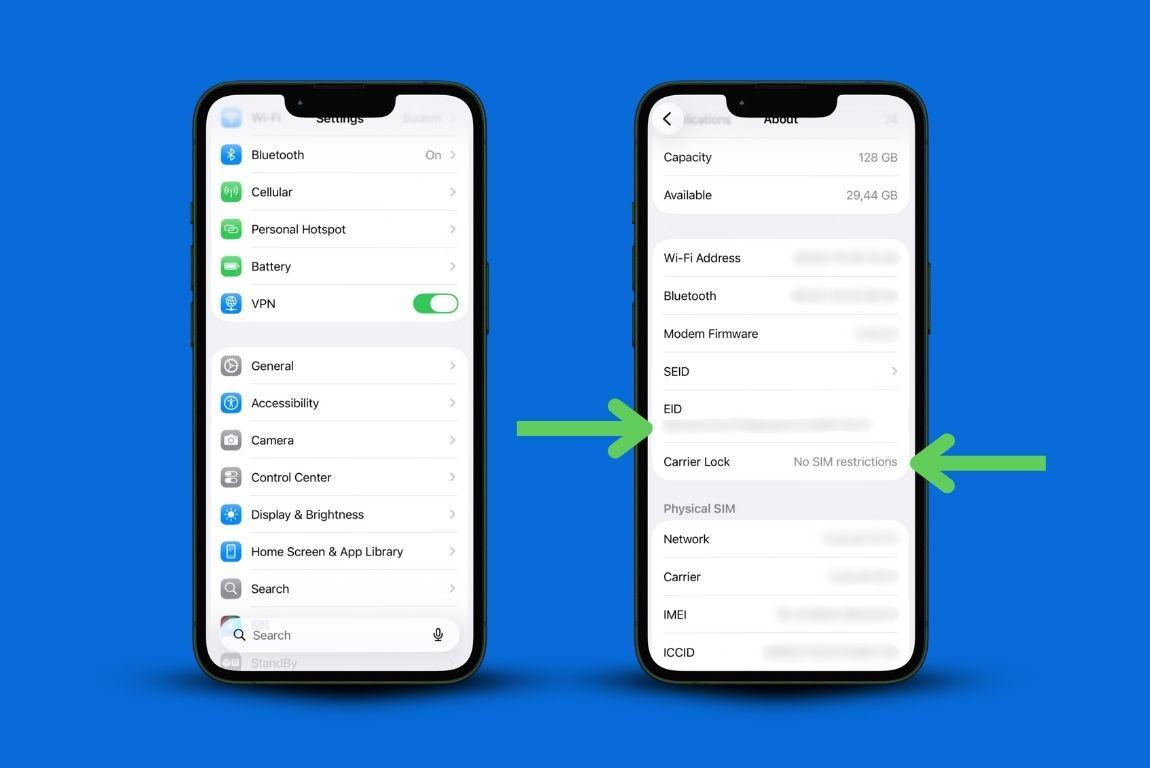
Nessun EID? Vai su Impostazioni > Generali > Info. Cerca "eSIM" o "EID" in quella schermata. Se non lo trovi, puoi verificare nuovamente qui:
Il tuo telefono è sbloccato?
Sempre in Impostazioni, tocca Generali > Info e scorri fino a "Blocco gestore".
Se compare la dicitura "Nessuna restrizione SIM", il telefono è sbloccato. In caso contrario, dovrai prima contattare il tuo operatore.
Ora ci vogliono due minuti. Così eviterai di acquistare un piano che poi non potrai utilizzare.
Passo dopo passo: come configurare l’eSIM su iPhone
Ecco come si svolge dall'inizio alla fine la procedura di configurazione dell'eSIM su iPhone.
1. Scarica l'app GigSky e scegli il tuo piano
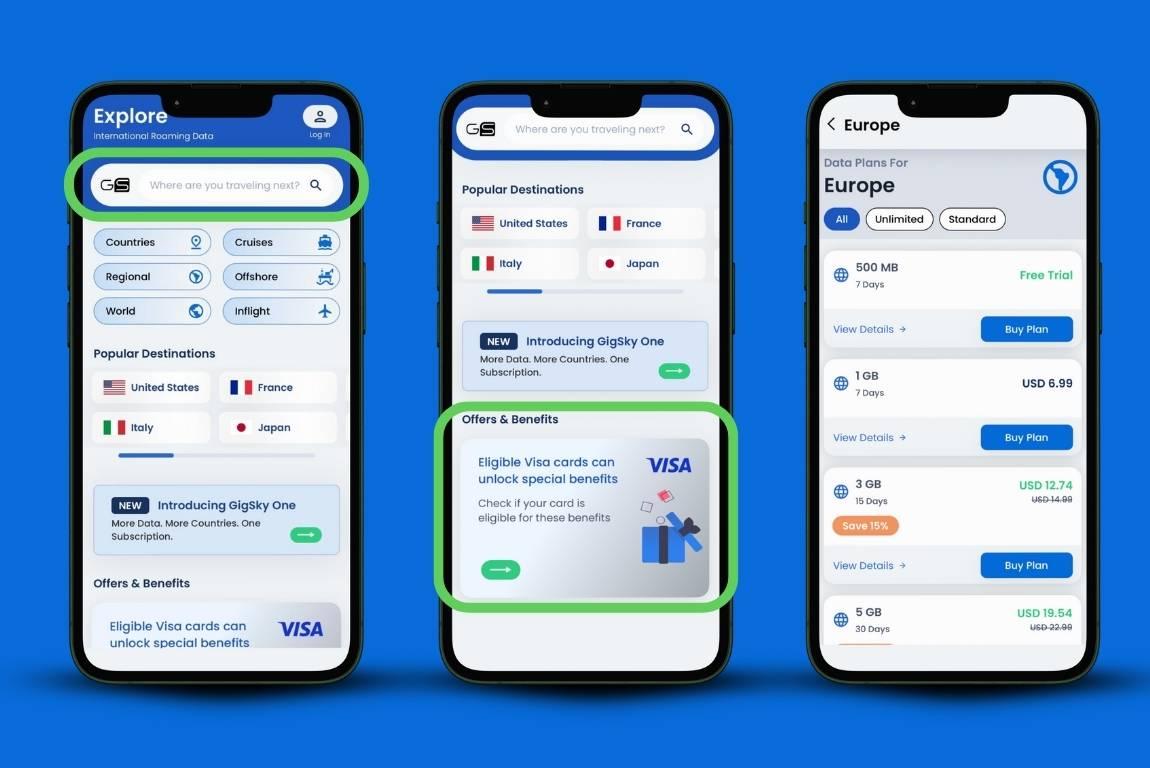
Apri l’App Store, scarica GigSky e inserisci la tua destinazione.
Verifica se hai diritto ai dati gratuiti (i titolari di carte Visa possono ottenere fino a 3 GB). Quindi scegli la quantità di dati e tocca "Acquista piano".
2. Assegna un nome al tuo dispositivo eSIM
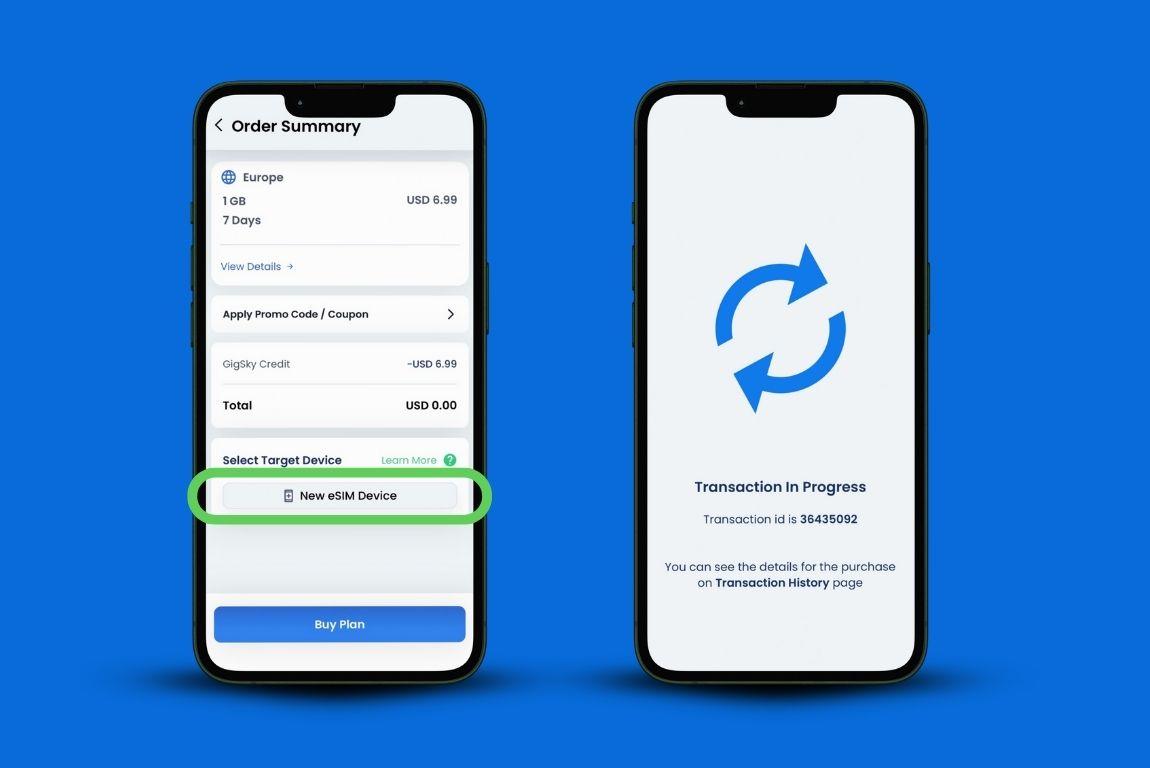
Seleziona "Nuovo dispositivo eSIM" e assegnagli un nome, ad esempio "iPhone di Anne".
Perché è importante: se acquisti dati per i tuoi compagni di viaggio, assegnare un nome all'eSIM ti permette di vedere a chi appartiene ciascun piano ed evitare di usare quello sbagliato.
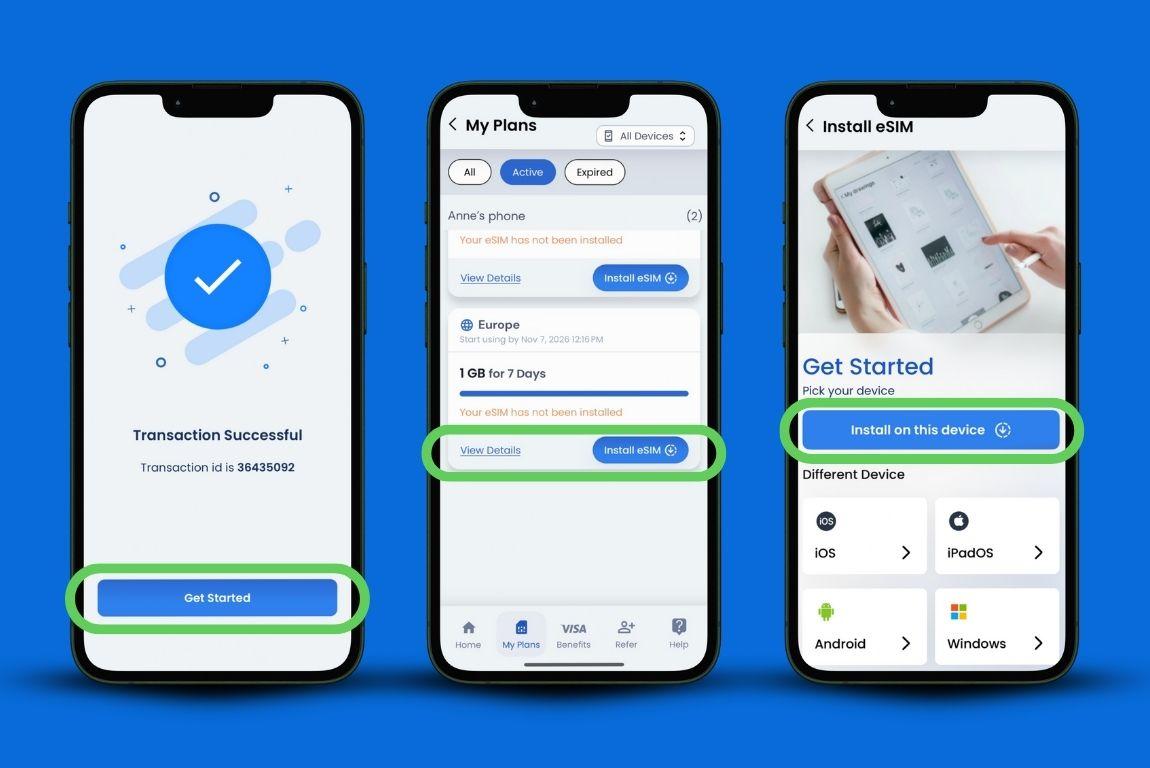
3. Avvia l'installazione
Tocca "Inizia". L'app ti porterà a "I miei piani".
Tocca "Installa eSIM", quindi "Installa su questo dispositivo". In questo modo viene avviata la procedura di installazione dell'eSIM su iPhone.
4. Attiva l'eSIM su iPhone
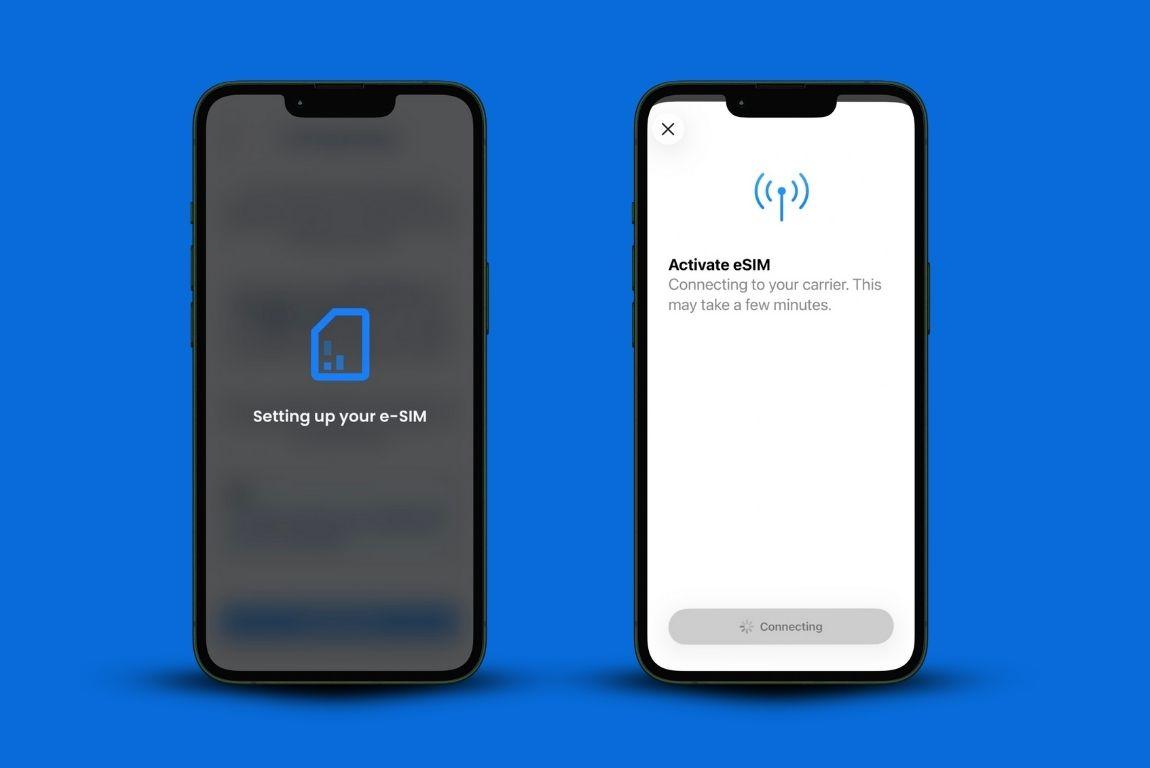
Tocca "Inizia", poi "Attiva la tua eSIM" e infine "Continua".
Il telefono ti guiderà nei passaggi successivi. A questo punto, iOS ti chiederà l'autorizzazione per aggiungere l'eSIM all'iPhone. Autorizza l'operazione.
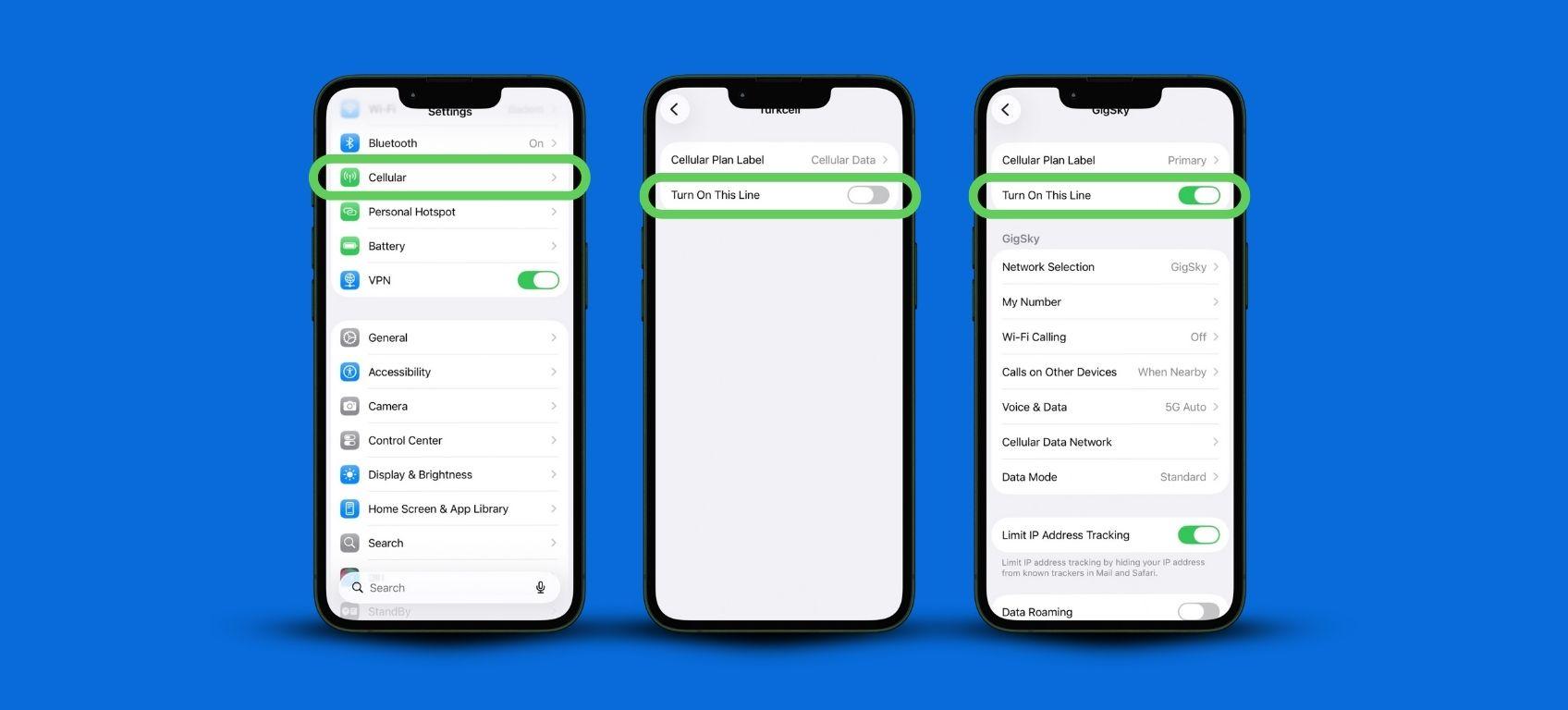
5. Seleziona l'eSIM GigSky come linea dati
Questa impostazione determina quale SIM viene utilizzata per i dati mobili.
Se l'opzione Dati cellulare è disattivata, il telefono non utilizzerà affatto i dati mobili.
Qui puoi selezionare l'eSIM GigSky come linea dati e assicurarti che l'opzione Consenti cambio dati cellulare sia disattivata.
Perché è importante: se lasci attiva la linea principale per i dati, potresti incorrere in costi di roaming. Il tuo operatore non distingue tra la tua eSIM e il proprio servizio. Ti addebiterà comunque i dati che transitano sulla sua rete.
Scegliere il momento giusto
Puoi installare l’eSIM sull’iPhone non appena la acquisti. Ma c’è un approccio migliore.
Ecco cosa succede se effettui l'installazione troppo presto:
Supponiamo che tu abbia acquistato un piano da 1 GB valido per 7 giorni. Lo installi otto giorni prima del viaggio perché vuoi essere pronto. Quando parti, hai già consumato un giorno di validità. Al tuo arrivo, ti restano sei giorni anziché sette.
Oppure acquisti con settimane di anticipo un piano di 15 giorni perché c'è una promozione. Lo installi subito, ma quando sali a bordo è già scaduto.
Quando installare una eSIM su iPhone (in base al tipo di viaggio)
Se viaggi in aereo: Installa l'eSIM il giorno prima della partenza. Fallo prima del volo, quando a casa hai ancora una connessione Wi-Fi stabile. Una volta atterrato, il telefono si connetterà automaticamente.
Se sei in crociera: Installa l'eSIM il giorno stesso in cui inizia la crociera. Dopo l'installazione, disattiva i dati GigSky, quindi riattivali qualche minuto prima di salire a bordo.
Se prendi un traghetto: Segui lo stesso approccio di una crociera. Installa il giorno della partenza e mantieni i dati disattivati fino al momento dell'imbarco.
Questo approccio evita di sprecare giorni di validità mentre sei ancora a casa.
Sì, per l'attivazione è necessaria una connessione Wi-Fi
La procedura di attivazione dell'eSIM su iPhone non può essere completata senza una connessione a Internet. È così che funziona questa tecnologia.
La maggior parte degli aeroporti offre il Wi-Fi gratuito, ma la connessione può essere inaffidabile. È più sensato effettuare l'installazione a casa, dove hai una connessione Internet stabile e il tempo necessario per risolvere eventuali problemi.
Se aspetti di atterrare e il Wi-Fi dell'aeroporto non funziona, dovrai aspettare più a lungo di quanto vorresti.
Cosa succede al tuo normale piano telefonico?
Non cambia nulla per il tuo piano telefonico abituale. La SIM fisica rimane nel telefono. Puoi mantenerla attiva se vuoi ricevere chiamate o inviare e ricevere SMS, ma mentre sei all'estero potrebbero esserti addebitati costi di roaming per questi servizi.
Per evitare addebiti imprevisti, vai su Impostazioni e disattiva completamente il tuo numero di telefono principale. Mentre sei all'estero, lascia attivo solo GigSky.
Non riceverai i codici di verifica via SMS
GigSky offre solo traffico dati. Riceverai messaggi da WhatsApp, Telegram e da qualsiasi altra app che utilizzi Internet. Tuttavia, non riceverai SMS tradizionali né codici di verifica.
Se ti serve l'autenticazione a due fattori mentre sei in viaggio, ti conviene usare un'app di autenticazione.
Risoluzione dei problemi comuni durante la configurazione dell'eSIM su iPhone
Nessun traffico dati dopo l'atterraggio: iPhone utilizza la linea principale oppure GigSky per i dati cellulare.
Vai su Impostazioni > Cellulare > Dati cellulare e assicurati che sia selezionato GigSky. La tua linea principale può rimanere attiva, ma non deve essere selezionata per i dati cellulare.
"Ricerca in corso..." ma senza mai connettersi: Prova a riavviare il telefono. A volte iOS deve essere riavviato per riconoscere la nuova rete dopo l'attivazione dell'eSIM su iPhone.
eSIM installata ma mostra "Nessun piano": Potresti averla installata troppo presto e il periodo di validità potrebbe essere già scaduto. Controlla lo stato del tuo piano nell'app, nella sezione "I miei piani".
Impossibile installare perché compare il messaggio "Piano cellulare non aggiunto": Il telefono potrebbe essere ancora bloccato dall'operatore. Torna a Impostazioni > Generali > Info > Blocco gestore e verifica che sia indicato "Nessuna restrizione SIM".
Domande frequenti dei viaggiatori dopo aver installato una eSIM su iPhone
Funzionerà con Maps e Uber?
Sì. La maggior parte dei viaggiatori usa GigSky principalmente per Google Maps, le app di ride sharing e WhatsApp. Di solito avrai una connessione 5G, anche se dipende dalla tua posizione. Nelle zone remote la connessione sarà naturalmente più lenta. Stai organizzando un viaggio on the road in Europa? Rimarrai sempre ben connesso.
Le videochiamate funzioneranno?
Sì, ma la qualità della chiamata dipende da dove ti trovi. Se sei su una nave da crociera o un traghetto, la connessione è generalmente migliore nelle aree comuni piuttosto che all'interno della cabina.
Ciò che i viaggiatori apprezzano di GigSky è che funziona anche nei luoghi in cui altre eSIM hanno difficoltà. Funziona a Cuba, dove la connettività Internet è problematica. Ovunque ti trovi, GigSky si connette alla rete più potente disponibile.
Cosa succede se esaurisco i dati?
Vai su "I miei piani" nell'app e tocca "Ricarica". È un'operazione rapida. L'app ti invierà anche una notifica quando avrai utilizzato l'80% dei tuoi dati, così non sarai mai colto alla sprovvista.
Posso eliminarla senza influire sulla mia SIM principale?
Sì. La tua SIM fisica non subirà alcuna conseguenza. Durante il viaggio, ti basterà disattivarla nelle impostazioni. Quando torni a casa, riattivala: funzionerà esattamente come prima.
E se non funziona e sono già all'estero?
GigSky offre assistenza clienti, ma i tempi di risposta possono variare a seconda del fuso orario. Se qualcosa va storto alle 2:00 ora locale, potrebbe essere necessario attendere l'orario lavorativo.
Questo è un altro motivo per cui è utile sapere come configurare una eSIM su iPhone prima di partire. In questo modo, puoi individuare e risolvere eventuali problemi mentre hai ancora a disposizione la tua normale connessione Internet.
La procedura completa per installare una eSIM su iPhone: basta farlo una volta
Ecco perché vale la pena seguire questa procedura: una volta configurata l'eSIM sull'iPhone, non dovrai farlo di nuovo.
La stessa eSIM funzionerà anche per il tuo prossimo viaggio. Europa, Asia, un'altra crociera: non importa. Ti basta acquistare un nuovo piano dati nell'app. L'eSIM rimane installata sul telefono.
Non devi configurare la connessione ogni volta che viaggi. Quando aggiungi una eSIM all’iPhone seguendo la procedura di configurazione descritta qui, devi farlo una sola volta e potrai poi riutilizzarla a ogni viaggio.
L'installazione dell'eSIM su iPhone è permanente e, per i viaggi futuri, basta selezionare un nuovo piano dati nell'app GigSky.