
%2520-%25202026-07-01T150219.190.jpg&w=3840&q=75)


Как установить eSIM на iPhone и Android: пошаговая инструкция
Что, если бы ваш телефон мог подключиться к сети сразу после приземления? Узнайте, как установить eSIM на iPhone и Android с помощью приложения GigSky.
Настройка eSIM перед поездкой занимает несколько минут на iPhone и немного больше времени на Android.
В этом руководстве подробно описано, как установить eSIM на iPhone и выполнить аналогичную настройку на Android на примере приложения GigSky, поскольку оно позволяет полностью обойтись без QR-кодов и ручной настройки параметров оператора.
Вы можете протестировать сервис, оформив бесплатный пробный период без привязки банковской карты, или проверить, дает ли ваша карта Visa право на получение до 5 ГБ бесплатного трафика более чем в 175 странах и регионах.
Если eSIM установлена и правильно обозначена, телефон подключится к сети сразу после приземления — разбираться с настройками в аэропорту не придётся.
В суете между сборами и распечаткой посадочных талонов легко забыть о выборе тарифа мобильного интернета для телефона.
А потом вы куда-нибудь прилетаете и первые двадцать минут в аэропорту пытаетесь понять, почему ничего не работает.
Технология eSIM решает эту проблему. Вы настраиваете её перед отъездом, и по прибытии она уже готова к работе.
Попробуйте GigSky бесплатно. Скачайте приложение прямо сейчас, и пробная eSIM будет ждать вас, когда вы закончите читать оставшуюся часть этого руководства.
Сначала проверьте эти две вещи
Бюджетные телефоны на Android — исключение в вопросах совместимости, поэтому, если вы не уверены, найдите информацию конкретно о своей модели — так вы получите однозначный ответ.
Как только обе проверки пройдут успешно, можно приступать.
Хотите попробовать, прежде чем принять решение? Два способа получить бесплатную eSIM
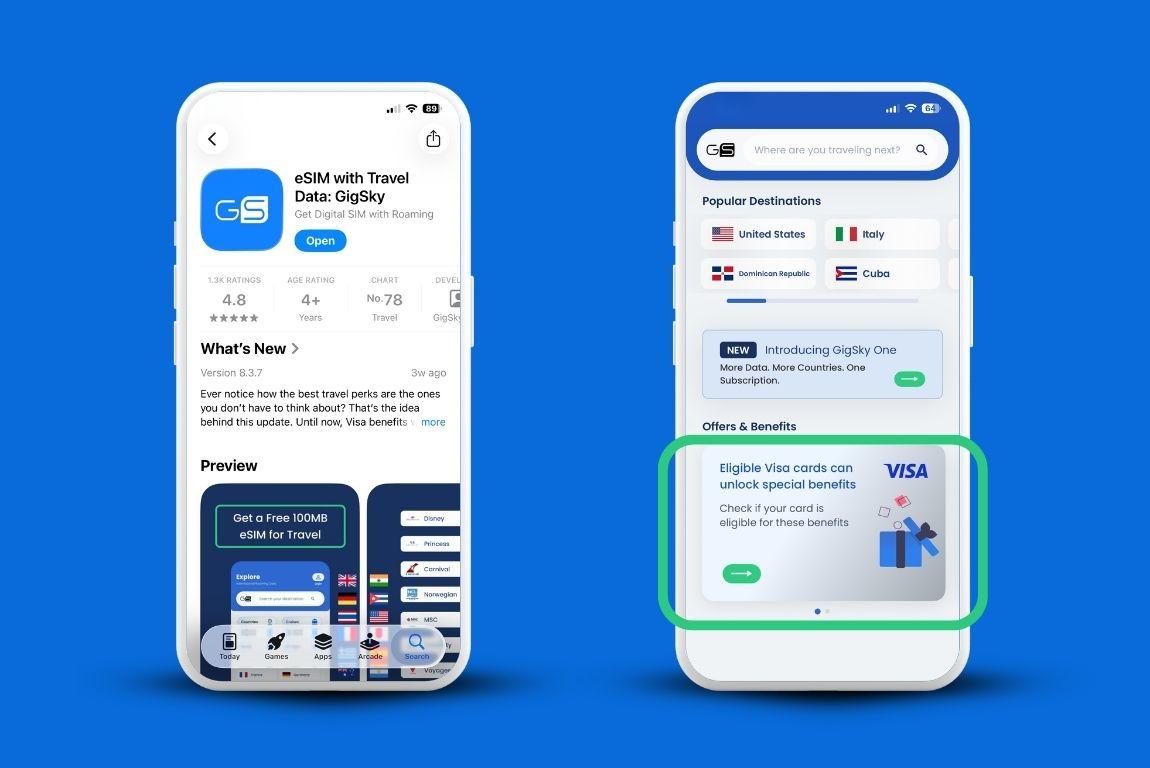
GigSky предлагает бесплатный пробный период eSIM в приложении. Банковская карта не требуется. Скачайте приложение, и вы увидите пробное предложение на главном экране.
Это небольшой объём трафика, которого достаточно, чтобы проверить, работает ли подключение и правильно ли ваше устройство распознало eSIM.
Другой способ — воспользоваться преимуществом, доступным держателям соответствующих карт Visa. Владельцы таких карт Visa получают до 5 ГБ бесплатного трафика, которым можно пользоваться более чем в 175 странах и регионах в течение 15 дней с момента активации тарифного плана.
Проверьте соответствие условиям в разделе Visa Benefits приложения GigSky. Вам потребуется ввести номер карты, но плата с вас не взимается. Это нужно только для проверки соответствия условиям.
Как установить eSIM на iPhone
Эти действия подходят для iPhone с iOS 16 и более поздними версиями. Для iPhone 12, 14, 15 и 16 процесс одинаков.
Шаг 1. Нажмите «Установить сейчас»
Откройте приложение GigSky. Перейдите в раздел «Мои тарифы». Найдите свой тариф и нажмите «Установить eSIM». Появится запрос с предложением установить eSIM сейчас или позже. Нажмите «Установить сейчас».
Обратите внимание: если вы уже находитесь в стране или регионе, где действует тарифный план, приложение предупредит вас, что после установки он начнёт действовать немедленно. Подробнее о сроках — чуть позже.
Шаг 2. Выберите «Установить на этом устройстве»
После первого запроса откроется экран «Начало работы» с кнопкой «Установить на это устройство». Нажмите её. Ниже будут доступны варианты установки на другое устройство (iOS, iPadOS, Android, Windows). Это пригодится, если вы приобрели тарифный план для телефона другого человека.
Шаг 3. Прочитайте инструкции и нажмите «Начать»
На экране «Подготовка» вы увидите дальнейшие инструкции. Вам будет предложено выбрать тарифный план GigSky для передачи сотовых данных, а основного оператора оставить в качестве линии по умолчанию для звонков и iMessage. Ознакомьтесь с инструкциями, убедитесь, что вы подключены к Wi‑Fi, а затем нажмите «Начать». Для загрузки eSIM требуется подключение к Wi‑Fi.
Шаг 4. Нажмите «Активировать», когда появится запрос iOS
Ваш iPhone запросит разрешение на добавление новой eSIM. Он передаст сети ваш EID для проверки профиля. Нажмите «Активировать», чтобы продолжить настройку.
Шаг 5. Нажмите «Продолжить»
На экране появится подтверждение, что ваша новая eSIM GigSky готова к использованию. Нажмите «Продолжить», и ваш iPhone за несколько секунд всё настроит.
Шаг 6. Нажмите «Готово»
Когда появится сообщение «Настройка сотовой связи завершена», нажмите «Готово». Теперь eSIM установлена на вашем телефоне.
Шаг 7. Добавьте тарифный план сотовой связи
iOS обнаружит новый тарифный план и предложит вам добавить его. Нажмите «Продолжить» для подтверждения.
Шаг 8. Задайте названия тарифных планов
Большинство людей пропускают этот шаг, а потом удивляются, почему за передачу данных за границей по-прежнему отвечает их домашний оператор. iOS предложит вам присвоить названия тарифным планам сотовой связи. Для плана GigSky выберите «Сотовые данные», а для домашнего оператора — «Основной». Затем нажмите «Продолжить». Так телефон поймёт, какую линию использовать для передачи данных во время поездок.
Шаг 9. Отключите функцию «Переключение сотовых данных»
Сразу после шага с выбором метки вы увидите переключатель «Разрешить переключение сотовых данных». Отключите его. Если оставить его включённым, при ослаблении сигнала GigSky телефон может незаметно переключиться на мобильный интернет вашего домашнего оператора, что может привести к непредвиденным расходам на роуминг. На следующем экране также отключите роуминг данных для линии домашнего оператора.
Шаг 10. Откройте «Настройки», выберите GigSky и включите линию
Откройте «Настройки», нажмите «Сотовая связь», найдите GigSky в списке SIM-карт и включите параметр «Включение этого номера». Готово. eSIM установлена и готова к использованию.
Установите для GigSky метку «Сотовые данные», а для своего основного тарифа — «Основной». Затем отключите параметр «Переключение сотовых данных». Эти две минуты избавят вас от множества проблем в дальнейшем.
Как установить eSIM на Android
На Android процесс немного сложнее, поскольку названия пунктов меню различаются в зависимости от производителя. Приложение GigSky запускает процесс одинаково, но затем перенаправляет вас в системные настройки телефона для непосредственной установки. Ниже приведены инструкции как для Samsung Galaxy, так и для Google Pixel.
Шаг 1. Нажмите «Установить сейчас» в приложении
Откройте GigSky, перейдите в раздел «Мои тарифы» и нажмите «Установить eSIM» рядом с нужным тарифом. Подтвердите установку, нажав «Установить сейчас». Как и в случае с iPhone, учтите: если вы находитесь в зоне покрытия, установка сразу активирует тариф.
Шаг 2. Выберите «Установить на этом устройстве»
На экране «Начало работы» нажмите «Установить на это устройство». Ниже появятся варианты для разных устройств: Android, iOS, iPadOS и Windows.
Шаг 3. Снова нажмите «Установить сейчас»
Второе приглашение «Установить сейчас» служит для подтверждения того, что вы хотите продолжить. Нажмите на него, и приложение перенаправит вас в настройки телефона.
Шаг 4. Назовите свое устройство
Приложение попросит вас указать название устройства. Подойдёт что-нибудь простое, например ваше имя или просто модель телефона. Это удобно, если вы управляете несколькими устройствами GigSky в одной учётной записи.
Шаг 5. Нажмите «Установить eSIM» и перейдите в настройки
Нажмите «Установить eSIM» в приложении. Убедитесь, что вы подключены к Wi‑Fi. Затем приложение перенаправит вас в системные настройки телефона, чтобы загрузить профиль eSIM.
Шаг 6. Перейдите к настройкам SIM-карты
На Google Pixel: «Настройки» → «Сеть и интернет» → «SIM-карты» → «Добавить SIM-карту». На Samsung Galaxy: «Настройки» → «Подключения» → «Диспетчер SIM-карт» → «Добавить SIM-карту». В обоих случаях откроется один и тот же экран.
Шаг 7. Скачайте и настройте eSIM
Выберите «Настроить eSIM». На устройстве Pixel нажмите «Использовать другую сеть». На устройстве Samsung нажмите «Другие способы подключения к мобильной сети». Затем нажмите «Сканировать QR-код». Если вы выполняете настройку в приложении, профиль GigSky уже должен быть доступен для выбора в списке.
Шаг 8. Выберите GigSky
GigSky появится в списке доступных профилей. Нажмите на него, чтобы загрузить и установить eSIM.
Шаг 9. Включите линию перед уходом
Вернитесь в «Настройки» и найдите GigSky в списке SIM-карт. Включите параметр «Использовать SIM». Вы увидите остаток трафика и количество дней до окончания действия тарифного плана. Включите эту функцию за день до отъезда или непосредственно перед выходом из дома.
Всегда проверяйте подключение к Wi‑Fi, прежде чем переходить в настройки телефона для загрузки профиля eSIM. Если соединение прервётся во время загрузки, установка может быть нарушена, и вам придётся начать заново.
Нужно воспользоваться QR-кодом, но под рукой только один телефон?
Большинству путешественников это не понадобится. В GigSky установка выполняется непосредственно через приложение. Но если вы пытаетесь разобраться, как установить eSIM на iPhone без второго устройства или принтера, учтите, что большинство современных телефонов могут отсканировать QR-код с сохранённого снимка экрана.
На iPhone с iOS 17.4 или более поздней версией сделайте снимок экрана с QR-кодом из электронного письма и сохраните его в приложении «Фото». Затем откройте приложение «Камера» (не «Фото»), нажмите значок медиатеки в левом нижнем углу, найдите снимок экрана, а затем нажмите и удерживайте QR-код. Появится пункт «Добавить eSIM».
На Samsung Galaxy сделайте снимок экрана с QR-кодом, одновременно нажав кнопки питания и уменьшения громкости. Перейдите в «Настройки» → «Подключения» → «Диспетчер SIM-карт» → «Добавить SIM-карту» → «Настроить eSIM» → «Другие способы подключения к мобильной сети» → «Сканировать QR-код», затем нажмите значок галереи и выберите сделанный снимок экрана.
На Google Pixel: сделайте снимок экрана тем же способом. Затем откройте «Настройки» → «Сеть и интернет» → «SIM-карты» → «Добавить SIM-карту» → «Настроить eSIM» → «Использовать другую сеть» и нажмите «Сканировать с фотографии».
Не все устройства Android поддерживают сканирование QR-кодов с сохранённых фотографий. Если ваше устройство не поддерживает эту функцию, воспользуйтесь бесплатным сканером QR-кодов из Play Store.
Когда следует установить eSIM перед поездкой?
Лучше всего сделать это за день до отъезда или за несколько часов до выхода.
Вот почему важно выбрать подходящий момент: отсчёт срока действия вашего тарифного плана начинается с момента его настройки на устройстве в зоне покрытия.
У вас есть до одного года с момента покупки, чтобы активировать план, что дает вам определенную гибкость. Но как только он начнет действовать, начнется отсчет времени.
Setting it up a week before you fly means you've already used several days of your plan before the trip even begins.
The better move: install the eSIM a day or two before departure while you're still home and on Wi-Fi.
Then turn the line on once you're heading to the airport or just before takeoff. Your plan starts when you need it, not before.
If you're cruising with GigSky, the same logic holds. Install it before you board. Coverage runs across 290+ ships at sea, not just in port, so you'll have data between destinations, not just when the ship stops.
A Few Questions That Come Up After Setup
Can I still receive calls and texts on my regular number?
Yes, your home SIM stays active for calls and SMS. The dual-SIM setup lets GigSky handle data while your primary line handles everything else.
Just know that answering calls or sending texts through your home number while abroad may still trigger roaming fees from your home carrier, depending on your plan. Check with them before you travel if that's something you want to avoid.
What if I buy a plan and my trip gets canceled?
With GigSky, you have up to one year from the date of purchase to set up the plan. If your trip falls through, the plan stays in your account and you can use it for a future trip to the same region, as long as you set it up within that window.
Do I need to go through this whole process every time I travel?
No. The eSIM installs once and stays on your phone. For future trips, you just buy a new plan in the app, turn on the GigSky line before you leave, and you're good. Nothing to reinstall.
Do I need a computer to know how to install eSIM on iPhone?
No. Everything happens inside the GigSky app and your iOS settings. No computer, no QR printer, no extra hardware needed.
The plan started right when I installed it. Is that a problem?
It happens when you're already in a location your plan covers at the time of installation. The app gives a warning before this happens, so if you missed it, that's what occurred. Reach out to GigSky support through the Help tab in the app and they can look at your account.
Try GigSky Free anytime from the app's home screen, no commitment required before your trip.
Quick Recap: How to Install eSIM
- Confirm your phone is eSIM compatible and carrier-unlocked before anything else
- Connect to Wi-Fi before starting the installation on either device
- How to install eSIM (iPhone): go to My Plans in the GigSky app, tap Install eSIM, label your plans (GigSky = Cellular Data, home = Primary), and turn off Allow Cellular Data Switching
- Android: start in the GigSky app, then complete the installation through Settings under SIM or Network & Internet depending on your device
- Set up the eSIM a day before departure while still at home, turn the line on when you're actually heading out
- Your data plan starts counting from the moment it's set up in a covered location, and you have up to one year from purchase to set it up
- Calls and texts on your home number still work, but check with your carrier about roaming fees for those
- No QR code needed with GigSky, but if you ever need one and only have one phone, iOS 17.4+ and most Android devices can scan from a saved screenshot
- To try before committing, use the free trial in the app or check your eligible Visa card benefits under the Visa Benefits tab
This covers how to install eSIM on iPhone and Android before you ever leave home. Download the GigSky app, search your destination or cruise line, and get set up before your next trip.