


Tout ce que vous devez savoir sur l’iPad
Ne vous souciez pas du modèle de votre iPad. Tous les iPad dotés d’une connectivité cellulaire sortis après octobre 2018 disposent d’une eSIM.
 by Unknown Author
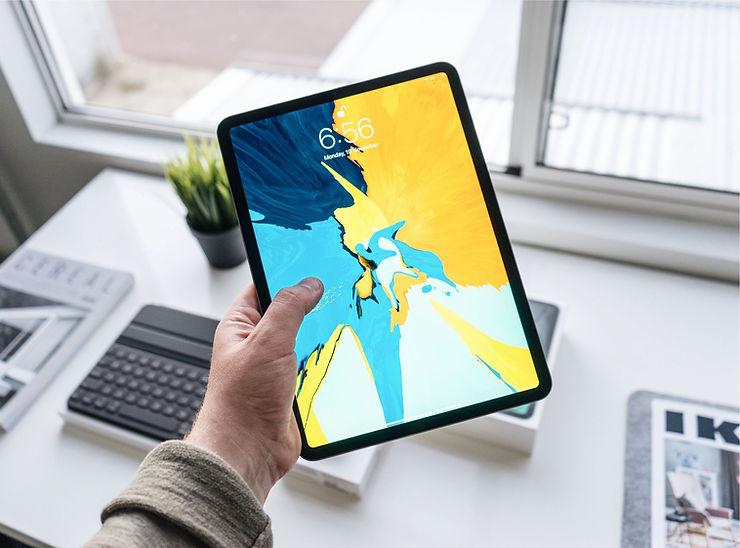
Modèles d’iPad et types de SIM
Quel que soit votre modèle d’iPad, pas d’inquiétude. Tous les iPad dotés d’une connectivité cellulaire commercialisés après octobre 2018 disposent d’une eSIM, mais vous pouvez également profiter du service GigSky avec une carte SIM physique GigSky. Quel que soit votre modèle, choisir un forfait de données adapté à votre iPad vous fera gagner du temps et de l’argent.
Prise en charge des eSIM et des cartes SIM sur les iPad
Voici un aperçu des iPad compatibles avec GigSky
- iPad Pro 12,9 pouces à partir de 2018
- iPad Pro 11 pouces à partir de 2018
- iPad Air à partir de 2019
- iPad mini à partir de 2019
- iPad à partir de 2019
- Tout iPad équipé d’une carte SIM GigSky
Important à savoir :
Vous n’avez pas besoin de l’application GigSky pour accéder au service GigSky sur votre iPad équipé d’une eSIM. Quel que soit le modèle de votre iPad, l’accès à GigSky se fait via les réglages des données cellulaires. Voir les forfaits de données pour iPad.
Toutefois, si une carte SIM physique GigSky est installée dans votre iPad, rendez-vous sur l’application Web GigSky pour acheter un forfait.
VOUS N’ARRIVEZ PAS À VOUS CONNECTER IMMÉDIATEMENT ?
Si votre forfait de données GigSky ne se connecte pas immédiatement après son activation, éteignez votre appareil pendant deux minutes, puis reconnectez-vous. Cela suffit généralement à résoudre le problème.
GigSky est compatible avec les trois options de carte SIM, mais la manière d’accéder au service GigSky dépend de la version de l’iPad que vous utilisez.
PREMIERS PAS – UTILISEZ TOUJOURS LA DERNIÈRE VERSION D’IOS
Pour profiter au mieux du service GigSky sur Apple SIM, utilisez toujours la dernière version d’iOS et des réglages de l’opérateur.
Pour mettre à jour votre version d’iOS :
https://support.apple.com/en-us/HT204204
Pour mettre à jour les réglages de votre opérateur :
https://support.apple.com/en-us/HT201270
ACHETER UN FORFAIT DE DONNÉES SUR UN IPAD WI-FI + CELLULAR :
Pour acheter un forfait de données sur iPad, vous devez vous trouver dans le pays ou la région où vous prévoyez d’utiliser les données.
S’il s’agit de votre premier achat : (vous n’avez pas besoin d’être connecté au Wi-Fi ou au réseau cellulaire) ;
- Allez dans Réglages -> Données cellulaires/mobiles
- Sélectionnez GigSky (ne sélectionnez PAS Autre)
- Sélectionnez Continuer
- Sélectionnez Pays de résidence (votre pays de résidence, pas votre destination)
- Sélectionnez Acheter maintenant pour le forfait de données que vous souhaitez acheter. Si vous avez déjà un compte, vous pouvez sélectionner « J’ai déjà un compte GigSky » et utiliser ce compte. Si vous n’avez pas de compte GigSky, vous devez en créer un et configurer le mode de paiement, puis poursuivre l’achat – Sélectionnez Acheter le forfait – L’eSIM/SIM sera téléchargée sur l’iPad et le forfait sera activé (cela prendra une à deux minutes) – Une fois le message indiquant que le forfait de données est activé ou mis à jour reçu, vous pourrez vous connecter et utiliser les données !
POUR UNE RECHARGE OU DES ACHATS ULTÉRIEURS :
- Accédez à Réglages -> Données cellulaires/Données mobiles
- Sélectionnez Ajouter un nouveau forfait de données
- Finalisez votre achat
Contrôlez ce que font les applications en arrière-plan
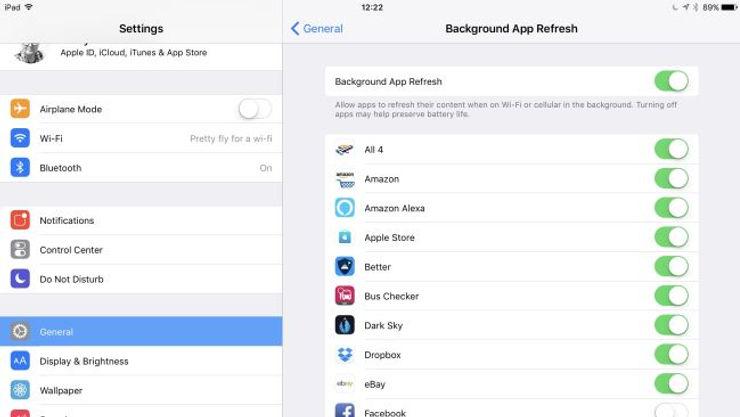
Certaines applications effectuent des tâches en arrière-plan, ce qui peut être utile : c’est pratique, par exemple, de pouvoir lire votre journal dès que vous allumez votre iPad le matin.
Mais l’actualisation en arrière-plan peut aussi amener les applications à consommer de la bande passante sans raison valable, ce qui n’est pas idéal si vous utilisez une connexion mobile. Et comme toujours, Facebook a tendance à mobiliser plus de ressources que nécessaire.
Vous pouvez choisir les apps autorisées à s’actualiser en arrière-plan dans Réglages > Général > Actualisation en arrière-plan.
Besoin d’aide ? Ouvrez l’application GigSky et appuyez sur Aide ou Messages pour démarrer une discussion ou envoyer une demande. Vous pouvez également consulter notre Centre d’aide.
Autres articles de blog utiles sur l’iPad :
Comment passer et recevoir des appels téléphoniques sur votre iPad
Comment se connecter avec GigSky sur un iPad compatible eSIM