


Tout ce que vous devez savoir sur l’iPad
Quelques notions de base sur l’iPad
 by Alexis Miller
Modèles d’iPad et types de cartes SIM
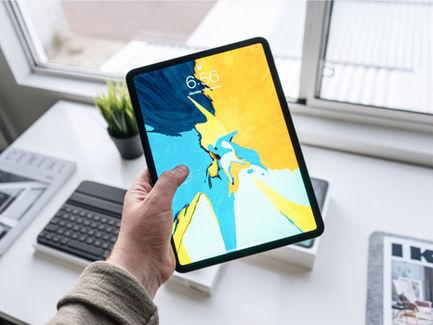
Ne vous souciez pas du modèle d’iPad que vous possédez. Tous les iPad avec connectivité cellulaire commercialisés après octobre 2018 disposent d’une eSIM, mais vous pouvez également accéder au service GigSky à l’aide d’une carte SIM GigSky en plastique (physique). Quel que soit votre modèle, choisir le forfait de données adapté à votre iPad vous fera gagner du temps et de l’argent.
Prise en charge de l’eSIM et de la carte SIM sur les iPad
Voici un aperçu des iPad compatibles avec GigSky
- iPad Pro 12,9 pouces à partir de 2018
- iPad Pro 11 pouces à partir de 2018
- iPad Air à partir de 2019
- iPad mini à partir de 2019
- iPad à partir de 2019
À savoir :
Bien que nous vous recommandions de télécharger l’application GigSky pour profiter de la meilleure expérience utilisateur, vous n’avez pas besoin de l’application GigSky ni d’un code QR pour accéder au service GigSky sur votre iPad Wi‑Fi + Cellular équipé d’une eSIM. Quel que soit votre modèle d’iPad, vous pouvez accéder à GigSky depuis les réglages des données cellulaires. Consultez les forfaits de données pour iPad.
VOUS N’ARRIVEZ PAS À VOUS CONNECTER IMMÉDIATEMENT ?
Si votre forfait de données GigSky ne se connecte pas immédiatement après son activation, éteignez l’appareil pendant deux minutes, puis rallumez-le et reconnectez-vous. Cela résout généralement le problème.
Premiers pas – ACHETER des forfaits eSIM sur votre iPad
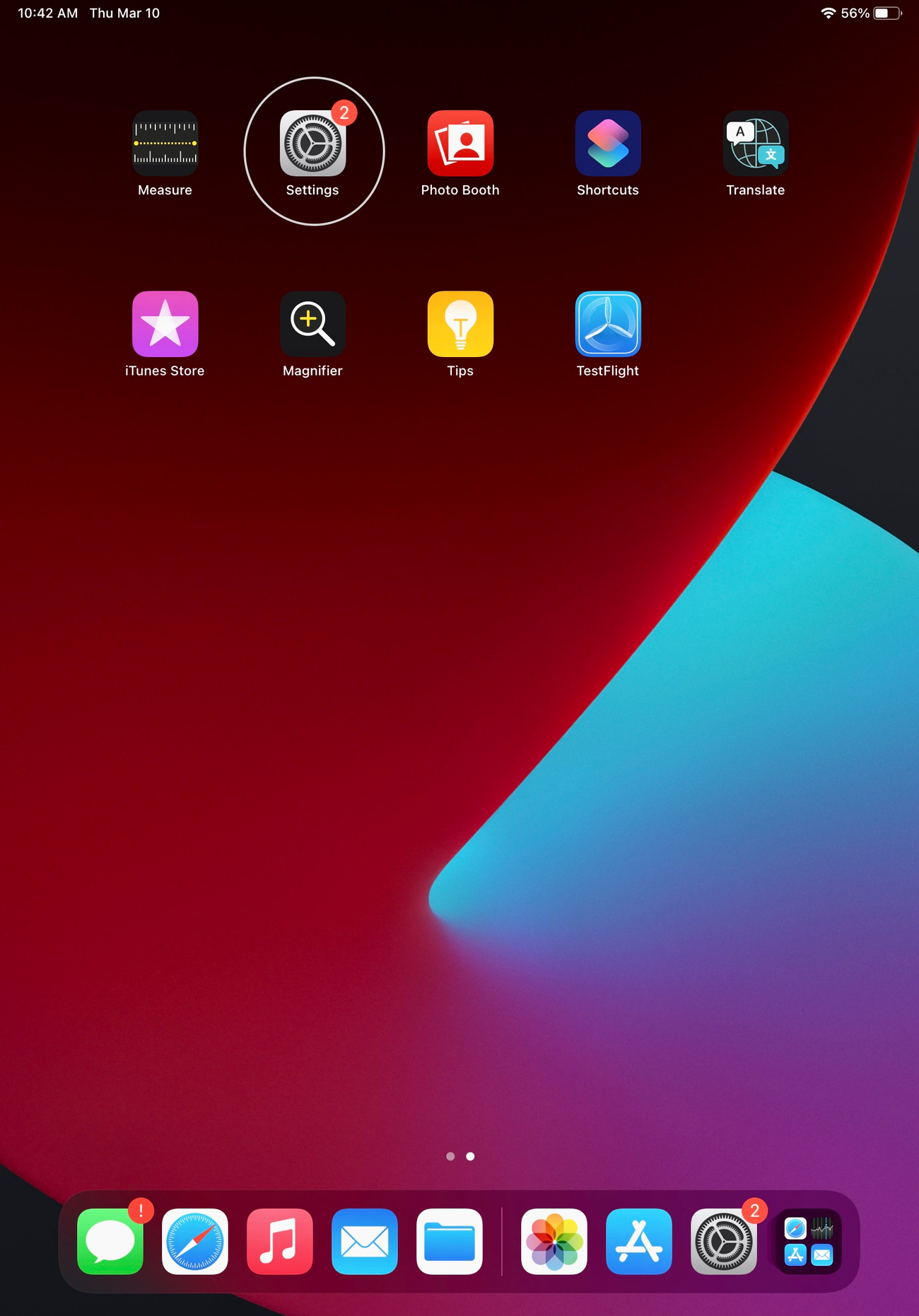
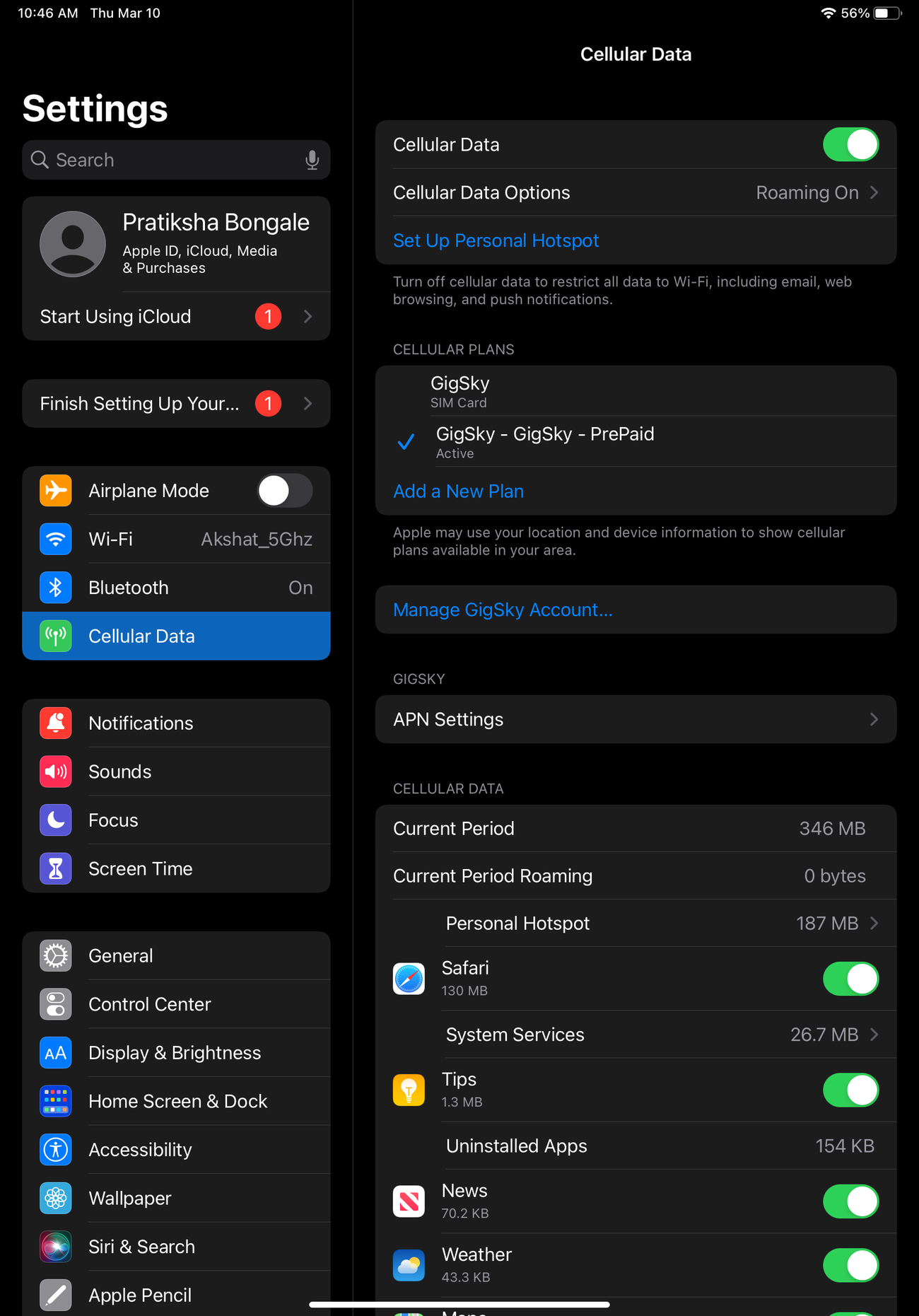
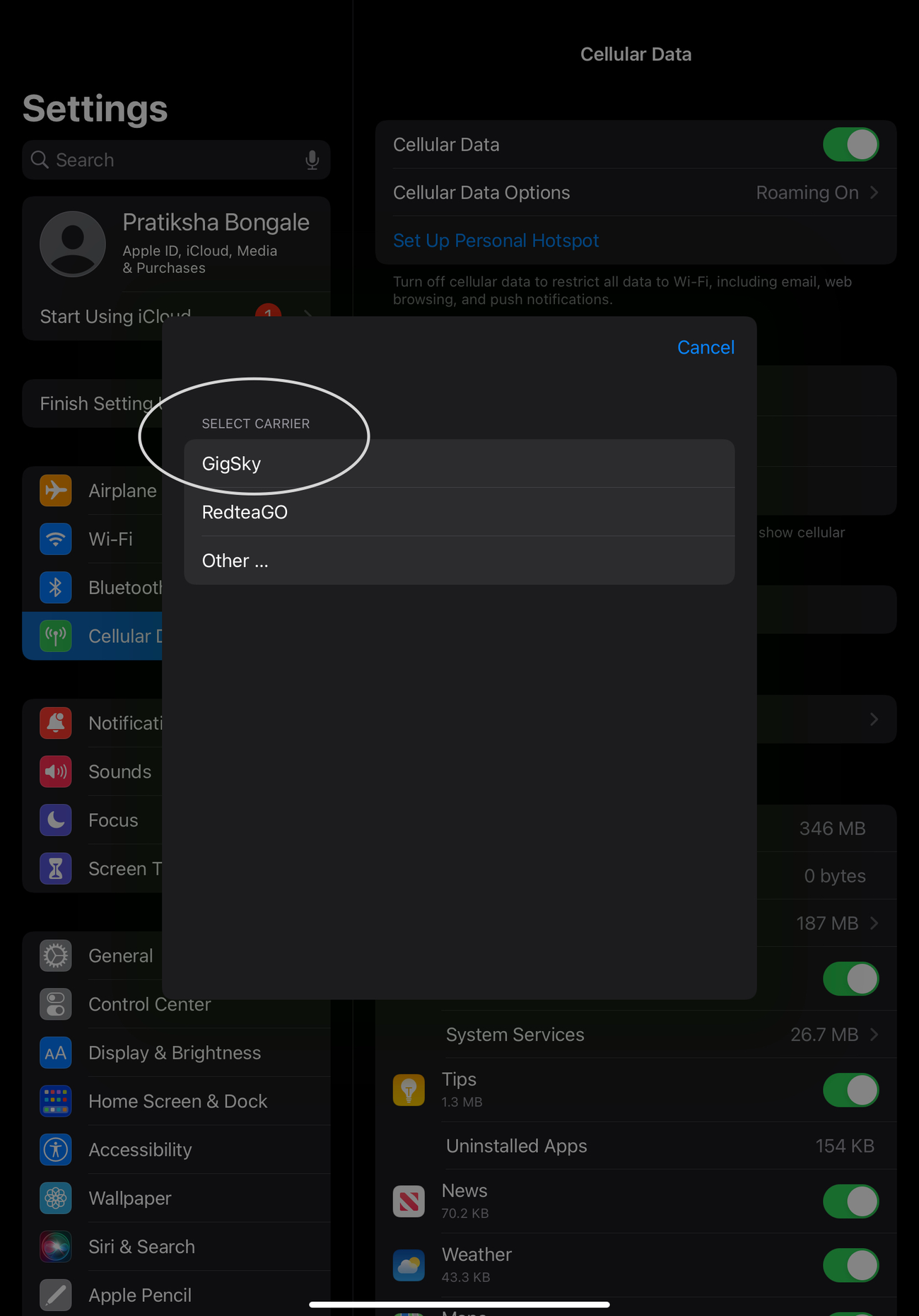
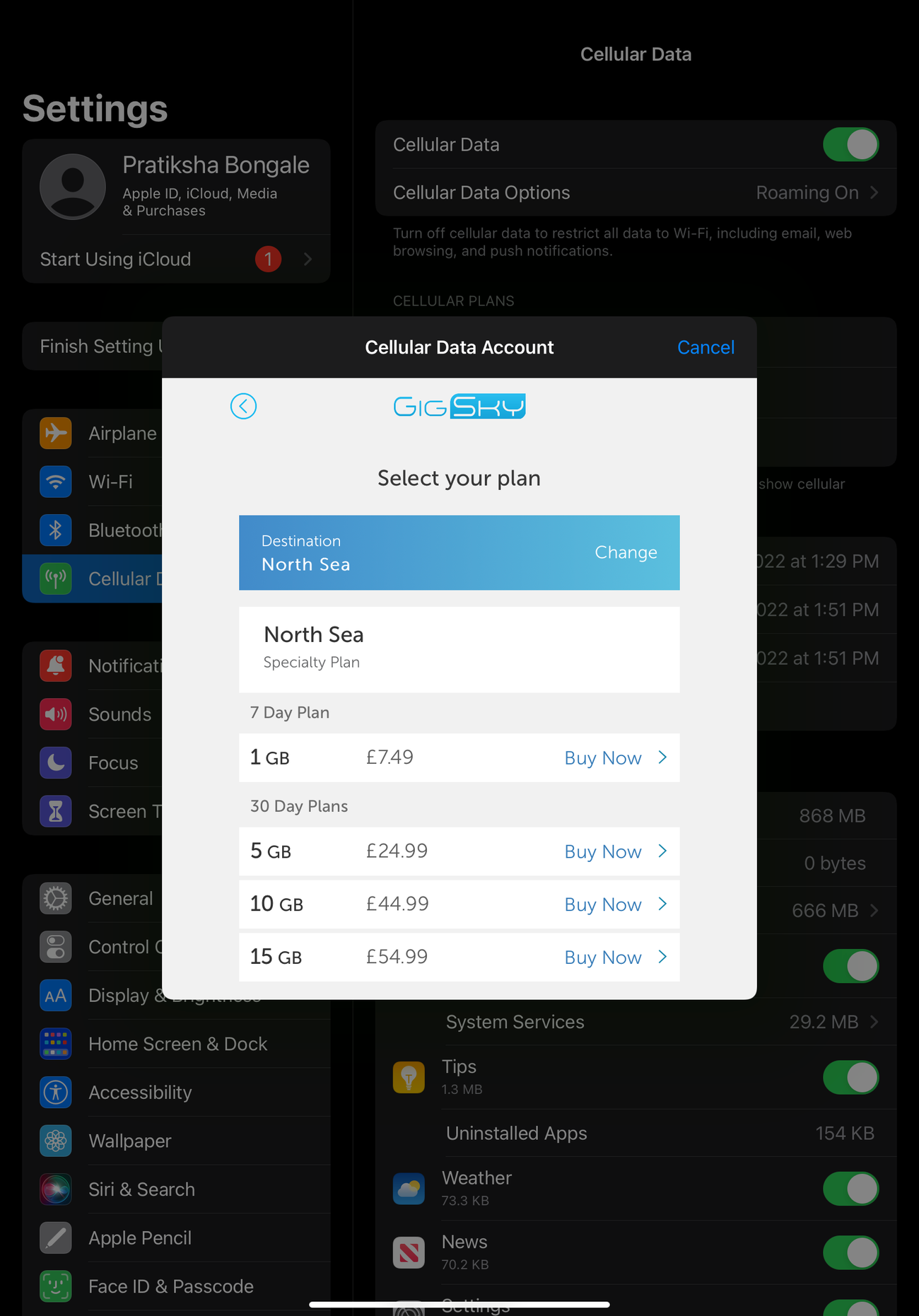
Accédez à Réglages -> Données cellulaires/Mobiles
- Sélectionnez « GigSky » (ne sélectionnez PAS Autre)
- Sélectionnez « Continuer »
- Sélectionnez « Pays de résidence » (votre pays de résidence, et non votre destination)
- Sélectionnez « Acheter maintenant » pour le forfait de données que vous souhaitez acheter. Si vous avez déjà un compte, vous pouvez sélectionner « J’ai déjà un compte GigSky » et utiliser ce compte. Si vous n’avez pas de compte GigSky, vous devez en créer un et configurer le paiement, puis poursuivre le processus d’achat.
- Sélectionnez « Acheter le forfait » – L’eSIM sera téléchargée sur l’iPad et le forfait sera activé (cela prendra une à deux minutes).
- Une fois que vous avez reçu le message indiquant que le forfait de données est activé/mis à jour, vous pouvez vous connecter et utiliser les données !
POUR UNE RECHARGE OU DES ACHATS ULTÉRIEURS :
- Accédez à Réglages -> Données cellulaires/Données mobiles
- Sélectionnez Ajouter un nouveau forfait de données
- Finalisez le processus d’achat
Besoin d’aide supplémentaire ? Envoyez un e-mail à support@gigsky.com ou consultez notre centre d’aide en ligne
Autres articles de blog utiles sur l’iPad :
Comment passer et recevoir des appels téléphoniques sur votre iPad
Comment se connecter avec GigSky sur un iPad compatible eSIM