Offres de croisière avec jusqu'à 30 % de réduction
Mettez les voiles et profitez d'offres exclusives à durée limitée sur les forfaits eSIM pour les croisières. Que vous ayez réservé pour l'été ou même pour Noël, faites le plein dès aujourd'hui et faites de belles économies !
Pour télécharger l'application GigSky, veuillez scanner le code QR à l'aide de l'appareil photo de votre téléphone portable. Vous serez redirigé vers l'App Store.
Comment vérifier la consommation de données de votre iPhone lors d'un voyage à l'étranger
7 juillet 2026
|
Amira Bula
Tu es arrivé il y a deux jours et tu n'as aucune idée de la quantité de données qu'il te reste sur ton eSIM.
Votre iPhone affiche un numéro, votre application eSIM en affiche un autre, et aucun des deux ne vous indique ce dont vous avez réellement besoin.
Cet écart est normal. Il est également possible d'y remédier dès lors que l'on sait où l'iPhone stocke ces informations, car ce n'est pas là où la plupart des gens vont chercher en premier lieu. Et une fois que l'on comprend sa consommation de données mobiles lors de ses déplacements, le reste devient beaucoup moins stressant.
Où l'iPhone affiche les données de votre eSIM
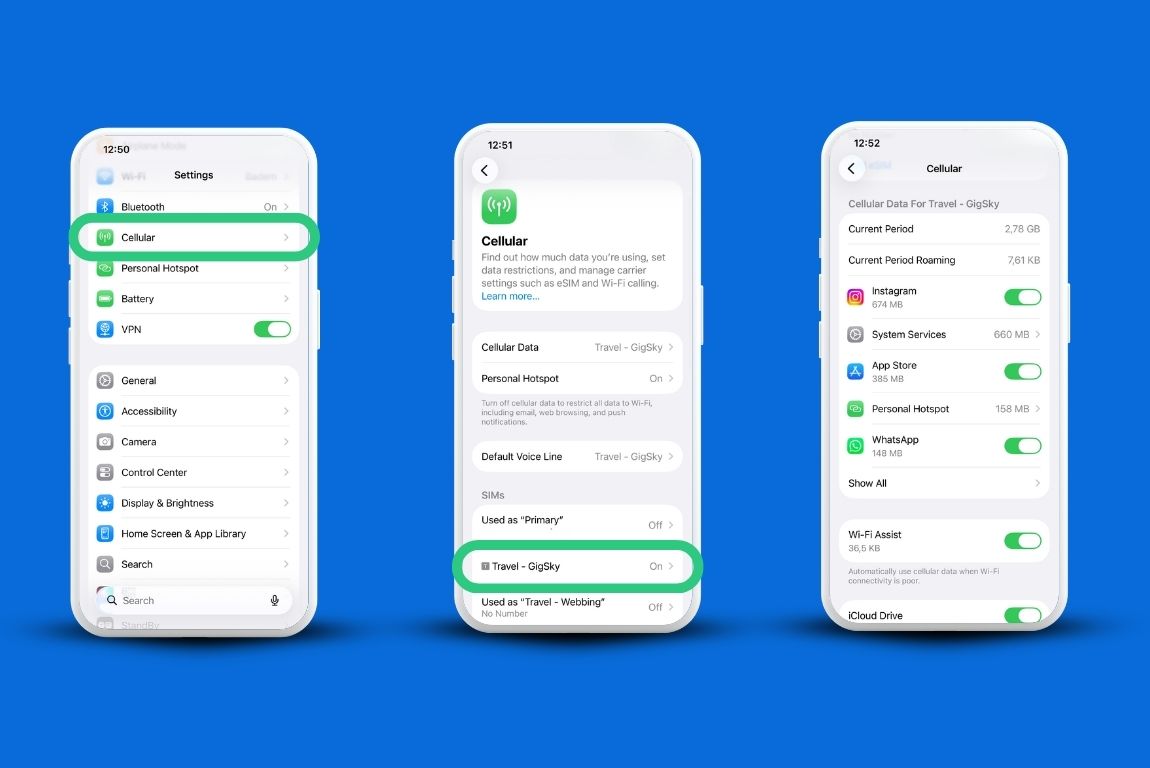
Ouvrez « Réglages », puis appuyez sur « Réseau mobile ». Toutes les lignes de votre téléphone y apparaissent : votre carte SIM physique et toutes les eSIM que vous avez installées.
Cliquez sur la ligne « eSIM » et vous verrez la consommation totale de données de votre iPhone depuis la dernière remise à zéro du compteur, et non depuis la souscription de votre forfait. C'est précisément ce détail qui est à l'origine de la plupart des confusions.
Si vous ne réinitialisez jamais le compteur, ce sont des semaines, voire des mois d'utilisation cumulée qui s'affichent, et non pas ce trajet-là.
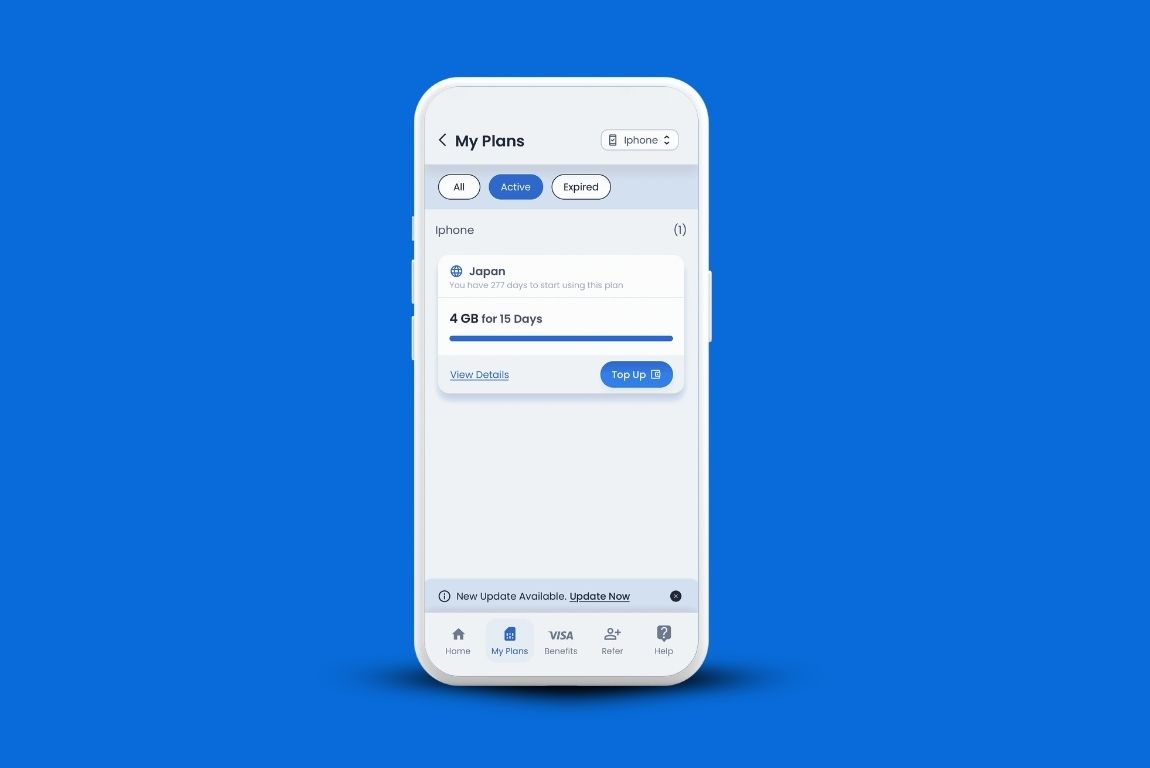
Si vous disposez d'une eSIM, vous pouvez vérifier votre consommation de données dans l'application GigSky. Rendez-vous dans la rubrique « Mes forfaits » pour consulter votre consommation de données.
Comment dissocier l'utilisation de l'eSIM de votre ligne principale
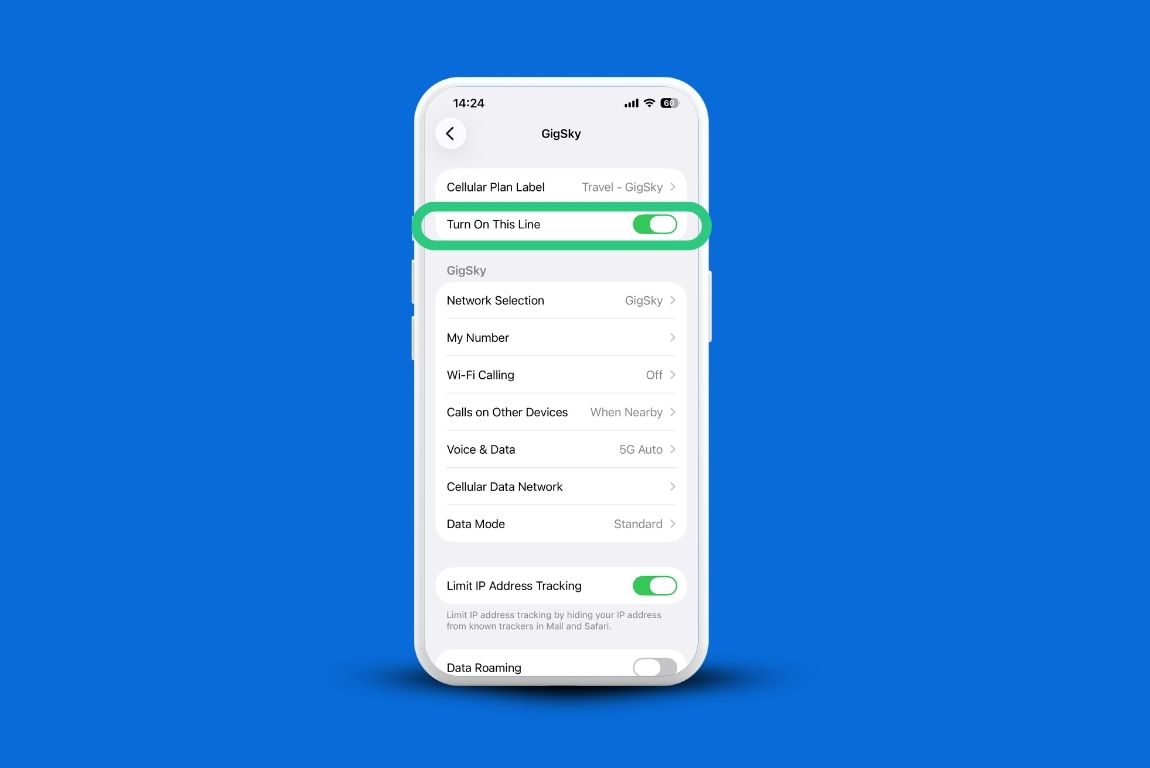
Dans la section « Réseau mobile », l'iPhone répertorie chaque ligne par nom (vous pouvez les renommer pour plus de facilité : appuyez sur la ligne, puis sur « Nom du forfait mobile »).
Désactivez toutes les lignes que vous n'utilisez pas pour le moment, qu'elles soient principales ou non, afin que les chiffres que vous consultez correspondent uniquement à l'eSIM active. C'est en gros le moyen d'éviter toute confusion concernant la consommation de données avant même qu'elle ne survienne, car une ligne active signifie un seul chiffre fiable.
Si vous ignorez cette étape, vous finirez par regrouper les données de deux trajets en un seul total qui prêtera à confusion.
Comment obtenir un chiffre quotidien au lieu d'un cumul
Ouvrez « Réglages », puis appuyez sur « Réseau mobile ». Faites défiler jusqu'en bas de l'écran « Données mobiles ». Vous y trouverez une option « Réinitialiser les statistiques » : c'est le seul moyen de consulter votre consommation de données par jour plutôt que depuis le début. Appuyez dessus dès votre atterrissage ou dès que votre eSIM est activée.
Vérifiez le total chaque soir, notez-le, puis remettez à zéro. Faites cela pendant deux ou trois jours et vous obtiendrez une véritable moyenne quotidienne, au lieu d'une estimation de mémoire.
Comment identifier les applications qui consomment le plus de données
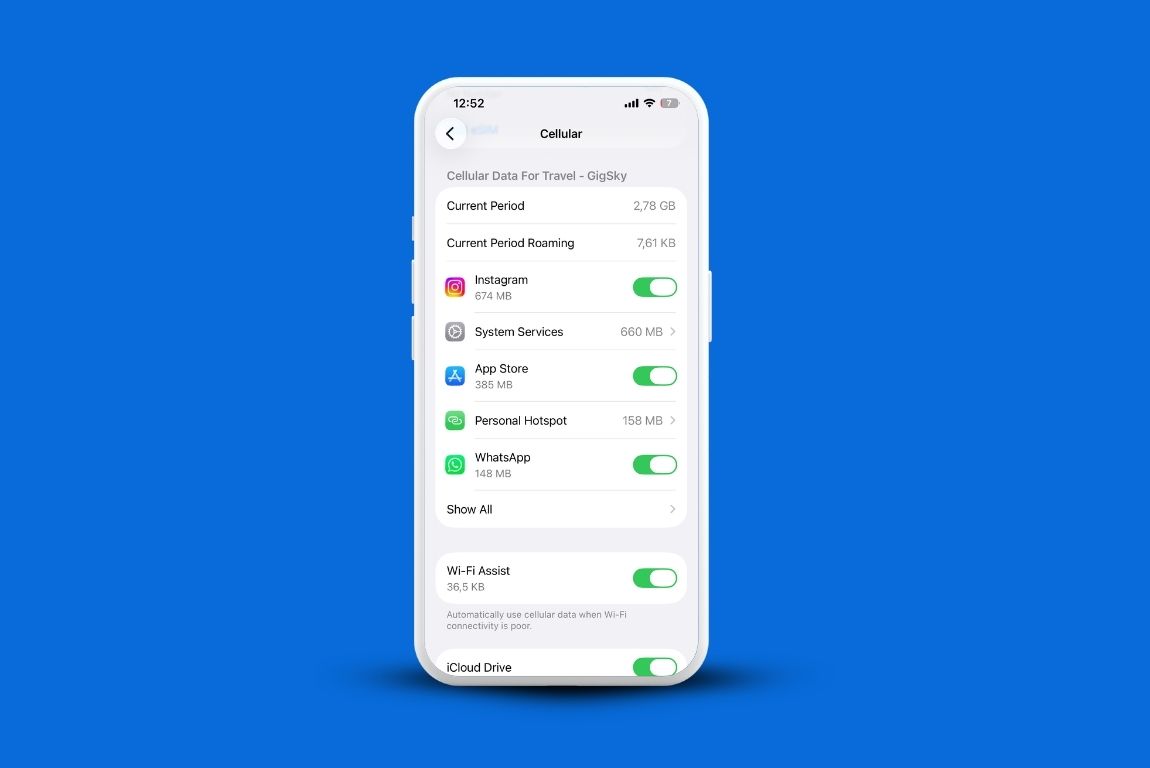
Sur le même écran, il suffit de faire défiler vers le bas. Dans la section « Données cellulaires », l'iPhone classe chaque application en fonction de la quantité de données Internet qu'elle a consommée depuis la dernière réinitialisation.
Assurez-vous que seule votre eSIM de voyage soit activée lorsque vous vérifiez cela, sinon les données de votre ligne principale du mois dernier seront prises en compte.
Les applications de streaming et de sauvegarde de photos occupent presque toujours les premières places, et l'écart entre celles-ci et le reste de vos applications est généralement plus important que ce que l'on pourrait croire.
Pourquoi le compteur de l'iPhone et votre fournisseur d'eSIM ne correspondent pas toujours
L'application de votre opérateur eSIM affiche la consommation totale depuis l'activation de votre forfait. L'iPhone affiche la consommation totale de données de l'iPhone depuis la dernière réinitialisation de son propre compteur.
Ce sont deux horloges différentes, et à moins de les remettre à l'heure toutes les deux en même temps, elles finiront par ne plus être synchronisées.
Si vous souhaitez que ces données soient synchronisées, réinitialisez les statistiques de votre iPhone dès l'installation de l'eSIM, puis réinitialisez-les à nouveau chaque jour à la même heure.
Les canalisations cachées que personne ne vérifie
La sauvegarde iCloud via le réseau mobile est celle qui passe inaperçue. Allez dans « Réglages », appuyez sur votre nom, puis sur « iCloud », puis sur « Sauvegarde iCloud », et désactivez « Sauvegarde via le réseau mobile » avant de partir. C’est l’une des solutions les plus simples pour réduire votre consommation de données sans changer le moindre de vos habitudes.
La fonction « Actualisation en arrière-plan » mérite également qu'on s'y attarde, car des applications que vous n'avez jamais ouvertes peuvent tout de même se synchroniser en arrière-plan.
Vous trouverez cette option dans Réglages, Général, Actualisation en arrière-plan, et vous pouvez la désactiver complètement ou application par application.
Comment évaluer votre consommation réelle avant de souscrire un forfait plus complet
Si vous n'avez jamais utilisé d'eSIM de voyage et que vous ne savez pas exactement de quelle quantité de données vous aurez besoin pour un voyage comme le vôtre, il existe un moyen de le savoir avant de dépenser quoi que ce soit.
Réinitialisez les statistiques de votre iPhone dès que vous l'activez, utilisez votre téléphone comme d'habitude pendant une journée, puis vérifiez le chiffre le soir même.
C'est un aperçu rapide et concret de votre consommation de données sur iPhone avant de vous engager dans un forfait plus important.
C'est une vraie réponse, pas une estimation, et vous la trouverez dès que vous téléchargerez l'application GigSky et que vous rechercherez votre destination.
Si vous préférez ne pas avoir à vous soucier des limites de consommation de données Internet, optez pour un forfait illimité pour toute la durée de votre voyage.
Vous ne serez pas à court de données, même si les débits peuvent être réduits après une utilisation quotidienne intensive, conformément à la politique d'utilisation équitable de l'opérateur, avant la réinitialisation le lendemain.
FAQs
Est-ce que je peux vraiment me fier au compteur de l'iPhone ?
Dans l'ensemble, oui, pour suivre votre consommation au quotidien. Les chiffres ne correspondront pas au centime près à ceux de votre opérateur, car les deux systèmes se réinitialisent selon des calendriers différents, mais pour repérer des tendances et identifier une application qui consomme beaucoup de données, c'est suffisamment fiable.
Le mode « Low Data » est-il utile ?
Cette fonctionnalité réduit les activités en arrière-plan, telles que les téléchargements automatiques et la lecture automatique des vidéos, dont la consommation est plus importante qu’on ne le pense. Pour l’activer, rendez-vous dans Réglages, Réseau cellulaire, Options de données cellulaires, Mode de données, puis sélectionnez « Mode faible consommation de données ». C’est l’un des outils natifs les plus simples pour réduire la consommation de données sans avoir à installer quoi que ce soit.
Existe-t-il un moyen plus rapide de consulter la consommation sans avoir à ouvrir les Paramètres à chaque fois ?
Il ne s'agit pas d'un widget intégré spécialement conçu pour la téléphonie mobile, mais la plupart des applications eSIM, y compris GigSky, envoient une notification dès que vous avez utilisé 80 % de votre forfait.
Vous pouvez également ouvrir l'application GigSky eSIM, appuyer sur « Mes forfaits » et voir exactement quelle quantité de données vous avez consommée sur votre iPhone. Ainsi, vous saurez quand vous approchez de la limite sans avoir à deviner.
Récapitulatif : Vérification du volume de données de l'eSIM sur l'iPhone
Réglages, Réseau mobile, appuyez sur votre ligne eSIM pour consulter la consommation totale depuis la dernière réinitialisation
Désactivez les autres lignes avant de lire les données de consommation afin d'éviter toute confusion entre les chiffres
Réinitialisez les statistiques chaque jour pour obtenir un chiffre quotidien précis
Faites défiler l'écran « Données mobiles » vers le bas pour voir quelles applications consomment le plus de données
Désactivez la sauvegarde via le réseau mobile et vérifiez les paramètres d'actualisation en arrière-plan des applications : deux mesures simples pour réduire votre consommation de données lors de n'importe quel voyage.
Un essai gratuit via l'application GigSky est un moyen sans risque de connaître votre consommation réelle avant de souscrire à une formule plus complète.
.png)





.jpg)


%20(1)%201%20(1).webp)


.svg)
.svg)
%20-%202026-07-09T132011.300.jpg)