.png)


タイムセール

🎉 今週限定:CruiseのeSIMプランが最大30%オフ 🎉
クルーズプランを見る

.jpg)
%20-%202026-07-09T132011.300.jpg)
2日前に到着したばかりなのに、eSIMに残っているデータ量がどれくらいか全くわからない。
iPhoneにはある番号が表示され、eSIMアプリには別の番号が表示されていますが、どちらも実際に必要な番号を教えてくれません。
その差はごく普通のことです。iPhoneがこの情報をどこに保存しているかさえ分かれば、解決することも可能です。というのも、その場所は多くの人が最初に確認する場所ではないからです。外出先でのインターネットデータ使用量を把握できれば、それ以外のことはそれほど気にならなくなります。
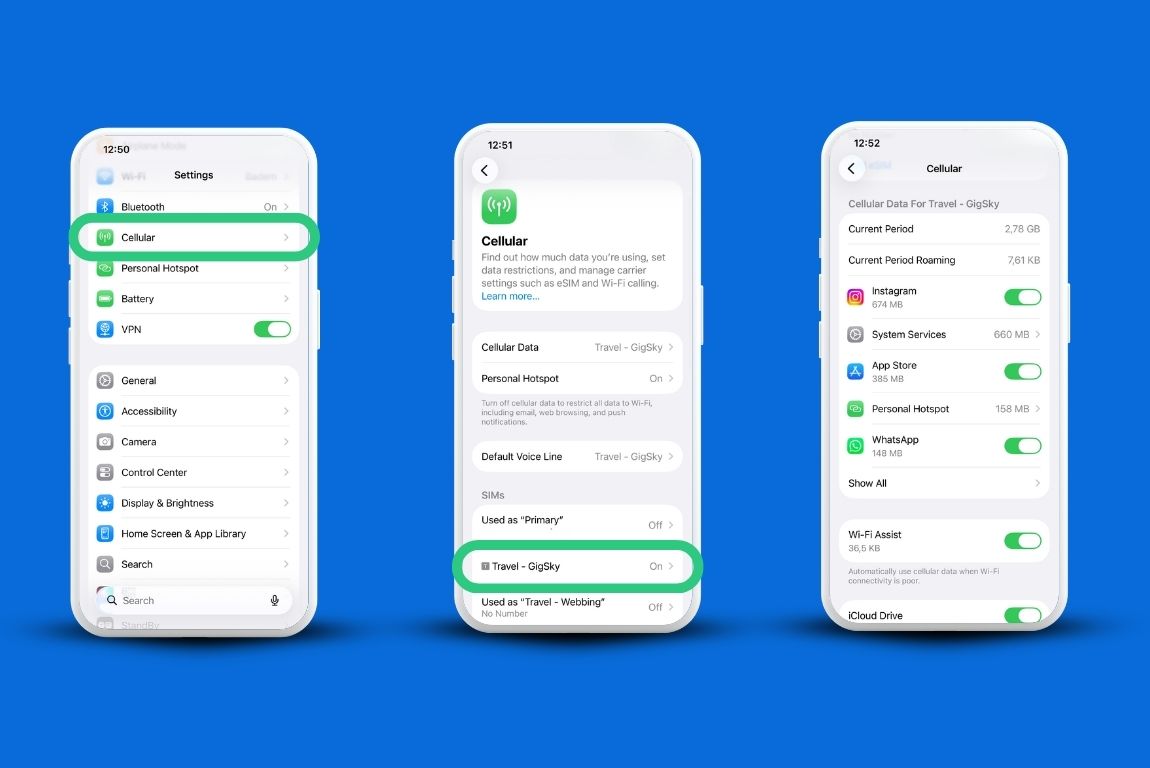
「設定」を開き、「モバイルデータ通信」をタップします。そこには、お使いの携帯電話に登録されているすべての回線(物理SIMカードやインストール済みのeSIMなど)が表示されます。
eSIMの項目をタップすると、プランを購入した時点からではなく、カウンターが最後にリセットされてからのiPhoneの総データ使用量が表示されます。この細かい点が、混乱の主な原因となっています。
カウンターをリセットしなければ、今回の旅行分だけでなく、数週間あるいは数ヶ月分の利用実績が積み重なってしまいます。
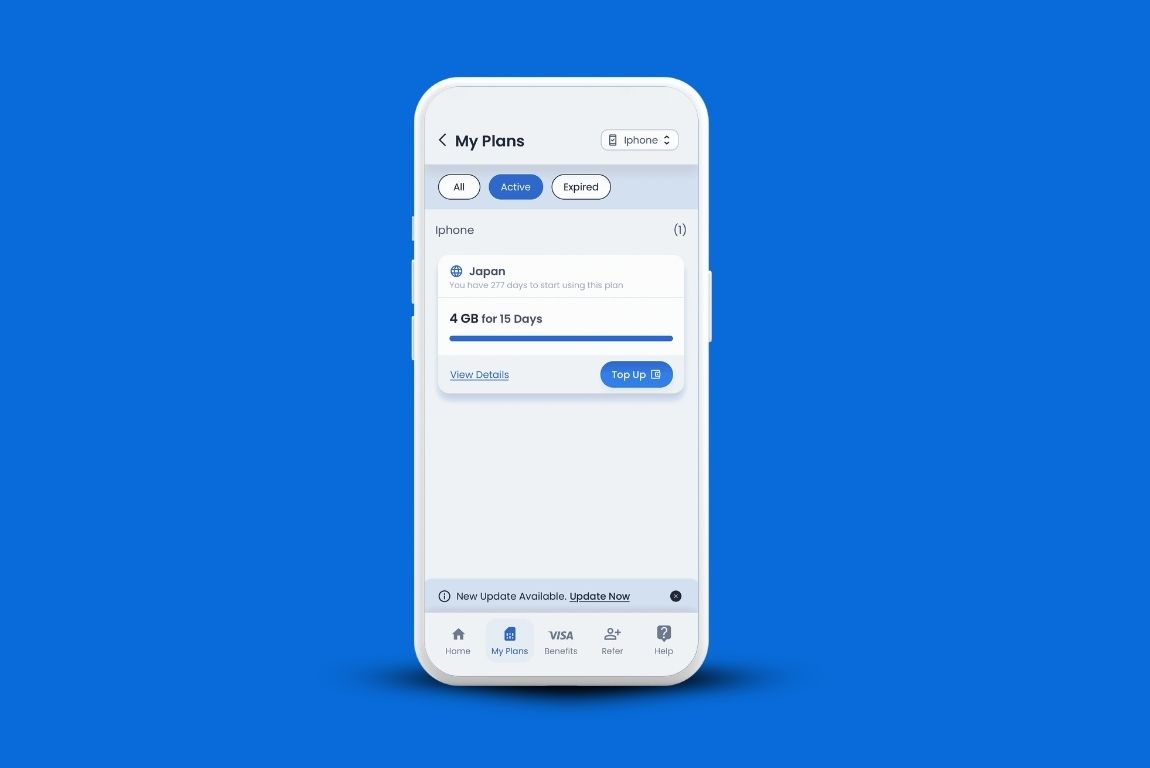
eSIMをご利用の場合は、GigSkyアプリで確認できます。「マイプラン」に移動すると、データ使用量が表示されます。
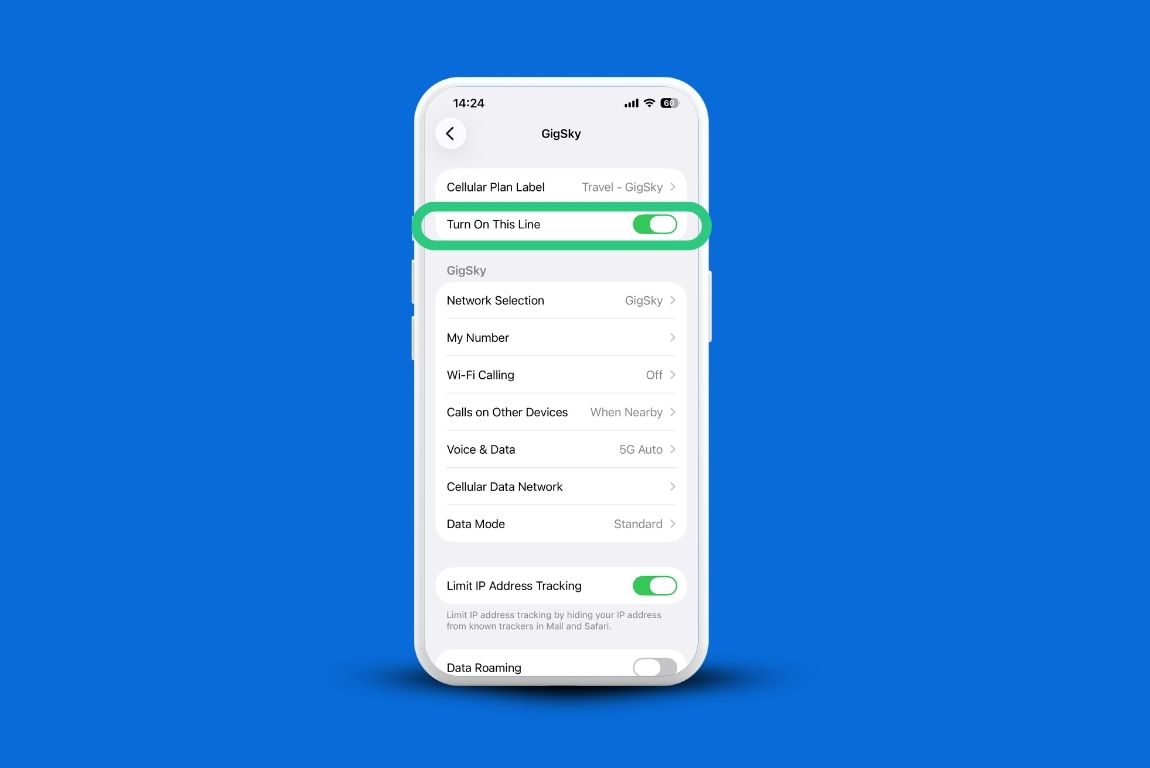
「モバイルデータ通信」では、iPhoneは各回線を名前ごとに一覧表示します(名前を変更すれば見やすくなります。回線をタップし、「モバイルデータ通信プランのラベル」をタップしてください)。
現在使用していない回線(プライマリ回線かどうかに関わらず)はすべてオフに設定し、表示される番号がアクティブなeSIMのものだけになるようにしてください。アクティブな回線が1つであれば、表示される番号も1つだけとなるため、これによりデータ通信量の混乱を未然に防ぐことができます。
この手順を飛ばすと、2回の旅行分のデータが1つの分かりにくい合計にまとめられてしまいます。
「設定」を開き、「モバイルデータ通信」をタップします。「モバイルデータ通信」画面の一番下までスクロールしてください。「統計情報をリセット」というオプションがあり、これを選択することで、これまでの累計ではなく、1日ごとのデータ使用量を確認できます。飛行機が着陸した直後、またはeSIMが有効になった直後に、このオプションをタップしてください。
毎晩、合計額を確認して書き留め、またゼロにリセットしましょう。これを2、3日続ければ、記憶を頼りに推測した数字ではなく、正確な1日あたりの平均額がわかります。
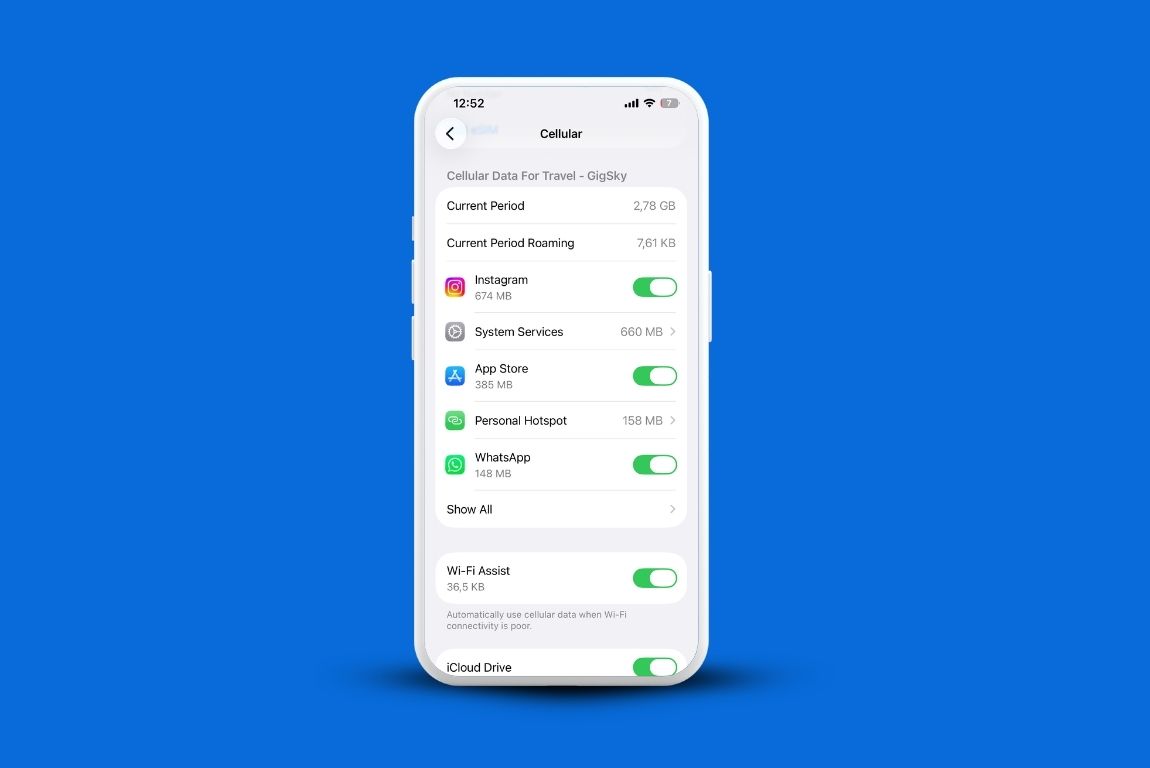
同じ画面で、さらに下にスクロールしてください。「モバイルデータ通信」の下に、前回のリセット以降に各アプリが消費したデータ通信量に基づいて、iPhoneがアプリを順位付けしています。
これを確認する際は、旅行用eSIMのみがオンになっていることを確認してください。そうしないと、先月ご自宅の回線で使用したデータが混ざってしまいます。
ストリーミングアプリや写真のバックアップアプリは、ほぼ常に上位にランクインしており、それらとその他のアプリとの差は、たいてい人々が予想するよりも大きいものです。
eSIMプロバイダーのアプリには、プランの有効化以降の総通信量が表示されます。iPhoneには、iPhone側のカウンターを最後にリセットしてからの総データ通信量が表示されます。
それらは2つの異なる時計であり、両方を同時にリセットしない限り、時刻のずれが生じてしまいます。
同期させたい場合は、eSIMをインストールした直後にiPhoneの統計情報をリセットし、その後は毎日同じ時間に再度リセットしてください。
「モバイル通信経由のiCloudバックアップ」は、あまり注目されていない機能です。
外出する前に、「設定」を開き、自分の名前をタップして、「iCloud」→「iCloudバックアップ」の順に選択し、「モバイル通信経由のバックアップ」をオフにしておきましょう。これは、日常生活の習慣を一切変えることなくデータ通信量を減らすための、最も簡単な方法の一つです。
「バックグラウンドでのアプリ更新」も注目すべき機能の一つです。なぜなら、一度も開いたことのないアプリでも、バックグラウンドで同期が行われている可能性があるからです。
「設定」→「一般」→「アプリのバックグラウンド更新」でこの設定を確認できます。この機能を完全にオフにすることも、アプリごとに個別にオフにすることも可能です。
旅行用eSIMを使ったことがなく、ご自身の旅行のようなケースで実際にどれくらいのデータ量が必要か分からない場合は、お金を払う前に確認する方法があります。
GigSkyのeSIMでは、カード不要の無料トライアルが利用でき、通常は100MB、欧州諸国では最大500MBまで利用可能です。また、対象となるVisaカードをお持ちの場合は、最大5GBまで無料で利用できます。
iPhoneをアクティベートした直後に統計情報をリセットし、1日通常通り使用してから、その夜に数値を確認してください。
何か大きなことを決める前に、iPhoneのデータ使用量について、手っ取り早く実用的な情報を得られる一読です。
これは単なる推測ではなく、確かな答えです。GigSkyアプリをダウンロードして目的地を検索すれば、いつでも確認できます。
インターネットのデータ通信量の上限について一切気にしたくない場合は、旅行期間中はデータ通信量無制限のプランを選んでください。
データ容量がなくなることはありませんが、1日の利用量が一定量を超えると、プロバイダーのフェアユースポリシーに基づき通信速度が低下する場合があります。ただし、翌日には速度が元に戻ります。
iPhoneのカウンターって、本当に信用できるの?
基本的には、はい。日々のデータ使用量を把握するには役立ちます。両システムのリセットスケジュールが異なるため、通信事業者の合計値とバイト単位まで完全に一致するわけではありませんが、使用傾向を把握したり、データ通信量を大量に消費するアプリを見つけたりするには、十分に信頼できます。
「低データモード」は役に立ちますか?
これにより、自動ダウンロードや動画の自動再生といったバックグラウンドでの動作が抑制され、これらが積み重なると、多くの人が思っている以上にデータ通信量が増加します。「設定」→「モバイル通信」→「モバイルデータ通信オプション」→「データ通信モード」の順に進み、「低データ通信モード」を選択して有効にしてください。これは、新しいアプリをインストールすることなくデータ通信量を削減する方法として、最も簡単な標準機能の一つです。
毎回「設定」を開かずに、使用状況を一目で見るには、もっと手っ取り早い方法はないでしょうか?
携帯電話専用に組み込まれたウィジェットというわけではありませんが、GigSkyを含め、ほとんどのeSIMアプリでは、データプランの80%を使い切ると通知が届きます。
また、GigSky eSIMアプリを開き、「My Plans」をタップすれば、iPhoneのデータ使用量が正確に確認できます。そうすれば、推測に頼ることなく、使用量が上限に近づいているタイミングを把握できます。
%20(1)%201%20(1).webp)





.svg)
.svg)


