Embarque com descontos exclusivos e por tempo limitado nos planos de eSIM para cruzeiros. Seja para o verão ou até mesmo para o Natal, aproveite hoje mesmo e economize muito!
Como verificar o consumo de dados do iPhone durante sua viagem internacional
7 de julho de 2026
|
Amira Bula
Você chegou há dois dias e não tem ideia de quanto tráfego de dados ainda resta no seu eSIM.
Seu iPhone mostra um número, seu aplicativo de eSIM mostra outro, e nenhum dos dois informa o que você realmente precisa.
Essa diferença é normal. Também é possível resolver isso quando você descobre onde o iPhone armazena essas informações, pois não é no lugar onde a maioria das pessoas procura primeiro; e, assim que você entender seu consumo de dados de internet quando estiver fora de casa, o resto fica bem menos estressante.
Onde o iPhone exibe os dados do seu eSIM
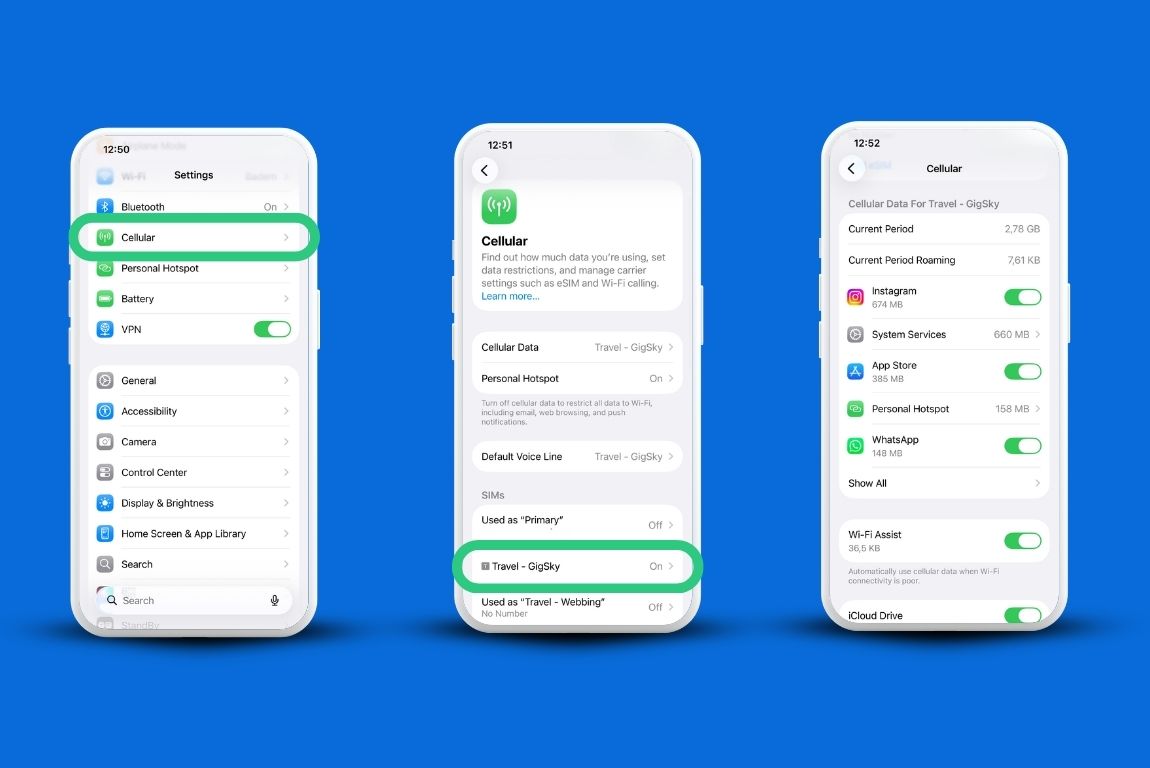
Abra “Ajustes” e, em seguida, toque em “Celular”. Todas as linhas do seu celular aparecem nessa seção: o seu chip físico e qualquer eSIM que você tenha instalado.
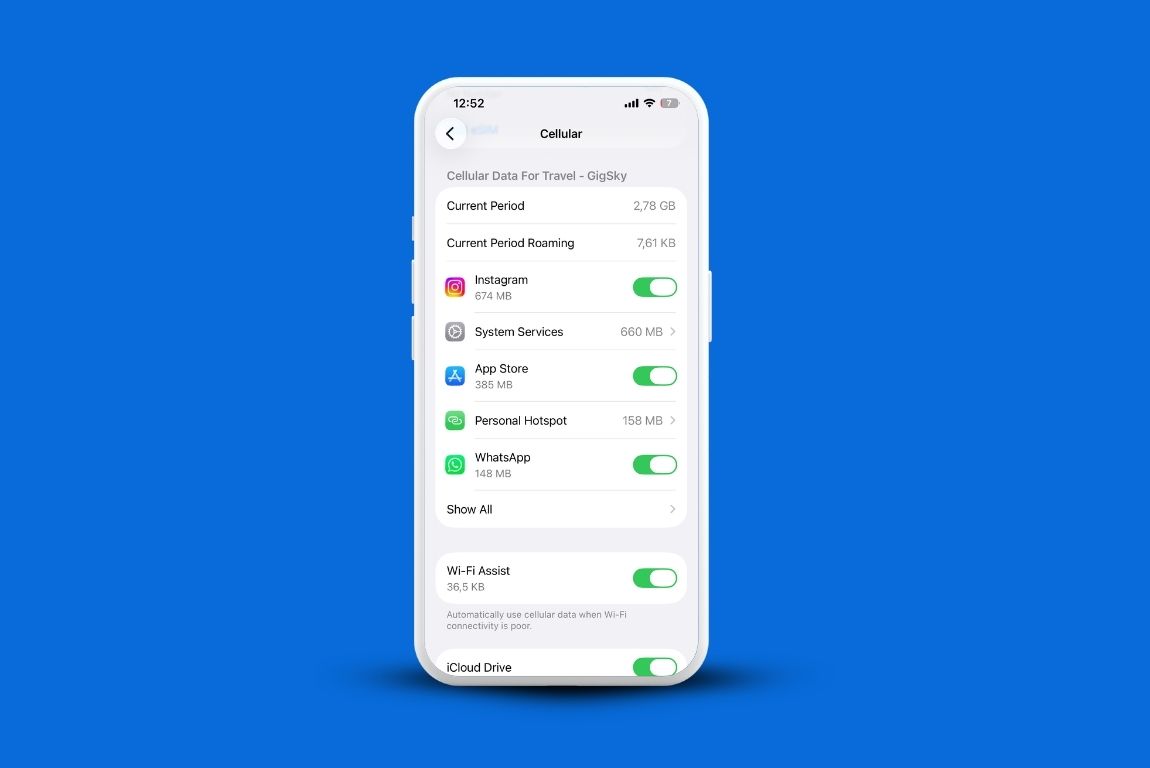
Toque na linha do eSIM e você verá o consumo total de dados do iPhone desde a última vez que o contador foi zerado, e não desde que você adquiriu o plano. É esse detalhe que causa a maior parte da confusão.
Se você nunca zerar o contador, vai acabar vendo semanas ou meses de uso acumulado, e não apenas esta viagem.
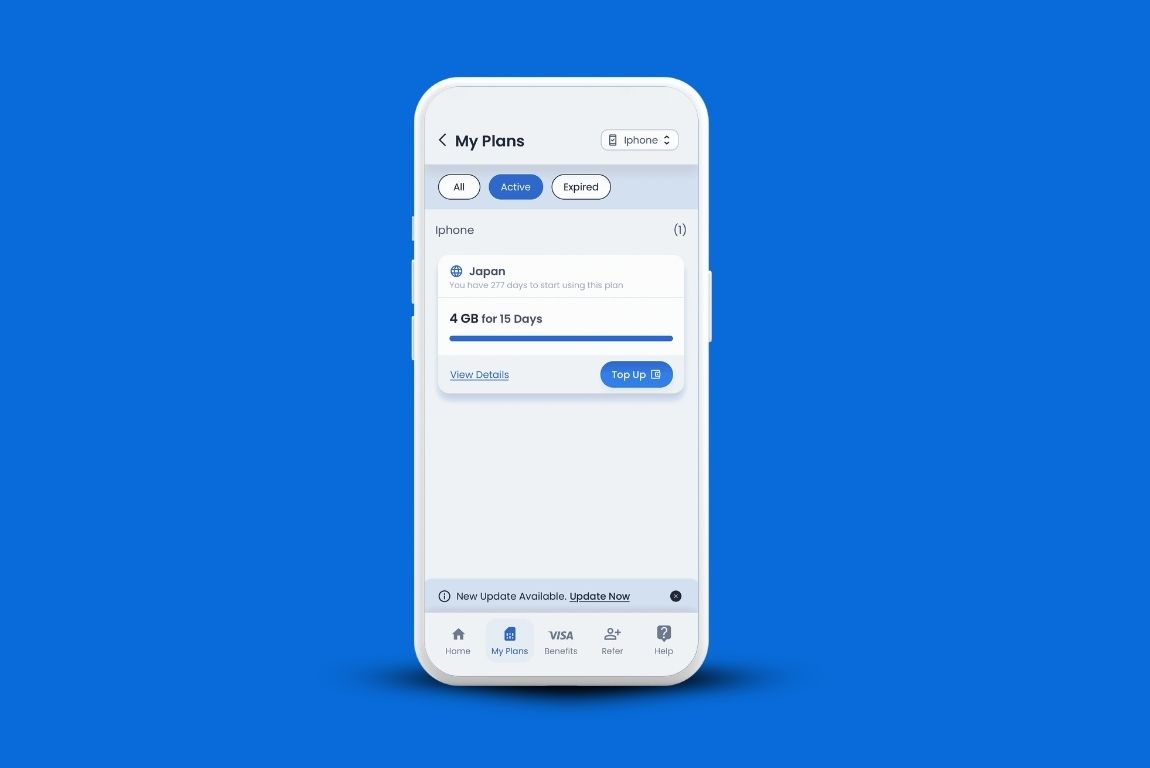
Se você tem um eSIM, pode verificar no aplicativo, no aplicativo GigSky. Acesse “Meus planos” e você verá seu consumo de dados.
Como separar o uso do eSIM da sua linha principal
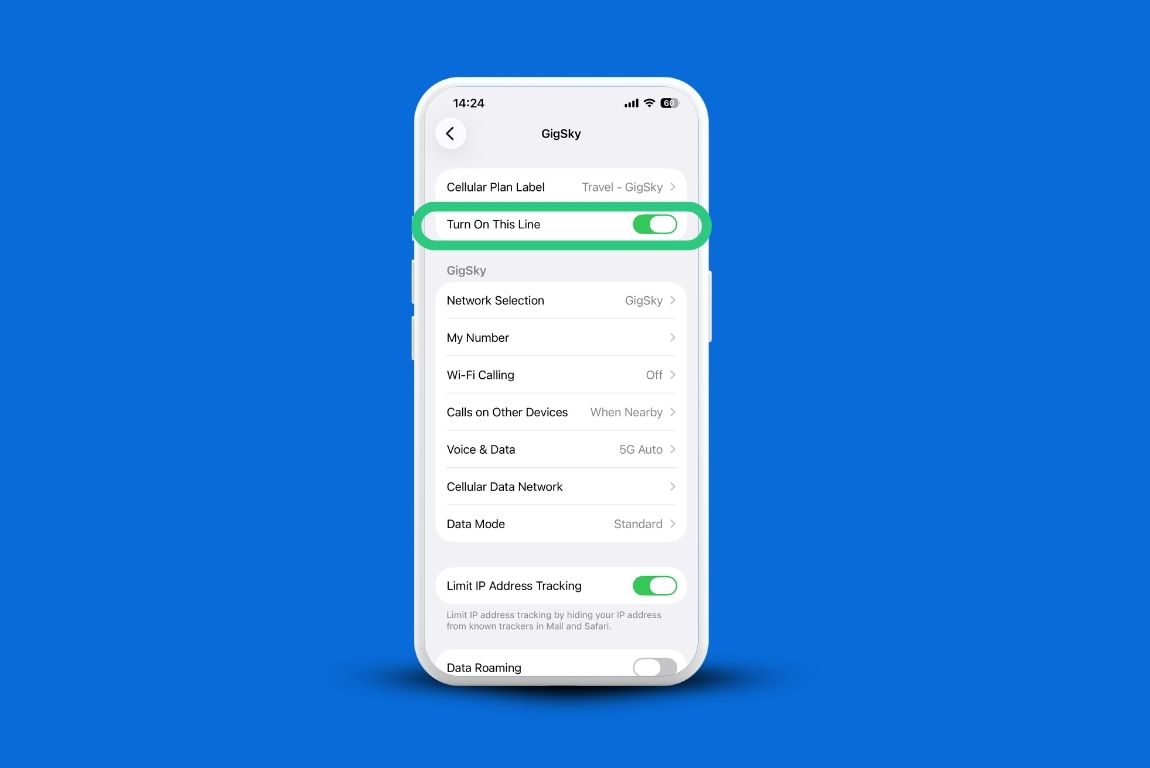
Na seção “Celular”, o iPhone lista cada linha pelo nome (você pode renomeá-las para facilitar; basta tocar na linha e, em seguida, em “Nome do plano de celular”).
Desative todas as linhas que você não estiver usando no momento, sejam elas principais ou não, para que os números exibidos correspondam apenas ao eSIM que está ativo. Essa é basicamente a maneira de evitar confusões relacionadas ao consumo de dados antes mesmo que elas aconteçam, já que uma linha ativa significa um número confiável.
Se você pular essa etapa, acabará combinando os dados de duas viagens em um único total confuso.
Como obter um valor diário em vez de um total acumulado
Abra “Ajustes” e, em seguida, toque em “Dados móveis”. Role até o final da tela “Dados móveis”. Lá você encontrará a opção “Redefinir estatísticas”, que é a única maneira de ver o consumo de dados por dia, em vez de desde o início. Toque nessa opção assim que pousar ou assim que seu eSIM estiver ativado.
Verifique o total todas as noites, anote e reinicie a contagem. Faça isso por dois ou três dias e você terá uma média diária real, em vez de um número estimado de memória.
Como descobrir quais aplicativos estão consumindo seus dados
Na mesma tela, basta rolar mais para baixo. Na seção “Dados de celular”, o iPhone classifica cada aplicativo de acordo com o consumo de dados de internet pelo qual ele é responsável desde a última reinicialização.
Certifique-se de que apenas o seu eSIM de viagem esteja ativado ao verificar isso; caso contrário, você estará incluindo os dados da sua linha residencial do mês passado.
Os aplicativos de streaming e os de backup de fotos quase sempre ficam entre os primeiros lugares, e a diferença entre eles e o restante dos seus aplicativos costuma ser maior do que as pessoas imaginam.
Por que o contador do iPhone e seu provedor de eSIM nem sempre coincidem
O aplicativo do seu provedor de eSIM mostra o consumo total desde que você ativou o plano. O iPhone mostra o consumo total de dados do iPhone desde a última vez que você zerou o contador do próprio aparelho.
Esses são dois relógios diferentes e, a menos que você os zere ao mesmo tempo, eles vão ficar desincronizados.
Se você quiser que os dados fiquem sincronizados, reinicie as estatísticas do seu iPhone logo ao instalar o eSIM e, a partir daí, reinicie-as novamente no mesmo horário todos os dias.
Os esgotos subterrâneos que ninguém verifica
O backup do iCloud pela rede móvel é o que passa mais despercebido. Vá em Ajustes, toque no seu nome, depois em iCloud, em seguida em Backup do iCloud e desative a opção “Backup pela rede móvel” antes de sair. Essa é uma das maneiras mais simples de reduzir o consumo de dados sem mudar nenhum hábito.
A opção “Atualização de aplicativos em segundo plano” é outra que vale a pena conferir, já que aplicativos que você nunca abriu podem continuar sincronizando em segundo plano.
Você vai encontrar essa opção em Ajustes, Geral, Atualização em segundo plano, e poderá desativá-la totalmente ou aplicativo por aplicativo.
Como saber qual é o seu consumo real antes de contratar um plano maior
Se você nunca usou um eSIM para viagem e não tem certeza de quanto de dados uma viagem como a sua realmente precisa, há uma maneira de descobrir isso antes de gastar qualquer coisa.
Zere as estatísticas do seu iPhone assim que ativá-lo, use o celular como faria normalmente durante um dia e verifique o número naquela noite.
É uma maneira rápida e prática de verificar o consumo de dados do seu iPhone antes de se comprometer com algo mais complexo.
Essa é uma resposta de verdade, não um palpite, e ela está disponível sempre que você baixar o aplicativo GigSky e pesquisar seu destino.
Se você preferir nem pensar nos limites de consumo de dados da internet, opte por um plano ilimitado para o período da sua viagem.
Você não ficará sem dados, embora a velocidade possa ser reduzida após um uso diário intenso, de acordo com a política de uso justo da operadora, antes da reinicialização no dia seguinte.
Perguntas frequentes
Será que posso mesmo confiar no contador do iPhone?
Em geral, sim, para acompanhar seu próprio uso no dia a dia. O resultado não vai coincidir exatamente com o total da sua operadora, já que os dois sistemas são zerados em intervalos diferentes, mas para identificar tendências e detectar um aplicativo que consome muitos dados, é confiável o suficiente.
O Modo de Baixo Consumo de Dados ajuda?
Isso reduz atividades em segundo plano, como downloads automáticos e reprodução automática de vídeos, que acabam consumindo mais dados do que as pessoas imaginam. Ative essa função em Ajustes, Rede Celular, Opções de Dados Celulares, Modo de Dados e, em seguida, selecione Modo de Baixo Consumo de Dados. É uma das ferramentas nativas mais fáceis de usar para reduzir o consumo de dados sem precisar instalar nada novo.
Existe alguma maneira mais rápida de dar uma olhada no uso sem precisar abrir as Configurações toda vez?
Não é um widget integrado específico para celulares, mas a maioria dos aplicativos de eSIM, incluindo o GigSky, envia uma notificação assim que você tiver usado 80% do seu plano.
Você também pode abrir o aplicativo GigSky eSIM, tocar em “Meus planos” e ver exatamente quanto de dados do iPhone você já consumiu. Assim, você saberá quando estiver chegando ao limite, sem precisar adivinhar.
Resumo: Como verificar os dados do eSIM do iPhone
Configurações, Rede móvel, toque na sua linha eSIM para ver o uso total desde a última reinicialização
Desligue as outras linhas antes de verificar o consumo, para que os números não se misturem
Zere as estatísticas diariamente para obter um número preciso por dia
Role a tela “Dados móveis” para baixo para ver quais aplicativos consomem mais dados
Desative o “Backup por rede celular” e verifique a opção “Atualização de aplicativos em segundo plano”; ambas são medidas simples para reduzir o consumo de dados em qualquer viagem
Um período de teste gratuito pelo aplicativo GigSky é uma maneira de baixo risco de conhecer seu consumo real antes de adquirir um plano maior
.png)





.jpg)


%20(1)%201%20(1).webp)


.svg)
.svg)
%20-%202026-07-09T132011.300.jpg)