Embarque com descontos exclusivos e por tempo limitado nos planos de eSIM para cruzeiros. Seja para o verão ou até mesmo para o Natal, aproveite hoje mesmo e economize muito!
Como instalar o eSIM no iPhone e no Android: passo a passo
1º de julho de 2026
|
Amira Bula
Configurar um eSIM antes de uma viagem leva alguns minutos em um iPhone e um pouco mais de tempo em um Android.
Este guia explica passo a passo como instalar o eSIM no iPhone e como realizar a mesma configuração no Android, usando o aplicativo GigSky como exemplo, já que ele dispensa totalmente o uso de códigos QR e as configurações manuais da operadora.
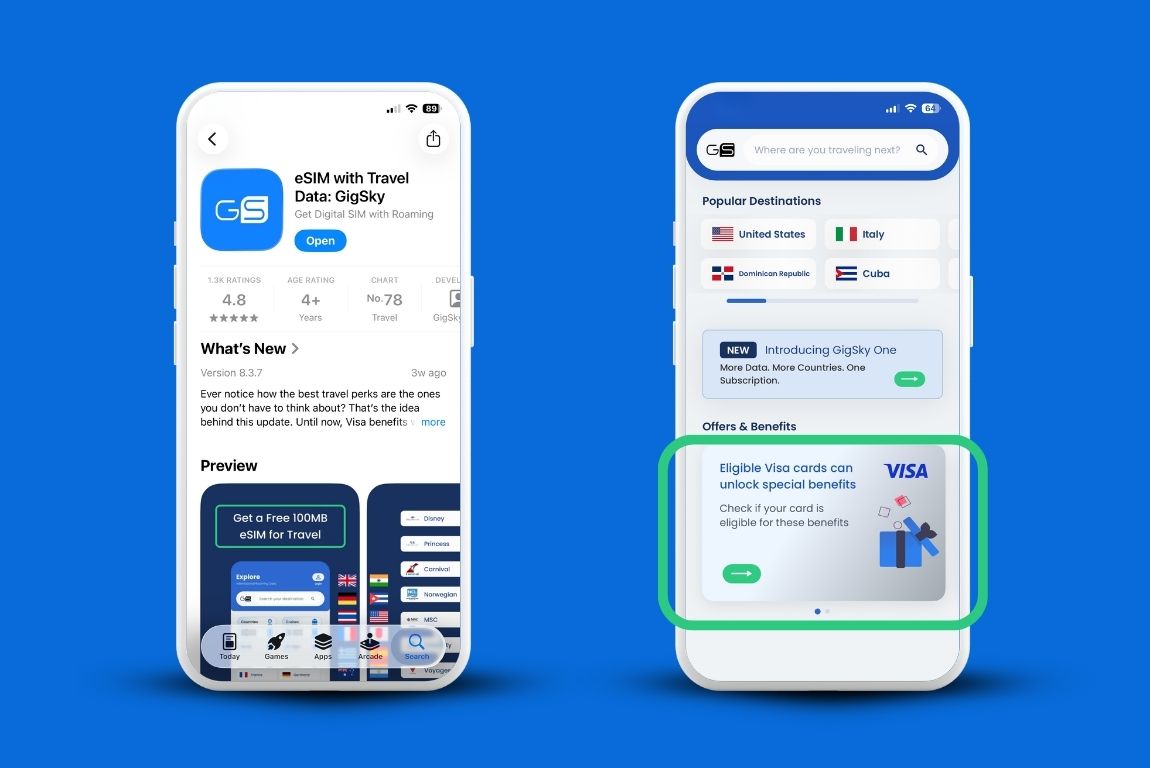
Você pode experimentar o serviço com uma versão de teste gratuita que não exige cartão de crédito, ou verificar se o seu cartão Visa qualificado oferece até 5 GB de dados gratuitos em mais de 175 destinos.
Assim que o eSIM estiver instalado e identificado corretamente, seu celular se conectará assim que você pousar, sem a necessidade de qualquer ajuste no aeroporto.
Em meio às tarefas de fazer as malas e imprimir os cartões de embarque, muitas vezes a gente acaba esquecendo de verificar o plano de dados do celular.
E aí você chega em algum lugar e passa os primeiros vinte minutos no aeroporto tentando descobrir por que nada está funcionando.
Um eSIM resolve isso. Você o configura antes de viajar e ele já está pronto quando você pousa.
Experimente o GigSky gratuitamente. Baixe o aplicativo agora e o período de teste do eSIM estará disponível assim que você terminar de ler o restante deste guia.
Verifique essas duas coisas primeiro
Verificar
O que procurar
Onde verificar
Compatibilidade com eSIM
A maioria dos iPhones lançados a partir de 2018, a maioria dos aparelhos Samsung Galaxy e Google Pixel lançados por volta de 2019
Pesquise aqui o modelo exato do seu celular
Status do bloqueio da operadora
"Sem restrições de SIM" no iPhone; se aparecerem várias redes, é provável que ele esteja desbloqueado
iPhone: Ajustes > Geral > Sobre > Bloqueio da operadora.
Android: Ajustes > Conexões > Operadoras de celular
Os celulares Android de baixo custo são uma exceção no que diz respeito à compatibilidade; portanto, se você não tiver certeza, pesquise diretamente o seu modelo e terá uma resposta clara, seja qual for o resultado.
Assim que ambas as verificações forem aprovadas, você estará pronto para começar.
Quer experimentar antes de se comprometer? Duas maneiras de conseguir um eSIM grátis
O GigSky oferece um período de teste gratuito do eSIM dentro do aplicativo. Não é necessário cartão de crédito. Baixe o aplicativo e você verá a opção de teste na tela inicial.
É uma pequena cota de dados, suficiente para verificar se a conexão está funcionando e se o seu aparelho aceitou o eSIM corretamente.
A outra opção é por meio de um benefício oferecido por cartões Visa qualificados. Os titulares de cartões Visa qualificados recebem até 5 GB de dados gratuitos, válidos em mais de 175 destinos por 15 dias a partir da data de ativação do plano.
Verifique se você se qualifica na aba “Benefícios Visa” no aplicativo GigSky. Você vai inserir o número do seu cartão, mas não será cobrado. Trata-se apenas de uma verificação de elegibilidade.
Como instalar o eSIM no iPhone
Essas etapas se aplicam a iPhones com iOS 16 ou versões posteriores. Seja o iPhone 12, 14, 15 ou 16, o processo é o mesmo.
Passo 1: Toque em “Instalar agora”
Abra o aplicativo GigSky. Acesse “Meus planos”. Encontre o seu plano e toque em “Instalar eSIM”. Aparecerá uma mensagem perguntando se você deseja instalar agora ou mais tarde. Toque em “Instalar agora”.
Atenção: se você já estiver em um país ou região coberta pelo plano, o aplicativo avisará que a instalação ativará o plano imediatamente. Mais detalhes sobre o prazo em breve.
Etapa 2: Selecione “Instalar neste dispositivo”
Após essa primeira mensagem, você será direcionado para uma tela de “Comece agora” com um botão que diz “Instalar neste dispositivo”. Toque nele. Abaixo disso, você verá opções para instalar em outro dispositivo (iOS, iPadOS, Android, Windows). Isso é importante caso você tenha adquirido um plano para o celular de outra pessoa.
Etapa 3: Leia as instruções e toque em “Começar”
Uma tela de preparação orienta você sobre o que vem a seguir. Ela indica que você deve configurar seu plano GigSky para “Dados móveis” e manter sua operadora habitual como “Principal” para chamadas e iMessage. Leia as instruções, certifique-se de estar conectado ao Wi-Fi e, em seguida, toque em “Começar”. É necessário estar conectado ao Wi-Fi para baixar o eSIM.
Passo 4: Toque em “Ativar” quando o iOS solicitar
Seu iPhone solicitará permissão para adicionar o novo eSIM. Ele enviará seu EID à operadora para verificar o perfil. Toque em “Ativar” e a configuração continuará.
Passo 5: Toque em “Continuar”
Uma tela confirma que seu novo eSIM da GigSky está pronto. Toque em “Continuar” e seu iPhone levará alguns segundos para configurar tudo.
Passo 6: Toque em “Concluído”
Quando aparecer a mensagem “Configuração do celular concluída”, toque em “Concluído”. O eSIM já está no seu celular.
Etapa 7: Adicionar o plano de celular
O iOS detecta o novo plano e solicita que você o adicione. Toque em “Continuar” para confirmar.
Etapa 8: Defina os nomes dos seus planos
Essa é a etapa que a maioria das pessoas ignora e depois fica se perguntando por que sua operadora local ainda está fornecendo dados no exterior. O iOS pede que você identifique seus planos de celular. Defina seu plano da GigSky como “Dados de celular” e sua operadora local como “Principal”. Em seguida, toque em “Continuar”. Isso indica ao seu celular qual linha usar para dados quando você estiver viajando.
Passo 9: Desative a opção “Permitir alternância de dados móveis”
Logo após a etapa de configuração do rótulo, você verá um botão para ativar ou desativar a opção “Permitir alternância de dados móveis”. Desative-o. Se ele permanecer ativado, seu celular poderá mudar automaticamente para os dados da sua operadora local quando o sinal do GigSky enfraquecer, o que pode resultar em cobranças indesejadas de roaming por parte da sua operadora local. Na próxima tela, desative também o roaming de dados para a linha da sua operadora local.
Passo 10: Abra “Configurações”, selecione “GigSky” e ative a linha
Vá para “Ajustes”, toque em “Dados móveis”, encontre o GigSky na lista de SIMs e ative a opção “Ativar esta linha”. Pronto. O eSIM está instalado e pronto para uso.
Defina a opção “GigSky” como “Dados móveis” e seu plano principal como “Principal”. Em seguida, desative a opção “Permitir alternância de dados móveis”. Esse procedimento de dois minutos evita muitas dores de cabeça no futuro.
Como instalar o eSIM no Android
No Android, o processo é um pouco mais complexo, pois os nomes dos menus variam de acordo com o fabricante. O aplicativo GigSky inicia o processo da mesma forma, mas depois encaminha você para as configurações do sistema do seu celular para a instalação propriamente dita. As etapas para o Samsung Galaxy e o Google Pixel são explicadas a seguir.
Passo 1: Toque em “Instalar agora” no aplicativo
Abra o GigSky, acesse “Meus planos” e toque em “Instalar eSIM” ao lado do seu plano. Confirme com “Instalar agora”. A mesma observação vale para o iPhone: se você estiver em uma área com cobertura, a instalação ativará o plano imediatamente.
Etapa 2: Selecione “Instalar neste dispositivo”
Na tela “Introdução”, toque em “Instalar neste dispositivo”. Abaixo, aparecem diferentes opções de dispositivos para Android, iOS, iPadOS e Windows.
Etapa 3: Toque em “Instalar agora” novamente
Uma segunda mensagem “Instalar agora” confirma se você deseja continuar. Toque nela e o aplicativo o direcionará para as configurações do seu celular.
Etapa 4: Nomeie seu dispositivo
O aplicativo pede que você dê um nome ao dispositivo. Algo simples já serve, como seu nome ou apenas o modelo do celular. Isso é útil se você estiver gerenciando vários dispositivos GigSky na mesma conta.
Passo 5: Toque em “Instalar eSIM” e acesse as Configurações
Toque em “Instalar eSIM” no aplicativo. Certifique-se de estar conectado a uma rede Wi-Fi. Em seguida, o aplicativo redireciona você para as configurações do sistema do seu celular para baixar o perfil do eSIM.
Passo 6: Acesse as configurações do SIM
No Google Pixel: Configurações, depois Rede e Internet, depois SIMs, depois Adicionar SIM. No Samsung Galaxy: Configurações, depois Conexões, depois Gerenciador de SIM, depois Adicionar SIM. Ambos levam à mesma tela.
Passo 7: Baixar e configurar o eSIM
Selecione “Configurar um eSIM”. No Pixel, toque em “Usar uma rede diferente”. No Samsung, toque em “Outras formas de se conectar a uma rede móvel”. Em seguida, toque em “Ler código QR” ou, se estiver seguindo o fluxo dentro do aplicativo, o perfil da GigSky já deverá estar disponível para seleção na lista.
Etapa 8: Selecione GigSky
O GigSky aparecerá na lista de perfis disponíveis. Toque nele para baixar e instalar o eSIM.
Passo 9: Ligue a linha antes de sair
Volte às Configurações e encontre o GigSky na sua lista de SIMs. Ative a opção “Usar SIM”. Você verá seu saldo de dados e quantos dias ainda restam no plano. Ative essa opção no dia anterior à partida ou logo ao sair de casa.
Sempre verifique se o Wi-Fi está conectado antes de acessar as Configurações do celular para baixar o perfil do eSIM. Uma queda na conexão durante o download pode interromper a instalação e exigir que você recomece o processo.
Precisa usar um código QR, mas só tem um celular?
A maioria dos viajantes não vai precisar disso. Com o GigSky, o aplicativo cuida diretamente da instalação. Mas se você estiver tentando descobrir como instalar o eSIM no iPhone sem um segundo dispositivo ou impressora, a maioria dos celulares modernos consegue escanear um código QR a partir de uma captura de tela salva.
Em um iPhone com iOS 17.4 ou mais recente: faça uma captura de tela do código QR do seu e-mail e salve-a no aplicativo Fotos. Em seguida, abra o aplicativo Câmera (não o aplicativo Fotos), toque no ícone da biblioteca de fotos no canto inferior esquerdo, localize a captura de tela e toque e mantenha pressionado o código QR. A opção “Adicionar eSIM” será exibida.
No Samsung Galaxy: faça uma captura de tela do código QR pressionando os botões de ligar e diminuir volume ao mesmo tempo. Acesse Configurações, Conexões, Gerenciador de SIM, Adicionar SIM, Configurar um eSIM, Outras formas de se conectar a uma rede móvel, Escaneie o código QR e, em seguida, toque no ícone da galeria de fotos para selecionar sua captura de tela.
No Google Pixel: o mesmo método de captura de tela. Em seguida, vá em Configurações, Rede e Internet, SIMs, Adicionar SIM, Configurar um eSIM, Usar uma rede diferente e toque em “Digitalizar a partir de foto”.
Nem todo dispositivo Android suporta a leitura de códigos QR a partir de uma foto salva. Se o seu não suportar, um leitor de códigos QR gratuito da Play Store resolve o problema.
Quando você deve instalar seu eSIM antes de uma viagem?
O dia anterior à partida, ou algumas horas antes de você partir, é o momento ideal.
Veja por que o momento em que isso ocorre é importante: seu plano de dados começa a ser contabilizado a partir do momento em que é configurado no seu aparelho em um local com cobertura.
Você tem até um ano a partir da data da compra para configurar o plano, o que lhe dá flexibilidade. Mas, assim que ele entrar em vigor, o prazo começa a correr.
Se você configurar isso uma semana antes do voo, isso significa que já terá usado vários dias do seu plano antes mesmo da viagem começar.
A melhor opção: instale o eSIM um ou dois dias antes da partida, enquanto ainda estiver em casa e conectado ao Wi-Fi.
Então, ative o serviço quando estiver a caminho do aeroporto ou logo antes da decolagem. Seu plano começa quando você precisar, não antes.
Se você estiver viajando com o GigSky, a lógica é a mesma. Instale o aplicativo antes de embarcar. A cobertura abrange mais de 290 navios no mar, não apenas nos portos, então você terá acesso à internet entre os destinos, e não apenas quando o navio parar.
Algumas dúvidas que surgem após a configuração
Ainda posso receber chamadas e mensagens de texto no meu número normal?
Sim, o seu chip local permanece ativo para chamadas e SMS. A configuração dual-SIM permite que o GigSky cuide dos dados, enquanto sua linha principal cuida de todo o resto.
Saiba que atender chamadas ou enviar mensagens de texto pelo seu número residencial enquanto estiver no exterior ainda pode gerar tarifas de roaming da sua operadora, dependendo do seu plano. Verifique com a operadora antes de viajar, caso queira evitar isso.
E se eu comprar um plano e minha viagem for cancelada?
Com o GigSky, você tem até um ano a partir da data da compra para ativar o plano. Se sua viagem for cancelada, o plano permanece na sua conta e você pode usá-lo em uma viagem futura para a mesma região, desde que o ative dentro desse prazo.
Preciso passar por todo esse processo toda vez que viajar?
Não. O eSIM é instalado uma vez e fica no seu celular. Para viagens futuras, basta comprar um novo plano no aplicativo, ativar a linha GigSky antes de viajar e pronto. Não é preciso reinstalar nada.
Preciso de um computador para saber como instalar o eSIM no iPhone?
Não. Tudo acontece dentro do aplicativo GigSky e nas configurações do seu iOS. Não é necessário computador, impressora de QR nem nenhum hardware adicional.
O plano começou a funcionar assim que eu o instalei. Isso é um problema?
Isso acontece quando você já está em um local coberto pelo seu plano no momento da instalação. O aplicativo exibe um aviso antes que isso ocorra; portanto, se você não percebeu, foi isso que aconteceu. Entre em contato com o suporte da GigSky pela aba “Ajuda” no aplicativo para que eles possam analisar sua conta.
Experimente o GigSky gratuitamente a qualquer momento na tela inicial do aplicativo, sem compromisso antes da sua viagem.
Resumo rápido: Como instalar o eSIM
Antes de mais nada, verifique se o seu celular é compatível com eSIM e se está desbloqueado para qualquer operadora
Conecte-se ao Wi-Fi antes de iniciar a instalação em qualquer um dos dispositivos
Como instalar o eSIM (iPhone): acesse “Meus planos” no aplicativo GigSky, toque em “Instalar eSIM”, nomeie seus planos (GigSky = Dados móveis, casa = Principal) e desative a opção “Permitir troca de dados móveis”
Android: inicie pelo aplicativo GigSky e, em seguida, conclua a instalação nas Configurações, na seção “SIM” ou “Rede e Internet”, dependendo do seu aparelho
Configure o eSIM um dia antes da partida, ainda em casa, e ative a linha quando estiver de fato saindo
Seu plano de dados começa a ser contabilizado a partir do momento em que for configurado em um local coberto, e você tem até um ano a partir da data da compra para configurá-lo
As chamadas e mensagens de texto no seu número residencial continuam funcionando, mas verifique com sua operadora quais são as tarifas de roaming para esses serviços
Com o GigSky, não é necessário usar um código QR, mas se você precisar de um e tiver apenas um celular, o iOS 17.4 ou versões posteriores e a maioria dos aparelhos Android podem escanear a partir de uma captura de tela salva
Para experimentar antes de se comprometer, use a versão de teste gratuita no aplicativo ou confira os benefícios do seu cartão Visa elegível na aba “Benefícios Visa”
Este guia explica como instalar o eSIM no iPhone e no Android antes mesmo de sair de casa. Baixe o aplicativo GigSky, pesquise seu destino ou companhia de cruzeiros e faça a configuração antes da sua próxima viagem.
.png)





.jpg)


%20(1)%201%20(1).webp)


.svg)
.svg)
%20-%202026-07-01T150219.190.jpg)