

%20(1)%201%20(1).webp)


iPhoneでeSIMを設定する方法(1分以内で完了する手順ガイド)
%20(50).jpg)
iPhoneをお使いの場合、お使いの端末はeSIMに対応している可能性が高いです。
実際、XSおよびXR以降のすべてのiPhoneはeSIMに対応しており、米国でiPhone 14以降を使用している場合、携帯電話ネットワークに接続するにはeSIMを利用するしかありません。
あとは設定するだけです。GigSkyなら、eSIMを一度インストールすれば、スマートフォンにそのまま残ります。旅行のたびにこの手順を繰り返す必要はありません。
これからの旅は簡単です。アプリを開き、データプランを追加するだけで、海外へのフライトでも、クルーズ船への乗船でも、フェリーへの乗船でも、すぐにインターネットに接続できます。
このガイドでは、iPhoneでeSIMを設定する方法をご紹介します。これで今すぐスムーズに利用できるようになり、今後の旅行でも引き続きご利用いただけます。
始める前に、いくつか確認しておくべき点があります。ほんの数分で済む作業ですが、これを済ませておけば、その後の作業がスムーズに進みます。それでは、始めましょう。
お使いのスマートフォンはeSIMに対応していますか?
スマートフォンを開き、*#06#と入力してください。EID番号が表示されれば、お使いの端末はeSIMに対応しています。
EIDが表示されない場合は、[設定] > [一般] > [情報] を開いてください。その画面のどこかに「eSIM」または「EID」という項目があるか確認してください。もし見つからない場合は、こちらで再度ご確認ください:
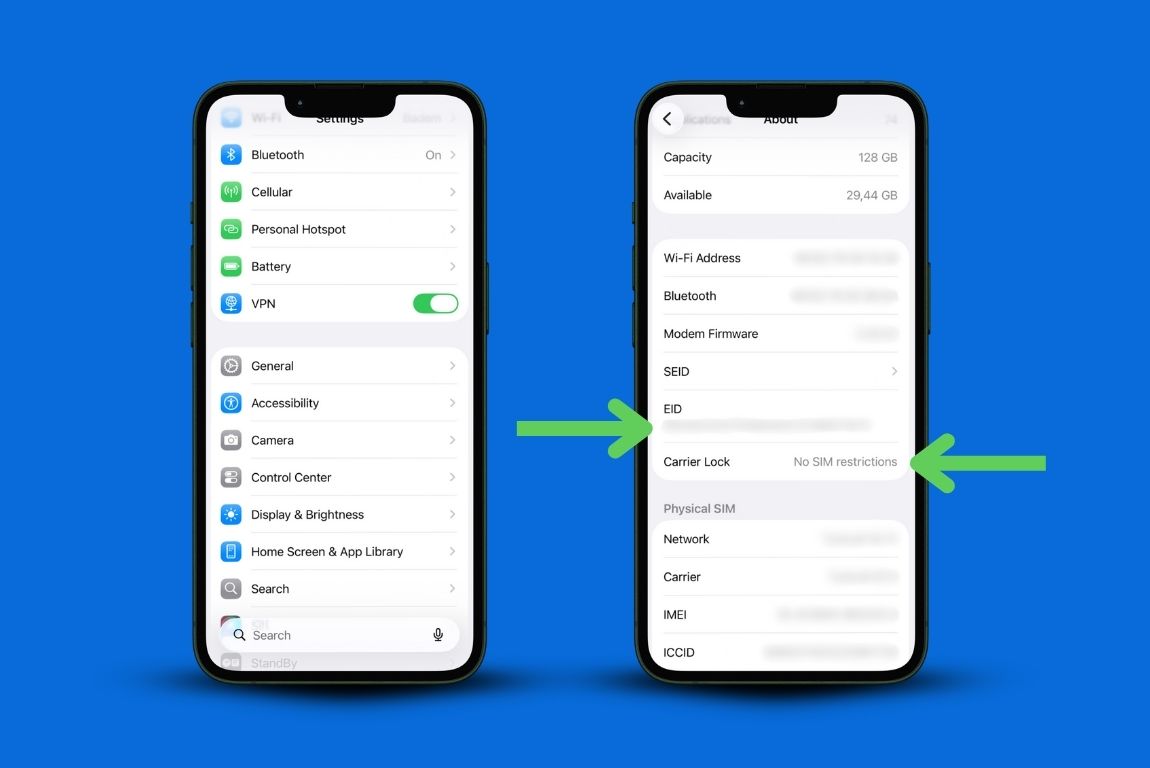
お使いの携帯電話はSIMロック解除されていますか?
引き続き「設定」で、「一般」>「情報」をタップし、「キャリアロック」までスクロールします。
「SIMの制限なし」と表示されている場合は、お使いの携帯電話はSIMロックが解除されています。それ以外の場合は、まずご利用の通信事業者に連絡する必要があります。
これで2分ほどかかります。そうすれば、後で使えないプランを購入してしまうことを防げます。
ステップバイステップ:iPhoneでeSIMを設定する方法
iPhoneでのeSIM設定の手順を、最初から最後までご紹介します。
1. GigSkyアプリをダウンロードし、プランを選択してください
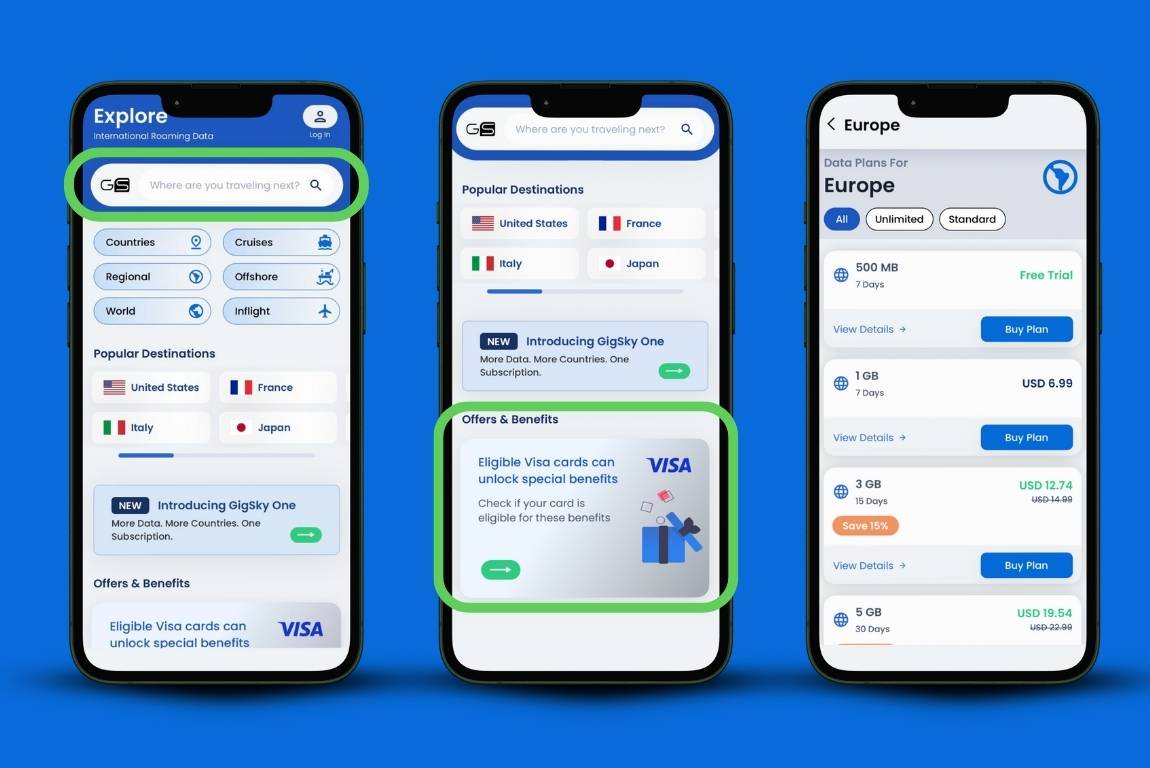
App Storeを開き、「GigSky」をダウンロードして、目的地を入力してください。
無料データが利用できるかご確認ください(Visaカードをお持ちの方は最大3GBまでご利用いただけます)。その後、データ容量を選択し、「プランを購入」をタップしてください。
2. eSIM対応端末に名前を付ける
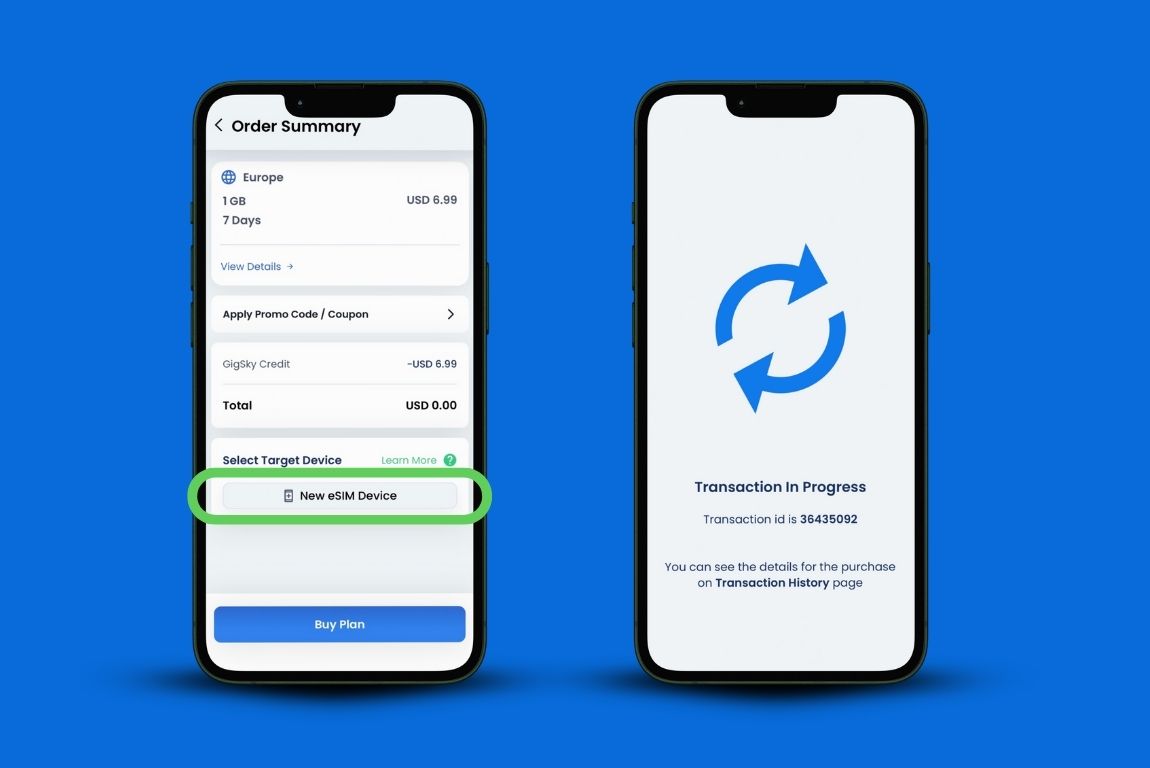
「新しいeSIMデバイス」を選択し、「アンさんのiPhone」のような名前を付けます。
なぜこれが重要なのか:旅行の同行者のためにデータ通信プランを購入する場合、eSIMに名前を付けておけば、どのプランが誰のものか一目で分かり、間違って他人のプランを使ってしまうのを防げます。
3. インストールを開始する
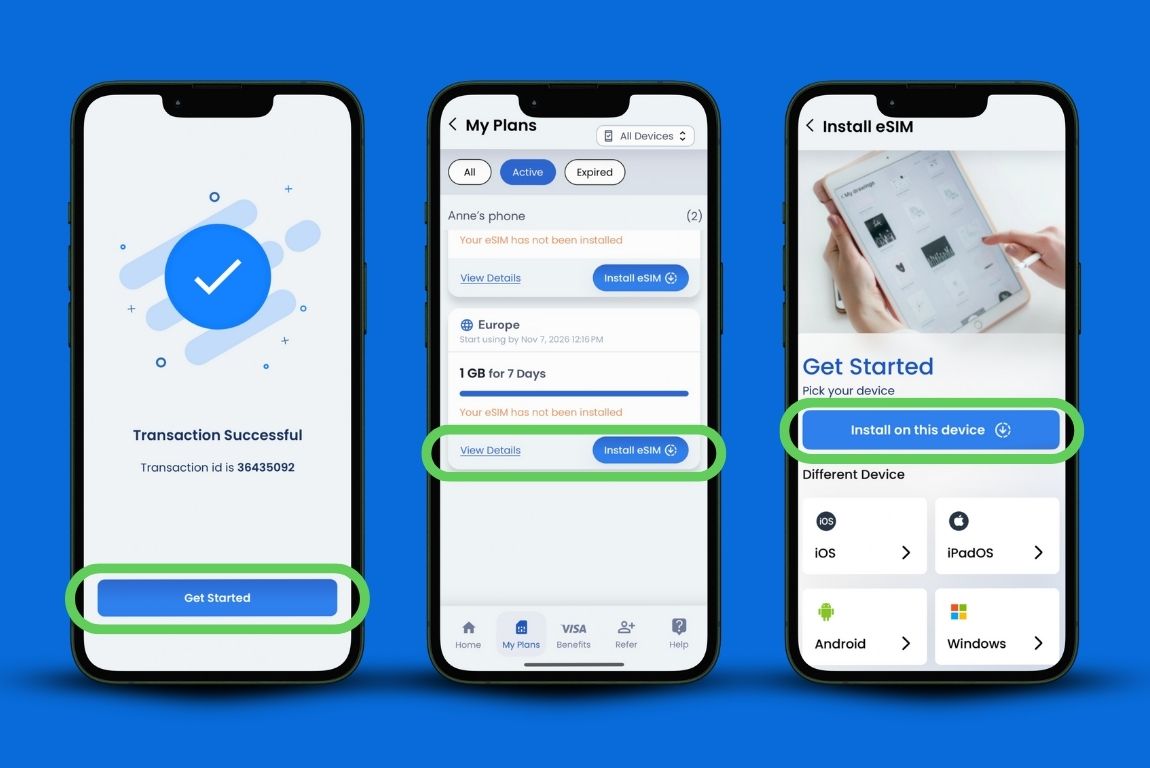
「開始」をタップしてください。アプリが「マイプラン」画面に移動します。
「eSIMをインストール」をタップし、次に「このデバイスにインストール」をタップします。これで、iPhoneでのeSIMインストール手順が開始されます。
4. iPhoneでeSIMを有効にする
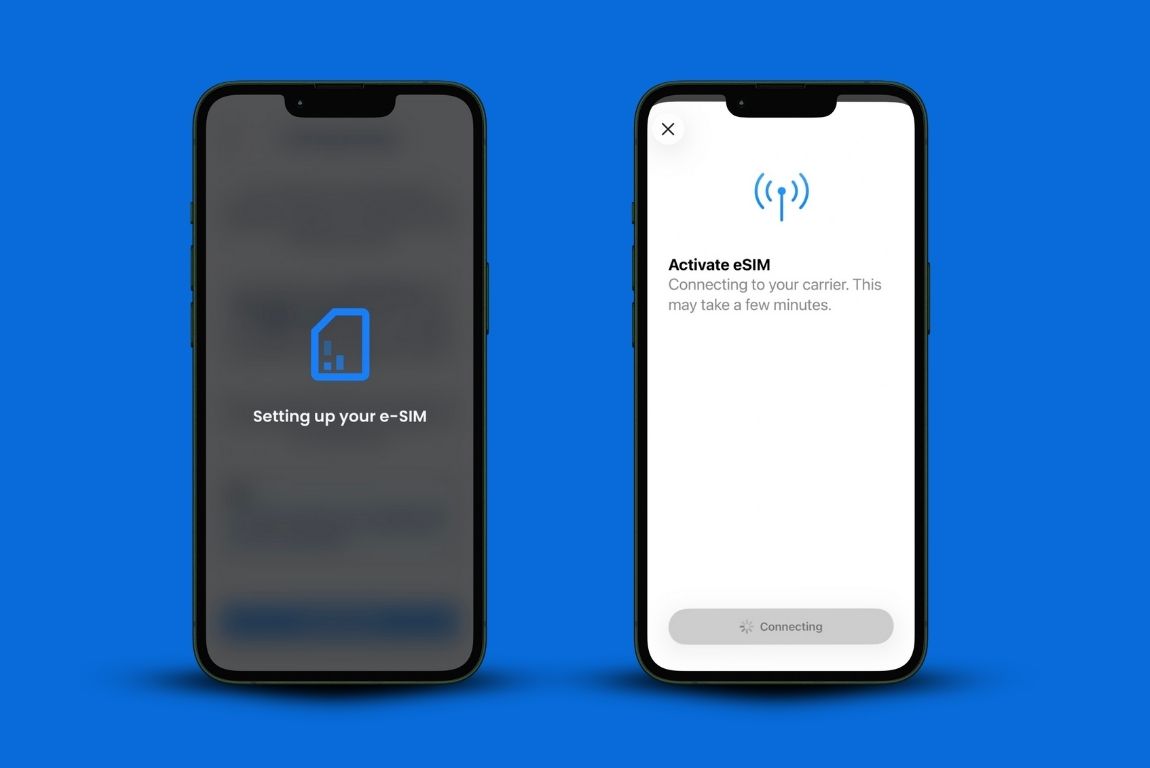
「開始」をタップし、次に「eSIMを有効にする」をタップして、「次へ」をタップします。
あとはスマホの指示に従ってください。ここでiOSが、iPhoneにeSIMを追加する許可を求めてきます。許可してください。
5. データ回線としてGigSky eSIMを選択する
この設定では、モバイルデータ通信に使用するSIMカードを選択します。
「モバイルデータ通信」が「オフ」に設定されている場合、お使いのスマートフォンはモバイルデータ通信を一切使用しません。
ここで、データ回線としてGigSky eSIMを選択し、「モバイルデータの切り替えを許可」がオフになっていることを確認してください。
なぜこれが重要なのか:自宅の回線をデータ通信用に有効にしたままにしておくと、ローミング料金が発生する可能性があります。通信事業者は、eSIMと自社のサービスを区別しません。そのため、通信事業者を経由して送信されたデータ通信についても、料金が請求されます。
タイミングを合わせる
iPhoneを購入したらすぐにeSIMをインストールできます。しかし、もっと良い方法があります。
インストールが早すぎると、次のようなことが起こります:
たとえば、1GBの7日間プランを購入したとします。万全を期すために、旅行の8日前にインストールしました。旅行当日までに、すでに有効期間の1日分を使い切っています。そのため、到着時には残り7日間ではなく、6日間しか残っていません。
あるいは、キャンペーン中だからと数週間前に15日プランを購入する。すぐにインストールする。搭乗する頃には、すでに有効期限が切れている。
iPhoneにeSIMをインストールするタイミング(旅行のスタイル別)
飛行機をご利用の場合:出発の前日に設定してください。自宅のWi-Fiが安定しているうちに、フライト前に設定を済ませておきましょう。着陸すると、スマートフォンが自動的に接続されます。
クルーズ船にご乗船の場合:クルーズ開始当日にインストールしてください。インストール後はGigSkyのデータ通信をオフにし、乗船の数分前に再びオンにしてください。
フェリーをご利用の場合:クルーズ船と同じ手順です。乗船当日に装着し、実際に乗船するまでは外しておいてください。
この方法なら、まだ自宅にいる間に有効期限を無駄にすることはありません。
はい、アクティベーションにはWi-Fi接続が必要です
iPhoneでのeSIMのアクティベーションは、インターネット接続がないと完了しません。この技術はそういう仕組みになっています。
ほとんどの空港では無料Wi-Fiが利用できますが、接続が不安定な場合があります。自宅にWi-Fi環境を整える方が賢明です。そうすれば、安定したインターネット環境が確保でき、万が一問題が発生しても、その場で対処する時間的余裕があります。
着陸してから空港のWi-Fiが繋がらないと、思った以上に時間がかかってしまいます。
現在の携帯電話プランはどうなるのでしょうか?
現在のプランに変更はありません。物理的なSIMカードはそのまま携帯電話に挿入したままです。電話の着信やSMSの送受信を希望する場合は、SIMカードを有効にしたままにしておくことができますが、海外滞在中はこれらのサービスに対してローミング料金が発生する場合があります。
予期せぬ請求を防ぐため、「設定」を開き、メインの電話番号を完全にオフにしてください。海外にいる間は、GigSkyのみをオンにしておいてください。
SMSによる認証コードが届きません
GigSkyはデータ通信専用です。WhatsAppやTelegramなど、インターネットを利用するメッセージは受信できますが、従来のSMSや認証コードは受信できません。
旅行中に二段階認証が必要な場合は、代わりに認証アプリをご利用ください。
iPhoneのeSIM設定におけるよくあるトラブルの解決方法
着信後のデータ通信なし:iPhoneは、メイン回線またはGigSkyのいずれかを使用してモバイルデータ通信を行います。
「設定」>「モバイル通信」>「モバイルデータ通信」の順にタップし、GigSkyが選択されていることを確認してください。メイン回線は有効なままにしておいても構いませんが、モバイルデータ通信には選択しないでください。
「検索中...」と表示されるが接続できない場合:スマートフォンを再起動してみてください。iPhoneでeSIMを有効にした後、新しいネットワークを認識するために、iOSを再起動する必要がある場合があります。
eSIMはインストール済みですが、「プランなし」と表示される場合:インストールが早すぎたため、有効期間がすでに終了している可能性があります。アプリの「マイプラン」でプランのステータスを確認してください。
「モバイルデータプランが追加されていません」という理由でインストールできない場合:お使いの端末は、まだキャリアロックがかかっている可能性があります。「設定」>「一般」>「情報」>「キャリアロック」に戻り、「SIM制限なし」と表示されていることを確認してください。
iPhoneにeSIMをインストールした後に旅行者が抱く疑問
これはMapsやUberでも使えるだろうか?
はい。多くの旅行者は、主にGoogleマップ、配車アプリ、WhatsAppの利用のためにGigSkyを活用しています。通常は5Gの通信速度が得られますが、これは場所によって異なります。当然ながら、僻地では通信速度が低下します。ヨーロッパを車で旅する予定ですか? 通信環境は安定しています。
ビデオ通話はうまくいくでしょうか?
はい、ただし通話品質は場所によって異なります。クルーズ船やフェリーに乗船中の場合、通常、客室の中よりも共有スペースの方が通信状態が良い傾向にあります。
旅行者がGigSkyを高く評価している点は、他のeSIMが利用しにくい場所でも利用できることです。インターネット接続が困難なキューバでも利用可能です。GigSkyは、どこにいても利用可能な最も強力なネットワークに接続します。
データ容量を使い切ってしまったらどうなりますか?
アプリ内の「マイプラン」に移動し、「チャージ」をタップしてください。手続きは簡単です。また、データ通信量の80%を使い切った際にはアプリから通知が届くため、予期せぬ事態に陥ることはありません。
メインのSIMカードに影響を与えずに削除できますか?
はい。物理SIMカードには一切影響がありません。旅行中は、設定からオフにするだけです。帰宅したら、再びオンにしてください。これまでと全く同じように動作します。
もしうまくいかなくて、すでに海外にいる場合はどうすればいいですか?
GigSkyにはカスタマーサポートがありますが、対応時間はお客様のタイムゾーンによって異なります。現地時間の午前2時に問題が発生した場合、営業時間まで待つ必要があるかもしれません。
だからこそ、出発前にiPhoneでeSIMの設定方法を把握しておくと便利です。通常のインターネット接続が利用できるうちに、問題に気づいて対処することができるからです。
iPhoneにeSIMをインストールする完全ガイド:一度設定すれば完了
この手順が役立つ理由はここにあります。iPhoneでeSIMの設定を一度行えば、二度と設定し直す必要はありません。
そのeSIMは、次回の旅行でもそのまま使えます。ヨーロッパでも、アジアでも、またクルーズ旅行でも、どこへ行くかは関係ありません。アプリで新しいデータプランを購入するだけで済みます。eSIM自体は、スマートフォンにそのままインストールされたままになります。
旅行のたびに通信設定を行う必要はありません。ここで紹介する「iPhoneでのeSIM設定」の手順に従ってiPhoneにeSIMを追加すれば、一度設定するだけで、その後の旅行のたびに再利用できます。
eSIMをインストールしたiPhoneの設定は永続的に保存されるため、今後の旅行の際は、GigSkyアプリで新しいデータプランを選択するだけで済みます。


ブログを購読する


