

%20(1)%201%20(1).webp)


Primeiros passos
com seu GigSky eSIM
Depois de confirmar que seu dispositivo é compatível com o eSIM, aqui está o código QR que deve ser usado para fazer download e instalar o eSIM.
Siga as instruções correspondentes ao sistema operacional de seu dispositivo
Instruções para o iPhone
- Abra o aplicativo Camera e digitalize o código QR acima
- Quando a notificação Cellular Plan Detected (Plano de celular detectado) aparecer, toque nela
- Toque em Continue, na parte inferior da tela
- Toque em Add Cellular Plan (Adicionar plano de celular) e siga as etapas mostradas
O eSIM deve ter sido baixado e instalado em seu dispositivo.
Para usar o GigSky eSIM para seus dados em seu dispositivo, certifique-se de que
- O APN (nome do ponto de acesso) está definido como "gigsky" (sem as aspas)
- O roaming está ativado
Instruções para iPad
- Vá para Configurações > Dados do celular
- Toque em Add a New Plan (Adicionar um novo plano) na seção CELLULAR PLANS (Planos celulares)
- Para digitalizar o código QR fornecido nesta página acima, toque em Outro. Posicione seu iPad de modo que o código QR apareça no quadro
O eSIM deve ter sido baixado e instalado em seu dispositivo.
Para usar o GigSky eSIM para seus dados em seu dispositivo, certifique-se de que
- O APN (nome do ponto de acesso) está definido como "gigsky" (sem as aspas)
- O roaming está ativado
Instruções para Android
- Abra o aplicativo Settings
- Busca de rede móvel
- Dentro de Mobile Network, toque em Add Carrier (Adicionar operadora)
- Leia o código QR fornecido anteriormente nesta página e prossiga com as próximas etapas para fazer o download do eSIM
O eSIM deve ter sido baixado e instalado em seu dispositivo.
Observação: o menu exato no aplicativo Configurações e os rótulos das etapas subsequentes podem variar de acordo com o fabricante específico do seu dispositivo Android. Consulte as instruções do fabricante
Para usar o GigSky eSIM para seus dados em seu dispositivo, certifique-se de que
- O APN (nome do ponto de acesso) está definido como "gigsky" (sem as aspas)
- O roaming está ativado
Instruções para o Windows 10
- Selecione o botão Iniciar e, em seguida, Configurações > Rede e Internet > Celular > Gerenciar perfis eSIM
- Em Perfis do eSIM, selecione Adicionar um novo perfil
- Selecione Let me enter an activation code I have from my mobile operator > Next.
- Escolha a câmera a ser usada no seu PC e, em seguida, digitalize o código QR fornecido acima nesta página
- O código de ativação deve aparecer na caixa Código de ativação correspondente. Selecione Avançar
- Na caixa de diálogo que pergunta Deseja fazer download deste perfil?, digite o código de confirmação fornecido acima na página e selecione Download
- Selecione Fechar
Para usar o GigSky eSIM para seus dados em seu dispositivo, certifique-se de que
- O APN (nome do ponto de acesso) está definido como "gigsky" (sem as aspas)
Depois de confirmar que o seu dispositivo suporta um eSIM, aqui está o código QR que deve ser usado para baixar e instalar o eSIM no seu dispositivo.
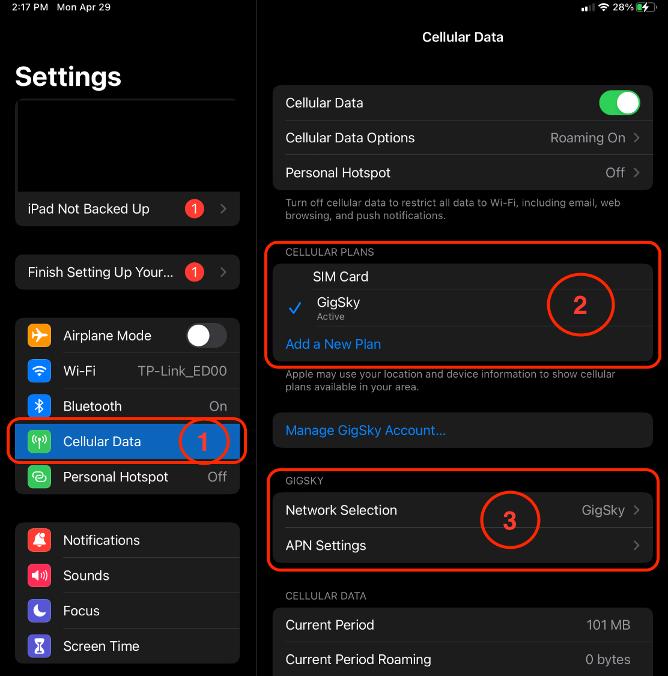
Instruções para iPad
- Vá para Configurações > Dados do celular (consulte a caixa 1 abaixo)
- Toque em Add a New Plan (Adicionar um novo plano) na seção CELLULAR PLANS (Planos celulares) (consulte a caixa 2 abaixo)
- Para digitalizar o código QR fornecido nesta página acima, toque em Outro. Posicione seu iPad de modo que o código QR apareça no quadro
- O APN (Access Point Name) está definido como "gigsky" (sem as aspas - consulte a caixa 3 abaixo)
- O roaming está ativado (consulte a caixa 3 abaixo)
- O SIM correto é escolhido (se um pSIM ou outros eSIMs estiverem presentes): Escolha "GigSky" (consulte a caixa 2 abaixo)
Instruções para o iPhone
- Abra o aplicativo Camera e digitalize o código QR acima
- Quando a notificação Cellular Plan Detected (Plano de celular detectado) aparecer, toque nela
- Toque em Continue, na parte inferior da tela
- Toque em Add Cellular Plan (Adicionar plano de celular) e siga as etapas mostradas
- O APN (nome do ponto de acesso) está definido como "gigsky" (sem as aspas)
- O roaming está ativado
Instruções para Android
- Abra o aplicativo Settings
- Busca de rede móvel
- Dentro de Mobile Network, toque em Add Carrier (Adicionar operadora)
- Leia o código QR fornecido anteriormente nesta página e prossiga com as próximas etapas para fazer o download do eSIM
- O APN (nome do ponto de acesso) está definido como "gigsky" (sem as aspas)
- O roaming está ativado
Instruções para Windows 10/11
- Selecione o botão Iniciar e, em seguida, Configurações > Rede e Internet > Celular > Gerenciar perfis eSIM
- Em Perfis do eSIM, selecione Adicionar um novo perfil
- Selecione Let me enter an activation code I have from my mobile operator > Next.
- Escolha a câmera a ser usada no seu PC e, em seguida, digitalize o código QR fornecido acima nesta página
- O código de ativação deve aparecer na caixa Código de ativação correspondente. Selecione Avançar
- Na caixa de diálogo que pergunta Deseja fazer download deste perfil?, digite o código de confirmação fornecido acima na página e selecione Download
- Selecione Fechar
- O APN (nome do ponto de acesso) está definido como "gigsky" (sem as aspas)


