

%20(1)%201%20(1).webp)


GigSky eSIM으로 시작하기
↪f_200D↩
축하합니다! 이제 몇 단계만 거치면 GigSky eSIM을 사용할 수 있습니다. 사용 중인 기기가 eSIM을 지원하는지 확실하지 않은 경우 여기에서 eSIM 호환 기기를 확인하세요.
기기가 eSIM을 지원하는지 확인했다면, 다음은 eSIM을 다운로드하고 설치하는 데 사용할 QR 코드입니다.
기기가 eSIM을 지원하는지 확인했다면, 다음은 eSIM을 다운로드하고 설치하는 데 사용할 QR 코드입니다.
디바이스 OS에 해당하는 지침을 따르세요.
iPhone용 지침
- 카메라 앱을 열고 위의 QR 코드를 스캔합니다.
- 셀룰러 요금제 감지됨 알림이 나타나면 탭합니다.
- 화면 하단에서 계속을 탭합니다.
- 셀룰러 요금제 추가를 탭한 다음 표시되는 단계를 수행합니다.
eSIM이 디바이스에 다운로드되어 설치되어 있어야 합니다.
기기에서 데이터에 GigSky eSIM을 사용하려면 다음 사항을 확인하세요.
- APN(액세스 포인트 이름)이 "gigsky"(따옴표 제외)로 설정되어 있습니다.
- 로밍이 활성화되었습니다.
iPad용 지침
- 설정 > 셀룰러 데이터로 이동합니다.
- 셀룰러 요금제 섹션에서 새 요금제 추가를 탭합니다.
- 위 페이지에 제공된 QR 코드를 스캔하려면 기타를 탭합니다. QR코드가 프레임에 나타나도록 iPad를 배치합니다.
eSIM이 디바이스에 다운로드되어 설치되어 있어야 합니다.
기기에서 데이터에 GigSky eSIM을 사용하려면 다음 사항을 확인하세요.
- APN(액세스 포인트 이름)이 "gigsky"(따옴표 제외)로 설정되어 있습니다.
- 로밍이 활성화되었습니다.
Android용 지침
- 설정 앱을 엽니다.
- 모바일 네트워크 검색
- 모바일 네트워크에 들어가면 통신사 추가를 탭합니다.
- 이 페이지 앞부분에 제공된 QR 코드를 스캔하고 다음 단계를 진행하여 eSIM을 다운로드하세요.
eSIM이 디바이스에 다운로드되어 설치되어 있어야 합니다.
참고: 설정 앱의 정확한 메뉴와 후속 단계 레이블은 사용 중인 Android 디바이스의 특정 제조업체에 따라 다를 수 있습니다. 제조업체의 지침을 참조하세요.
기기에서 데이터에 GigSky eSIM을 사용하려면 다음 사항을 확인하세요.
- APN(액세스 포인트 이름)이 "gigsky"(따옴표 제외)로 설정되어 있습니다.
- 로밍이 활성화되었습니다.
Windows 10용 지침
- 시작 버튼을 선택한 다음 설정 > 네트워크 및 인터넷 > 셀룰러 > eSIM 프로필 관리를 선택합니다.
- eSIM 프로필에서 새 프로필 추가를 선택합니다.
- 이동통신사로부터 받은 활성화 코드를 입력하겠습니다 > 다음을 선택합니다.
- PC에서 사용할 카메라를 선택한 다음 이 페이지에서 위에 제공된 QR 코드를 스캔합니다.
- 활성화 코드가 해당 활성화 코드 상자에 표시되어야 합니다. 다음을 선택합니다.
- 이 프로필을 다운로드하시겠습니까? 라는 대화 상자가 나타나면 위에 제공된 확인 코드를 페이지에 입력한 다음 다운로드를 선택합니다.
- 닫기를 선택합니다.
기기에서 데이터에 GigSky eSIM을 사용하려면 다음 사항을 확인하세요.
- APN(액세스 포인트 이름)이 "gigsky"(따옴표 제외)로 설정되어 있습니다.
축하합니다! 이제 몇 단계만 거치면 GigSky eSIM을 설정할 수 있습니다. 기기가 eSIM을 지원하는지 확실하지 않은 경우 여기에서 eSIM 호환 기기를 확인하세요.
기기가 eSIM을 지원하는지 확인한 후, 기기에 eSIM을 다운로드하여 설치하는 데 사용할 QR 코드가 여기에 있습니다.
기기가 eSIM을 지원하는지 확인한 후, 기기에 eSIM을 다운로드하여 설치하는 데 사용할 QR 코드가 여기에 있습니다.
iPad용 지침
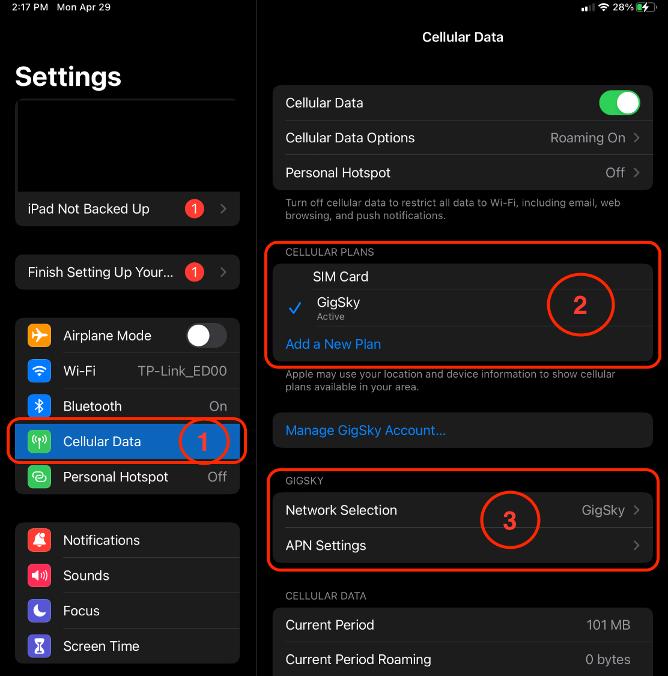
- 설정 > 셀룰러 데이터로 이동합니다(아래 상자 1 참조).
- 셀룰러 요금제 섹션에서 새 요금제 추가를 탭합니다(아래 상자 2 참조).
- 위 페이지에 제공된 QR 코드를 스캔하려면 기타를 탭합니다. QR코드가 프레임에 나타나도록 iPad를 배치합니다.
eSIM이 디바이스에 다운로드되어 설치되어 있어야 합니다.
기기에서 데이터에 GigSky eSIM을 사용하려면 다음 사항을 확인하세요.
- APN(액세스 포인트 이름)이 "gigsky"(따옴표 제외 - 아래 상자 3 참조)로 설정되어 있습니다.
- 로밍이 활성화되었습니다(아래 상자 3 참조).
- 올바른 SIM을 선택합니다(pSIM 또는 다른 eSIM이 있는 경우): "GigSky"를 선택합니다(아래 상자 2 참조).
iPhone용 지침
- 카메라 앱을 열고 위의 QR 코드를 스캔합니다.
- 셀룰러 요금제 감지됨 알림이 나타나면 탭합니다.
- 화면 하단에서 계속을 탭합니다.
- 셀룰러 요금제 추가를 탭한 다음 표시되는 단계를 수행합니다.
eSIM이 디바이스에 다운로드되어 설치되어 있어야 합니다.
기기에서 데이터에 GigSky eSIM을 사용하려면 다음 사항을 확인하세요.
- APN(액세스 포인트 이름)이 "gigsky"(따옴표 제외)로 설정되어 있습니다.
- 로밍이 활성화되었습니다.
Android용 지침
- 설정 앱을 엽니다.
- 모바일 네트워크 검색
- 모바일 네트워크에 들어가면 통신사 추가를 탭합니다.
- 이 페이지 앞부분에 제공된 QR 코드를 스캔하고 다음 단계를 진행하여 eSIM을 다운로드하세요.
eSIM이 디바이스에 다운로드되어 설치되어 있어야 합니다.
참고: 설정 앱의 정확한 메뉴와 후속 단계 레이블은 사용 중인 Android 디바이스의 특정 제조업체에 따라 다를 수 있습니다. 제조업체의 지침을 참조하세요.
기기에서 데이터에 GigSky eSIM을 사용하려면 다음 사항을 확인하세요.
- APN(액세스 포인트 이름)이 "gigsky"(따옴표 제외)로 설정되어 있습니다.
- 로밍이 활성화되었습니다.
Windows 10/11용 지침
- 시작 버튼을 선택한 다음 설정 > 네트워크 및 인터넷 > 셀룰러 > eSIM 프로필 관리를 선택합니다.
- eSIM 프로필에서 새 프로필 추가를 선택합니다.
- 이동통신사로부터 받은 활성화 코드를 입력하겠습니다 > 다음을 선택합니다.
- PC에서 사용할 카메라를 선택한 다음 이 페이지에서 위에 제공된 QR 코드를 스캔합니다.
- 활성화 코드가 해당 활성화 코드 상자에 표시되어야 합니다. 다음을 선택합니다.
- 이 프로필을 다운로드하시겠습니까? 라는 대화 상자가 나타나면 위에 제공된 확인 코드를 페이지에 입력한 다음 다운로드를 선택합니다.
- 닫기를 선택합니다.
기기에서 데이터에 GigSky eSIM을 사용하려면 다음 사항을 확인하세요.
- APN(액세스 포인트 이름)이 "gigsky"(따옴표 제외)로 설정되어 있습니다.


